工数の独自のデータ一覧
独自のデータ一覧機能を使用すると、特定の条件に基づいて工数データを抽出して、表示するためのデータ一覧を作成できます。たとえば、特定の従業員による承認待ちの工数をすべて一覧表示するためのデータ一覧を作成することが可能です。
メリット
- よく使用する条件に基づいて、独自のデータ一覧を作成できます。
- 作成した一覧は、他のユーザーともかんたんに共有可能です。
- よく使用するデータ一覧は、標準のデータ一覧として設定できます。
独自のデータ一覧の作成
- 画面左側のメニューの[最近のプロジェクト]、または[プロジェクト]の一覧から該当するプロジェクトを選択します。
- 画面上部のタブから、[工数]をクリックします。
- 標準のデータ一覧のドロップダウンをクリックし、[+データ一覧を作成する]をクリックします。
- 一覧に表示するデータの抽出条件を設定します。
- 条件を追加するには、[条件]の横にある
(追加)アイコンをクリックします。
- 複数の条件を設定するために、演算子は個別または組み合わせて使うことができます。以下の2種類の演算子から選択できます。
- ANDは、すべての条件を満たすことが必須の場合に使用します。
- ORは、いずれか一方の条件を満たす場合に使用します。
- 条件のパターンに変更がある場合、
(鉛筆)アイコンをクリックして、変更を行います。
- [独自の一覧名]、[説明]を入力します。
- 独自の一覧で表示する列を設定するには、[一覧に表示する列をカスタマイズする]にチェックを入れます。
項目を選択するには(右矢印)アイコンを、項目を削除するには
(左矢印)アイコンをクリックします。
- [一覧の共有]で、[他のユーザーにこの一覧を共有する]を選択した場合、共有するユーザーを選択します。
- [アクセス権限]で、データ一覧を表示する場所を設定できます。[すべてのプロジェクト]または[特定のプロジェクト]から表示できるように設定可能です。
- [保存する]をクリックします。
- 独自のデータ一覧は、[自分の独自のデータ一覧]のドロップダウンから表示できます。
必要に応じて、独自の一覧を編集/削除できます。独自のデータ一覧にカーソルを合わせると、編集と削除の項目が表示されます。
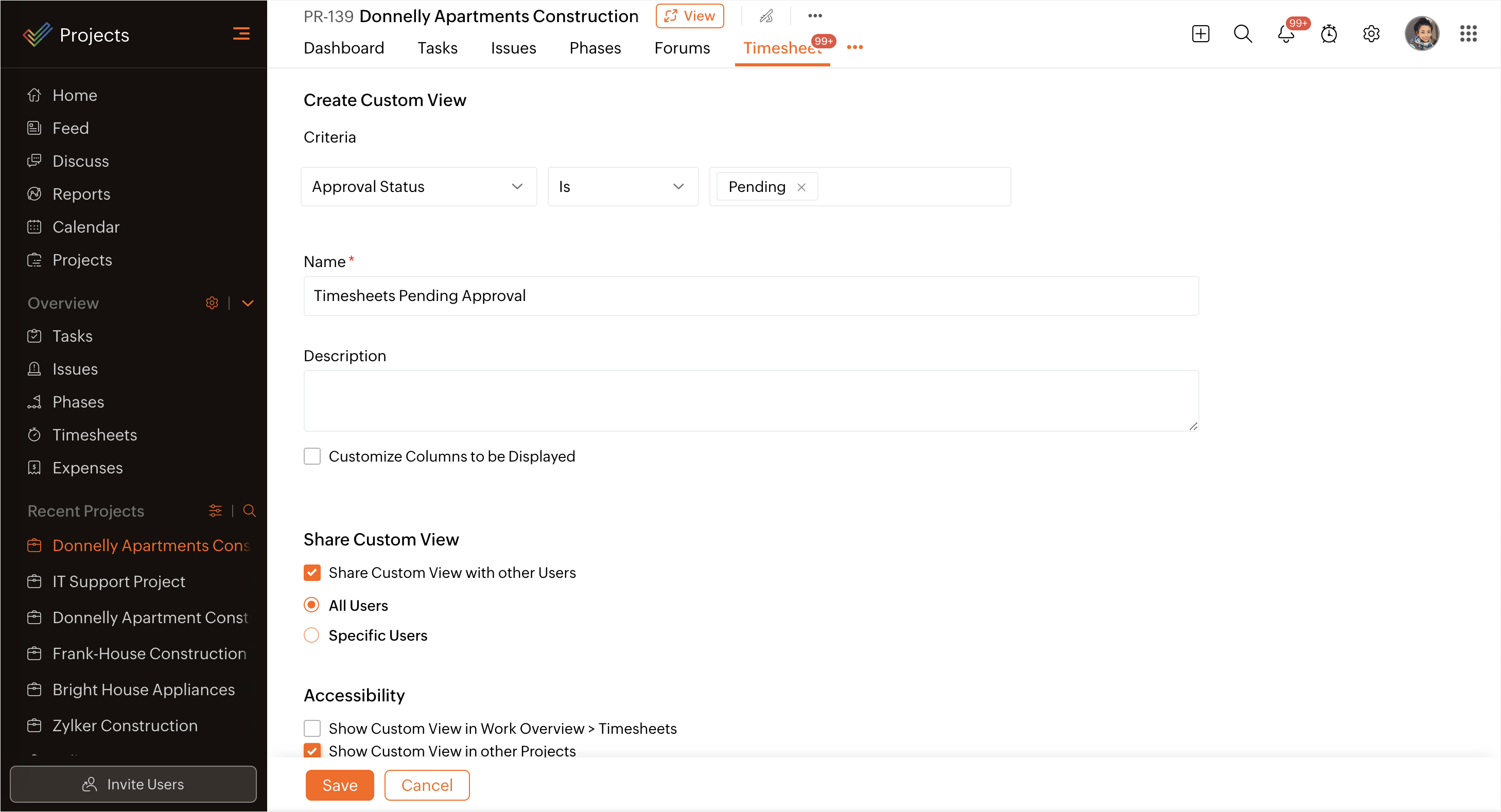

プロジェクト内に独自のデータ一覧が作成された場合:
- 独自のデータ一覧は、プロジェクト横断の工数で、表示/非表示することができます。
- 作成した独自の一覧を、すべてのプロジェクトに表示するか、特定のプロジェクトのみに表示するかを選択できます。
いずれも選択しない場合、作成したプロジェクト内でのみ独自のデータ一覧が表示されます。
独自のデータ一覧の共有
独自のデータ一覧を作成または編集する際に、他のユーザーと共有できます。
上図のように、[他のユーザーにこのデータ一覧を共有する]設定を選択します。
- すべてのユーザー:すべてのプロジェクトのユーザーと共有されます。
- 特定のユーザー:プロジェクト内の指定したユーザーとのみ共有されます。
アクセス権限の設定
[アクセス権]セクションには、以下の設定項目から独自のデータ一覧を表示する場所を選択できます。
- [概要]の[工数]タブ:[概要]画面の[工数]タブに表示されます。
- 他のプロジェクト:選択したプロジェクトに表示されます。
- すべてのプロジェクト:すべてのプロジェクトに表示されます。
- 特定のプロジェクト:特定のプロジェクト内にのみ表示されます。
フィルターを独自のデータ一覧として保存
- フィルター条件は、既存の独自データ一覧に追加するか、新しい独自データ一覧として保存できます。
- 画面左側のメニューの[最近のプロジェクト]、または[プロジェクト]の一覧から該当のプロジェクトを選択します。
- 上部メニューの[工数]をクリックします。
(フィルター)アイコンをクリックします。
- 該当するフィルター項目を選択して、[検索する]をクリックします。
- 画面上部メニューの下にある[独自のデータ一覧として保存する]をクリックして、[既存の独自のデータ一覧]または[新しい独自のデータ一覧]を選択します。
- [既存の独自のデータ一覧]を選択した場合、選択したフィルター条件は、既存の独自のデータ一覧に追加されます。
- 新しい独自のデータ一覧を選択した場合は、次の手順を従います。選択したフィルター条件は、新しい独自のデータ一覧として保存されます。
- [条件]で、対象の項目を選択します。
-
- 独自のデータ一覧名、説明、独自のデータ一覧の共有設定を入力し、アクセス権を選択します。
- [保存する]をクリックすると、独自のデータ一覧が作成されます。
お気に入りの一覧
頻繫に使用する独自のデータ一覧や標準のデータ一覧をお気に入りに追加できます。[お気に入りの一覧]にデータ一覧を追加するには、該当する独自のデータ一覧または標準のデータ一覧にカーソルを合わせ、  (星)アイコンをクリックします。必要に応じて、 (星)アイコンをクリックして、データ一覧をお気に入りから削除することができます。
- 独自のデータ一覧では、最大15件の条件を設定できます。
- ポータルホームの[自分の工数]ウィジェットに移動します。
- [さらに表示する] をクリックすると、すべての工数が表示されます。
- ドロップダウンから独自のデータ一覧を選択します。
- 独自のデータ一覧を適用すると、プロジェクト全体で条件に一致するすべての工数が表示されます。

- カスタム項目を条件に設定すると、その条件に合致するレイアウトの工数が表示されます。つまり、特定の工数レイアウトに関連付けられたすべてのプロジェクトから、該当する工数のみが表示されます。
工数の列のカスタマイズ
表示する列を有効化または無効化することで、工数のデータ一覧をカスタマイズできます。
- 画面左側のメニューの[最近のプロジェクト]、または[プロジェクト]の一覧から該当のプロジェクトを選択します。
- 上部メニューの[工数]をクリックします。
-
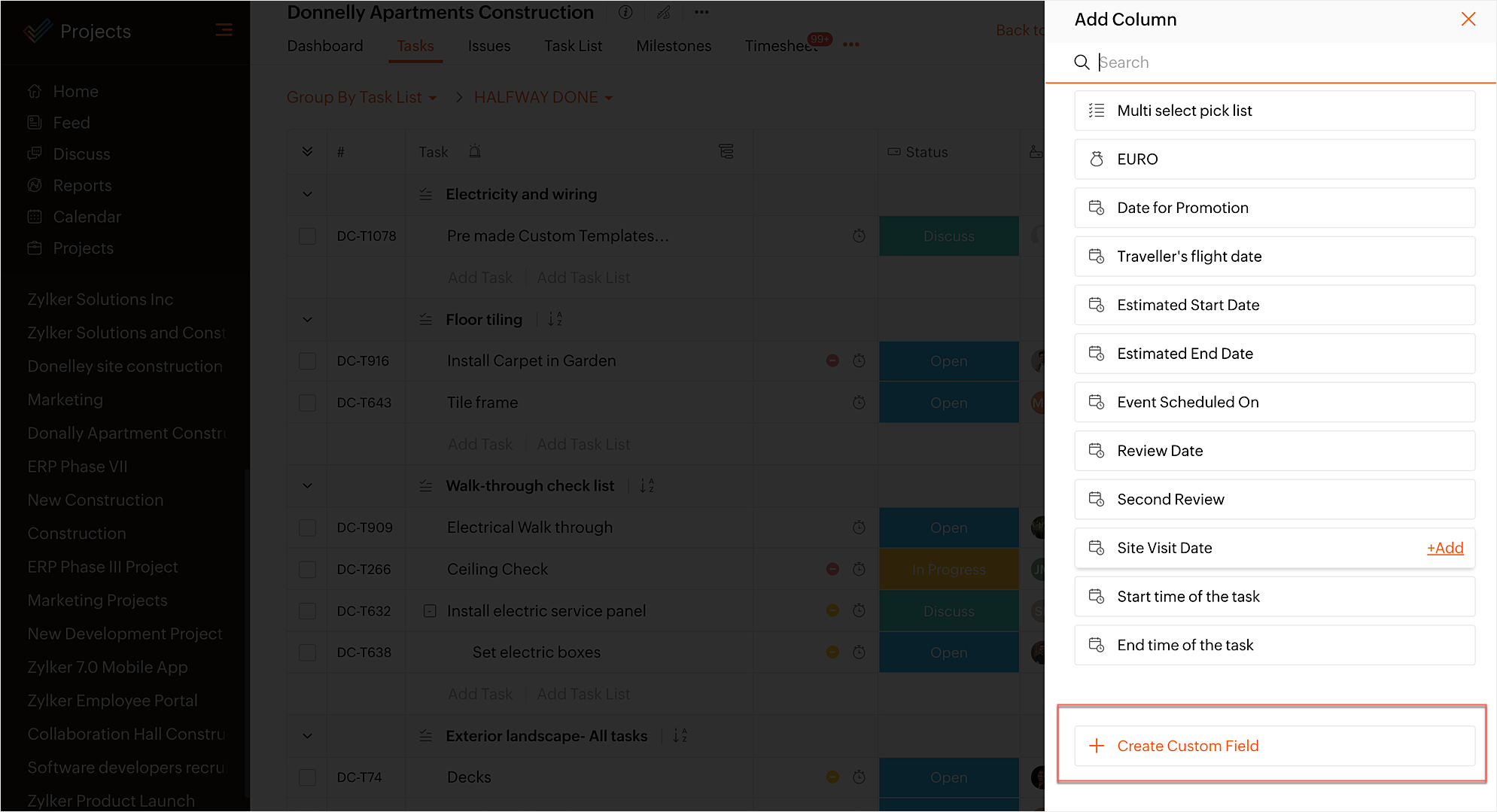
(列の追加)アイコンをクリックし、列に表示する項目を選択します。
画面下部で[カスタム項目を作成する]をクリックして、新しいカスタム項目を作成します。
すべてのプロジェクトでの工数のデータ一覧の作成
- 画面右側で、[概要]→[工数]の順に移動します。
- 標準のデータ一覧のドロップダウンをクリックし、[+データ一覧を作成する]をクリックします。
- 一覧に表示するデータの抽出条件を設定します。
- 条件を追加する場合、[条件]横にある
- 独自のデータ一覧の名前と説明を入力します。
- [データ一覧の共有]で、[すべてのユーザー]または[特定のユーザー]を選択します。
- [アクセス権限]で、独自のデータ一覧を表示する場所を設定します。表示するプロジェクトを選択します(すべてのプロジェクト、または特定のプロジェクト)。
- [保存する]をクリックして、データ一覧を作成します。
プロジェクト横断の工数から独自のデータ一覧を作成した場合、作成した一覧は、すべてのプロジェクトまたは特定のプロジェクトにのみ表示することができます。
すべてのプロジェクトの独自の一覧の編集/削除
- 画面右側で、[概要]→[工数]の順に移動します。
- 標準のデータ一覧のドロップダウンをクリックし、編集または削除する独自のデータ一覧にカーソルを合わせます。
- 編集する場合、
(鉛筆)アイコンをクリックして必要な変更を行います。
- [保存する]をクリックします。
- 独自のデータ一覧を削除するには、
(削除)アイコンをクリックします。
- 注意メッセージを確認し、処理を確定します。