Zoho Quartzでの動画録画

お知らせ:当社は、お客様により充実したサポート情報を迅速に提供するため、本ページのコンテンツは機械翻訳を用いて日本語に翻訳しています。正確かつ最新のサポート情報をご覧いただくには、本内容の英語版を参照してください。
 Zoho Quartzは現在ベータ版で、リクエストに応じて利用できます。早期アクセスを申請するには、quartz-support@zohocorp.comまでお問い合わせください。EU DCのユーザーは、quartz-support@eu.zohocorp.comまでご連絡ください。
要点
顧客は、発生した問題をZoho Quartzで記録できます。Webサイトに埋め込まれたウィジェットを使用するか、提供されたURLからZoho Quartzの録画ページにアクセスできます。録画ページでは、画面をキャプチャし、注釈を追加して特定の懸念箇所を強調できます。送信すると、この録画動画とログが問題解決のためにあなたに直接送信されます。
利用可能範囲
この機能は、すべてのDC(US、EU、IN、AU、CN、JP、SA、CA)で利用できます。
要件
Zoho Quartzは、主要なブラウザーすべてに対応しています。Zoho Quartzでフィードバックを送信する際に最適なパフォーマンスを得るには、ご利用のブラウザーが次の最小バージョン要件を満たしていることを確認してください。
PCの場合:
- Google Chrome:75以降
- Mozilla Firefox:85以降
- Microsoft Edge:80以降
- Safari:14.5以降
- Opera:80以降
- Ulaa:2以降
- Brave:最新バージョンを推奨
モバイル/タブレットの場合:最適な利用体験のため、主要なブラウザーの最新バージョンを使用することをおすすめします。
概要
Zoho Quartzでの動画の録画は、詳細なフィードバックの提供や問題の明確な提示を簡単に行えるように設計されています。顧客は、録画を送信する前に注釈ツールを使用して画面の一部を強調したり、メモを追加したり、機密情報をぼかしたりできます。
Quartzで収集されるデータ
Zoho Quartzは、パフォーマンスとデバッグに直接関係するデータポイントのみを収集することで、プライバシーを最優先にしています。次の表は、問題の録画中に収集されるデータの種類と、その収集理由を示しています。
|
収集されるデータ
|
理由
|
|
ブラウザーのコンソールログ
|
録画中に発生するクライアント側のエラーをデバッグするため
|
|
画面解像度、ブラウザー、OSバージョンなどの環境情報
|
環境固有の問題について、この情報は問題の迅速な解決に役立ちます。
|
|
クライアント側のパフォーマンス指標(DNSルックアップ時間、TCP接続時間など)
|
クライアント側で発生する動作の遅延をデバッグするため
|
|
画面録画
|
問題につながった操作を明確に把握するため
|
|
音声録音
|
問題について音声での説明を取得するため
|
|
IPアドレス
|
地域固有の問題をデバッグするため
|
画面録画の手順
- 共有されたQuartzリンクに移動します。Quartzのランディングページが表示されます。
- [詳細を表示]をクリックしてプライバシー要件を確認し、チェックボックスで同意を示します。[録画開始]ボタンをクリックします。
- タブ、ウィンドウ、または画面全体のどれを録画するかを選択します。録画セッションの制限時間は5分です。タイマーが開始されると、各手順が録画されます。問題が発生したインスタンスに移動します。
メモ:問題を録画している間は、タブを閉じたり再読み込みしたりしないでください。閉じたり再読み込みしたりした場合、録画は保存されず、最初からやり直す必要があります。また、ブラウザーでプロフィールを変更すると、ログコンソールが保存されなくなる点にも注意してください。 - インスタンスでエラーにつながった手順を繰り返します。問題の内容を確認できる状態にしたら、ブラウザーの[画面録画]タブに戻り、[録画終了]をクリックします。
- 画面録画の概要画面が表示されます。ここで録画のプレビューを確認できます。動画を編集するには、[動画を編集]ボタンをクリックします。
- 動画エディターが表示され、注釈の追加、音声オーバーレイの追加など、録画を補足するためのオプションを利用できます。このエディターでは、画面の一部をすばやくマスクまたはぼかしたり、不要な部分をトリミングしたりすることもできます。詳細については、以下のQuartz動画エディターのセクションを参照してください。
- 準備ができたら、[保存して閉じる]をクリックします。
メモ:[保存して閉じる]をクリックした後でも、編集した動画を表示したり、さらに変更したりできます。 - 画面録画の概要ページに戻ります。ここでは、次の操作を行えます。
- 動画のプレビュー:動画を全画面で再生します。
- 動画の編集:追加の変更を行います。
- 再録画:現在の動画に満足できない場合は、もう一度録画できます。このオプションを選択すると、現在の録画と編集内容が削除され、最初からやり直す必要がある点に注意してください。
- 完了したら、関連する件名と説明を添えて、最終的な録画をサポートと共有できます。追加情報として、スクリーンショットなどの添付ファイルをアップロードすることもできます。
- [送信]をクリックして、サポートリクエストを完了します。
Zoho Partnerがお客様の環境を迅速に分析し、問題を検証して、すみやかに解決策を連絡しますので、そのままお待ちください。
Quartz動画エディター
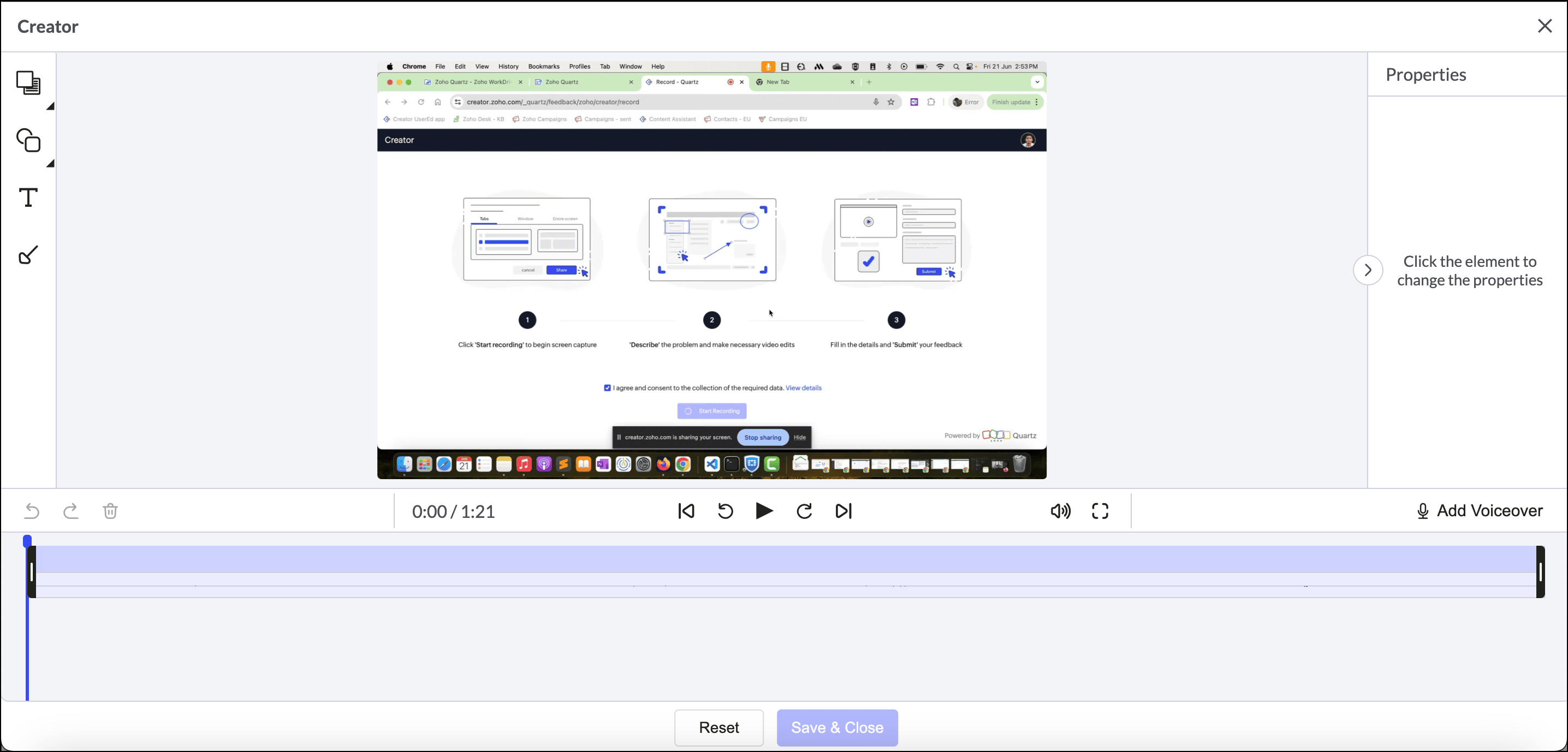
画面の録画が完了したら、Quartzに用意されている動画エディターツールを使用して編集できます。この機能には、上記の手順6に示すように、画面録画の概要ページで[動画を編集]ボタンをクリックするとアクセスできます。このセクションでは、Quartzの編集操作画面と機能について理解を深めることを目的としています。
動画の基本操作
画面下部の動画タイムラインは、画面録画を視覚的に表したものです。次の操作とオプションがあります。
- 元に戻す、やり直し、削除
- 現在のタイムスタンプ
- ナビゲーションプレビュー
- 一時停止、巻き戻し、早送り
- 再生中のミュートと全画面表示
- ボイスオーバーの追加
- 動画のトリミング
- 要素の表示時間(マスク、強調表示、テキスト、矢印)
高度な注釈オプション
Quartzの動画エディターでは、さまざまな視覚要素を使って動画に注釈を追加することもできます。
マスクツール - マスクツールを使用すると、録画動画の一部を選択して非表示にできます。必要な部分をぼかすか、ブロックするかを選択できます。たとえば、このツールを使用して、ユーザーの個人情報など、動画に表示される機密情報をぼかすことができます。
マスクツール - マスクツールを使用すると、録画動画の一部を選択して非表示にできます。必要な部分をぼかすか、ブロックするかを選択できます。たとえば、このツールを使用して、ユーザーの個人情報など、動画に表示される機密情報をぼかすことができます。
強調表示ツール -この機能を使用すると、動画内の特定の部分を強調できます。さまざまな強調表示の形状(四角形または楕円)を選択し、右側のプロパティセクションで利用できるオプションを使って、色、枠線のスタイル(実線または破線)、線の幅などのプロパティを調整できます。
テキストツール -このツールを使用すると、動画にテキストオーバーレイを追加できます。
矢印ツール - 強調表示のために、動画に矢印やポインターを挿入できます。ポインターの向き、色、矢印の線の幅を選択できます。
ボイスオーバー -音声ナレーションを直接録音し、録画に追加できます。
リクエストの追跡
録画を送信すると、Quartzサポートポータルで進捗状況を確認できます。
追跡するには、提供されたポータルURLにアクセスします。Zoho Quartzポータルでは、送信したフィードバックの一覧が表示されます。