Zoho Recruitでのメモの作成・管理

Zoho Recruitでのメモ
書式ありテキストエディターによるメモのフォーマット設定
書式ありテキストエディターを使用すると、メモの内容やフォーマットを整えて読みやすくできます。
次の操作が可能です:
-
テキストに太字、斜体、下線、取り消し線のフォーマットを適用します。
-
テキストの色を変更し、重要な情報を強調表示します。
-
箇条書きや番号付き一覧を使用して内容を整理します。
-
ハイパーリンクを追加し、その他のフォーマットオプションを使用します。
フォーマットを設定したメモを作成するには:
-
Zoho Recruitでデータを開きます。
-
関連リストの[メモ]に移動します。
-
必要なメモの種類を選択します。
-
書式ありテキストエディターでメモを入力します。
-
ボタンの[保存する]をクリックします。
メモの下書き保存
作成途中のメモは、今すぐ完了させる必要はありません。下書きとして保存し、後から編集を再開できます。
メモを下書きとして保存するには:
-
データの関連リストの[メモ]に移動します。
-
エディターにメモを入力します。
-
ボタンの[保存する]の横にあるドロップダウンの矢印をクリックします。
-
メニューから[下書きとして保存する]を選択します。
メモは下書きとして保存され、[自分の下書き]から開くことができます。
メモ:下書きは、メモとして保存するまで非公開です。メモとして保存すると、権限に応じて他のチームメンバーにも表示されます。
メモの下書きの自動保存
Zoho Recruitは、入力中のメモを1分ごとに下書きとして自動保存します。
これにより、メモを保存する前に作業が中断されても、入力内容を保持できます。
また、[保存する]のドロップダウンから[下書きとして保存する]を選択すると、作成途中の内容を今すぐ保存できます。
メモのフィルター
フィルターでメモを絞り込むと、保存済みのメモや下書きをすばやく検索できます。
右上のフィルターのドロップダウンをクリックし、次のいずれかのオプションを選択します:
|
フィルター |
説明 |
|
[すべてのメモ] |
保存済みのメモと自分の下書きをまとめて表示します。 |
|
[保存済みのメモ] |
保存済みのメモのみを表示します。 |
|
[自分の下書き] |
自分のメモの下書きのみを表示します。 |
[すべてのメモ]が標準のフィルターです。
また、並べ替えオプションの[新しい順]を使用すると、最近のメモから順に表示できます。
下書きの管理
下書きの編集
-
関連リストの[メモ]を開きます。
-
フィルターのドロップダウンから[自分の下書き]を選択します。
-
編集を続ける下書きを開きます。
-
必要な変更を加え、再び下書きとして保存するか、メモとして保存します。
下書きから保存済みメモへの変換
-
[自分の下書き]を選択します。
-
保存する下書きを開きます。
-
[メモを保存する]をクリックします。
-
処理を確定します。
下書きは保存したメモに変換され、その他のチームメンバーも、それぞれの権限を基準に閲覧できるようになります。
下書きの削除
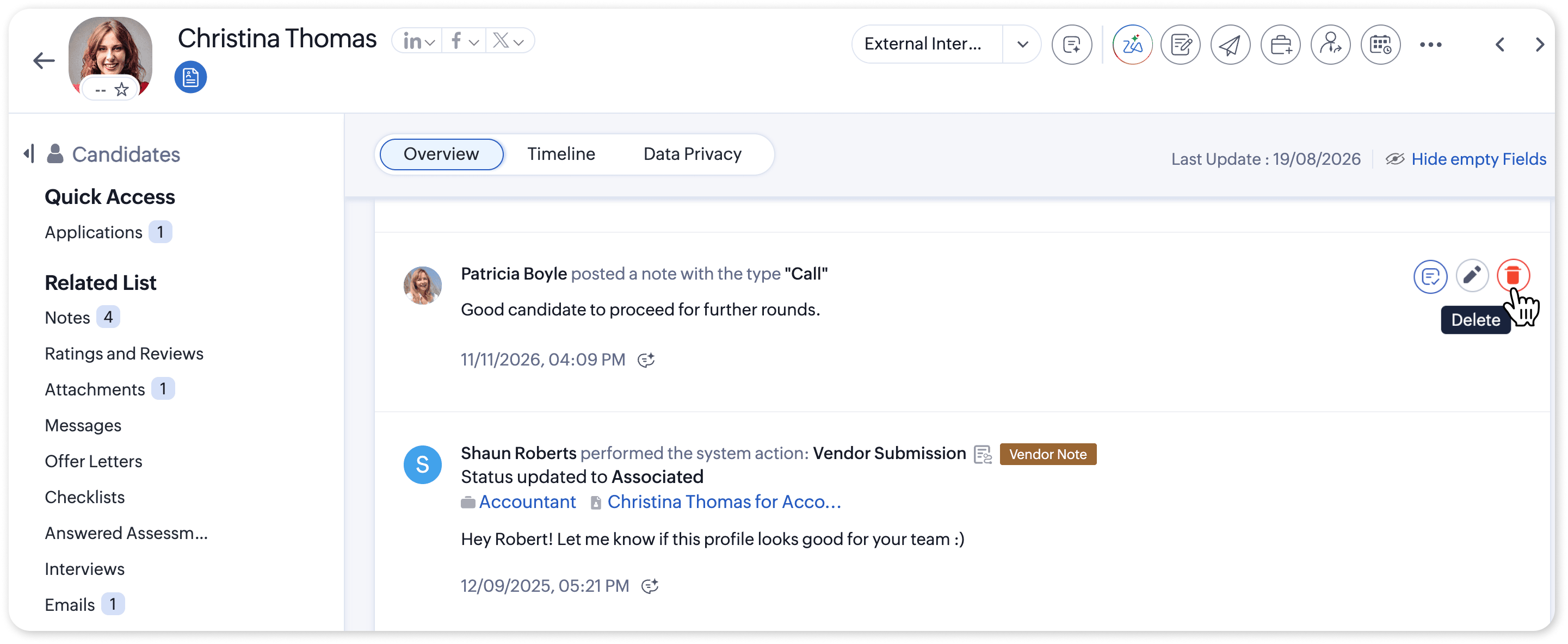
-
[自分の下書き]に移動します。
-
削除する下書きを選択します。
-
[削除]をクリックし、処理を確定します。
重要:削除した下書きは、ごみ箱から復元できません。ただし、保存したメモを削除した場合はごみ箱に移動され、必要に応じて復元できます。