候補者ポータルの多要素認証(MFA)

お知らせ:当社は、お客様により充実したサポート情報を迅速に提供するため、本ページのコンテンツは機械翻訳を用いて日本語に翻訳しています。正確かつ最新のサポート情報をご覧いただくには、本内容の英語版を参照してください。
ポータルユーザーまたは候補者がポータルにサインインする際は、ユーザー名とパスワード、またはワンタイムパスワードを使用して本人確認を行う必要があります。多要素認証(MFA)を有効にすると、ポータルユーザーはサインイン時に、設定済みのワンタイムパスワード認証アプリでも追加の認証を行う必要があります。これにより、ユーザー名とパスワード、またはワンタイムパスワードだけの場合に加えて、保護レイヤーが追加され、セキュリティが強化されます。
MFAを有効にするメリット
- セキュリティの強化:
パスワードが漏えいした場合でも、不正アクセスを防止できます。 - セキュリティ基準への準拠:
規制や組織のセキュリティ要件を満たすのに役立ちます。 - 候補者からの信頼向上:
アカウントに追加の保護レイヤーがあることが分かるため、ユーザーはより安心して利用できます。
MFAの設定
候補者ポータルでのMFAの有効化と設定
[設定]→[ポータルの設定]→[候補者ポータル]→[フォーム設定]に移動します。[セキュアアクセス]で、[設定]をクリックして、セキュアアクセスを設定します。
MFAの設定が完了し、候補者は安全にサインインできるようになります。
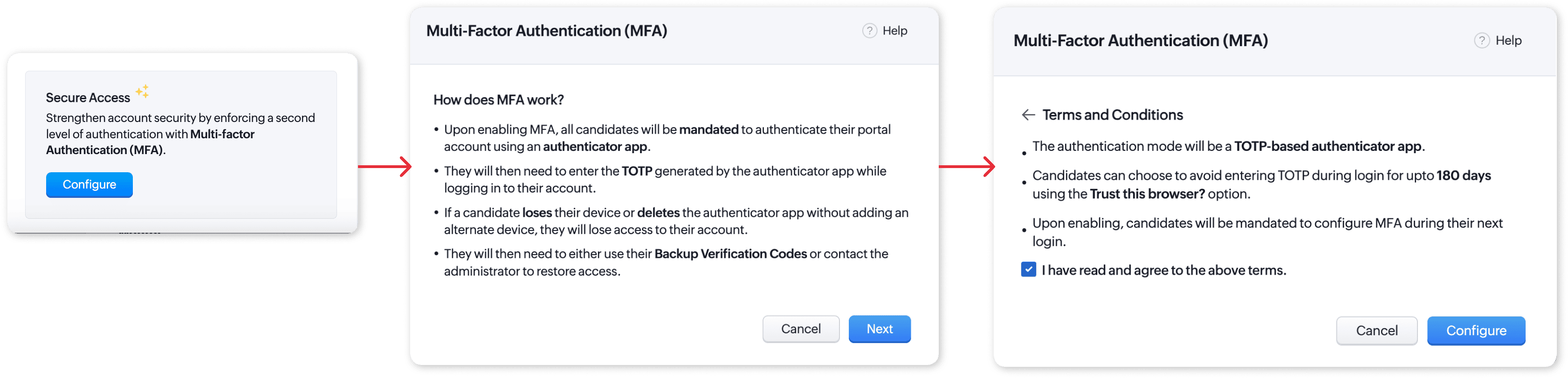
MFAの仕組み
MFAが有効な場合、候補者は認証アプリを使用してポータルアカウントを認証する必要があります。サインイン時には、アプリで生成されたTOTP(時間ベースのワンタイムパスワード)を入力します。
ポータルでMFAが有効な場合の候補者登録/サインイン
ポータルでMFAが有効な場合の候補者登録/サインイン
MFAが有効な場合、候補者は認証アプリを使用して初回設定を完了する必要があります。設定後は、サインイン時に認証コードを入力するか、アプリでQRコードをスキャンする必要があります。
- ポータルのサインインページにアクセスし、メールアドレスを入力して、[次へ]をクリックします。
- [パスワード]項目にパスワードを入力し、サインインします。
- OTP認証アプリのMFAを設定する画面が表示されます。OTP認証アプリカードの下にある[設定]をクリックします。
- [OTP認証アプリの設定]ポップアップが表示され、QRコードと英数字コードが表示されます。次のいずれかを実行した後、[次へ]をクリックします。
- QRコードを使用して登録するには、携帯電話の認証アプリで、画面に表示されたQRコードをスキャンします。
- 手動で登録するには、画面に表示された英数字コードを端末の認証アプリに入力します。
- アプリでワンタイムパスワードが生成されます。OTP認証アプリカード内の入力欄にこのワンタイムパスワードを入力し、[認証]をクリックします。
- 必要なときに簡単に復元できる場所に、コードを[ダウンロード]するか[コピー]して貼り付けます。
- [サインインに進む]をクリックします。
MFA設定後のTOTPによる候補者のサインイン
MFAの設定後、候補者はサインインのたびにTOTPを入力する必要があります。
- 候補者ポータルのサインイン画面で、認証アプリのTOTPを[TOTPを入力]項目に入力します。[サインイン]ボタンをクリックします。
- TOTPを入力して正常にサインインすると、このブラウザーを信頼するかどうかを確認するメッセージが表示されます。
- このブラウザーで今後180日間TOTPの入力を省略するには、[信頼する]をクリックします。
- ブラウザーを信頼しない場合は、[今はしない]をクリックして、ブラウザーを保存せずに続けます。
端末にアクセスできない場合
TOTPを取得するために端末にアクセスできない場合は、次の手順に従います。
- 候補者ポータルのサインイン画面で、[端末にアクセスできませんか?]をクリックします。
- 2つのオプションが表示されます。
- [バックアップ認証コードを使用]:12桁のバックアップコードがある場合は、このオプションを選択します。手順については、次のセクションに進みます。
- [管理者に連絡]:バックアップコードがない場合は、[管理者に連絡]をクリックします。手順に従って組織/会社のWebサイトにアクセスし、指定された管理者にMFAリセットの支援を依頼します。
バックアップ認証コードの使用手順
- バックアップ認証コードがある場合は、[バックアップ認証コードを使用]をクリックします。
- 表示された入力項目に12桁のバックアップ認証コードを入力し、[認証]をクリックします。
MFAの無効化
MFAを無効にするには、以下の手順を実行します。
- [設定]→[ポータルの設定]→[候補者ポータル]→[フォーム設定]に移動します。
- [セキュアアクセス]で、[削除]→[無効にする]をクリックします。
- [確認]をクリックし、ポップアップで処理を確定します。
候補者のサインインにおけるMFAのリセット
候補者がMFAを有効にした端末にアクセスできなくなった場合、管理者は次の手順でMFAをリセットできます。
- MFAをリセットする候補者のデータに移動します。
- 右上のメニューをクリックします。
- [候補者のサインインMFAをリセット]を選択します。
- リセット処理を確定します。
MFAをリセットすると、候補者は次回候補者ポータルにサインインする際に、MFAを再度設定する必要があります。
使用例:端末の紛失またはアクセス不可
このリセット手順は、候補者が次のような場合に役立ちます。
- 登録済みの多要素認証端末を紛失した場合
- 端末を変更し、認証アプリにアクセスできなくなった場合
- 現在の多要素認証の設定で問題が発生した場合
多要素認証をリセットすることで、管理者はアカウントの保護を維持しながら、候補者が安全にアクセスを回復できるようにします。
候補者ポータルでの多要素認証の管理
候補者は必要に応じて、多要素認証を管理できます。
- 候補者ポータルにサインインします。
- プロフィール写真をクリックします。
- 多要素認証がすでに有効になっている場合は、[多要素認証の管理]をクリックして、更新または変更を行います。