Zoho Recruitの応募者モジュール

お知らせ:当社は、お客様により充実したサポート情報を迅速に提供するため、本ページのコンテンツは機械翻訳を用いて日本語に翻訳しています。正確かつ最新のサポート情報をご覧いただくには、本内容の英語版を参照してください。
Zoho Recruitの各候補者には、関連付けられた応募があります。この応募は、候補者が求人に応募するとすぐに作成され、連絡先や経歴の詳細、履歴書、職務経歴書、アップロードした追加ファイルがすべて含まれます。応募情報を一元管理することで、別の役職の採用時でも、資格・スキル、カバーレター、職歴などを簡単に参照できます。
応募が作成されるタイミング
Zoho Recruitで応募が作成されるタイミングは次のとおりです。
- 採用情報サイトから候補者が求人に応募した場合
- 従業員の1人が求人に候補者を紹介した場合
- 自分またはチームメンバーが、人材プールから候補者を求人に関連付けた場合
[応募]タブで実行できる操作
[応募]タブでは、次の操作を実行できます。
- 候補者を一括で不採用にできます。
- 採用しなかった候補者を人材プールに追加し、後で参照できます。
- 採用プロセスの任意のステージ(新規、選考中、対応中、対応可能、採用済み、不採用)の候補者を検索できます。
- 候補者が別のステージに移動したときに、自動で候補者に通知できます。
- 候補者と求人の関連付け方法を管理できます。特定の時点で、候補者を1件の求人または複数の求人に関連付けることができます。
単一応募と複数応募
候補者を一度に1件の求人にのみ関連付けたい場合や、同じ候補者を複数の求人に同時に関連付けたい場合があります。Zoho Recruitでは、次の2つのオプションから選択できます。
a)単一応募
b)複数応募
単一応募
単一応募を有効にすると、候補者を有効な求人1件にのみ関連付けることができます。このオプションを有効にするには、[設定]→[採用プロセス]→[応募]に移動します。
 シナリオ: マーケティングの役職を探している応募者のサリーを例に考えます。 単一応募 が有効な場合、サリーを関連付けられる求人は1件のみです。
 メモ: サリーは求人に何件でも応募できますが、Zoho Recruitで関連付けられる求人は1件のみです。
複数応募
複数応募を有効にすると、候補者を複数の求人に関連付けることができます。有効にするには、[設定]→[採用プロセス]→[応募]に移動します。
シナリオ: 次に、 iOS と macOS の開発者の役職の両方に適した資格・スキルを持つ応募者のジョンを例に考えます。ジョンは会社の採用情報サイトからiOS開発者の役職に応募し、Zoho Recruit内でmacOSの役職にも手動で関連付けられました。 複数応募 が有効な場合、ジョンはこれら両方の求人の面接を受けることができます。
メモ: 1)標準では、 複数応募 がご利用のアカウントで有効になっています。
2)ジョンがiOS開発者の役職で採用された場合、macOS開発者の応募は「アーカイブ」に移動します。
[応募]タブの場所
[候補者]/[求人]タブに移動します。
[候補者] のドロップダウンアイコンにマウスを合わせ、 [応募] をクリックします。
[応募]タブは次のように表示されます。
これらは、候補者から送信された応募、またはZoho Recruitで自分や同僚が手動で追加した応募です。
[応募]タブのアイコン
アーカイブ(他の求人で採用された候補者):候補者が2件の求人(iOS開発者とmacOS開発者の求人)に応募し、iOS開発者の求人でのみ採用されたとします。この場合、macOS開発者の求人への応募はアーカイブに移動します。
採用済み、ロック中:候補者が求人で採用され、その応募に対してこれ以上の編集や変更を行えない状態です。
不採用、ロック中:候補者の応募が完全に不採用となり、その候補者を他の求人に関連付けられない状態です。- 終了した求人:応募に関連付けられている求人が終了しています。
- 応募を再開する:以下のいずれかのステータスにカーソルを合わせると、求人に関連付けられている応募を再開できます。つまり、求人とそれに対応する応募の両方のステータスを変更できます。
応募の詳細ページ
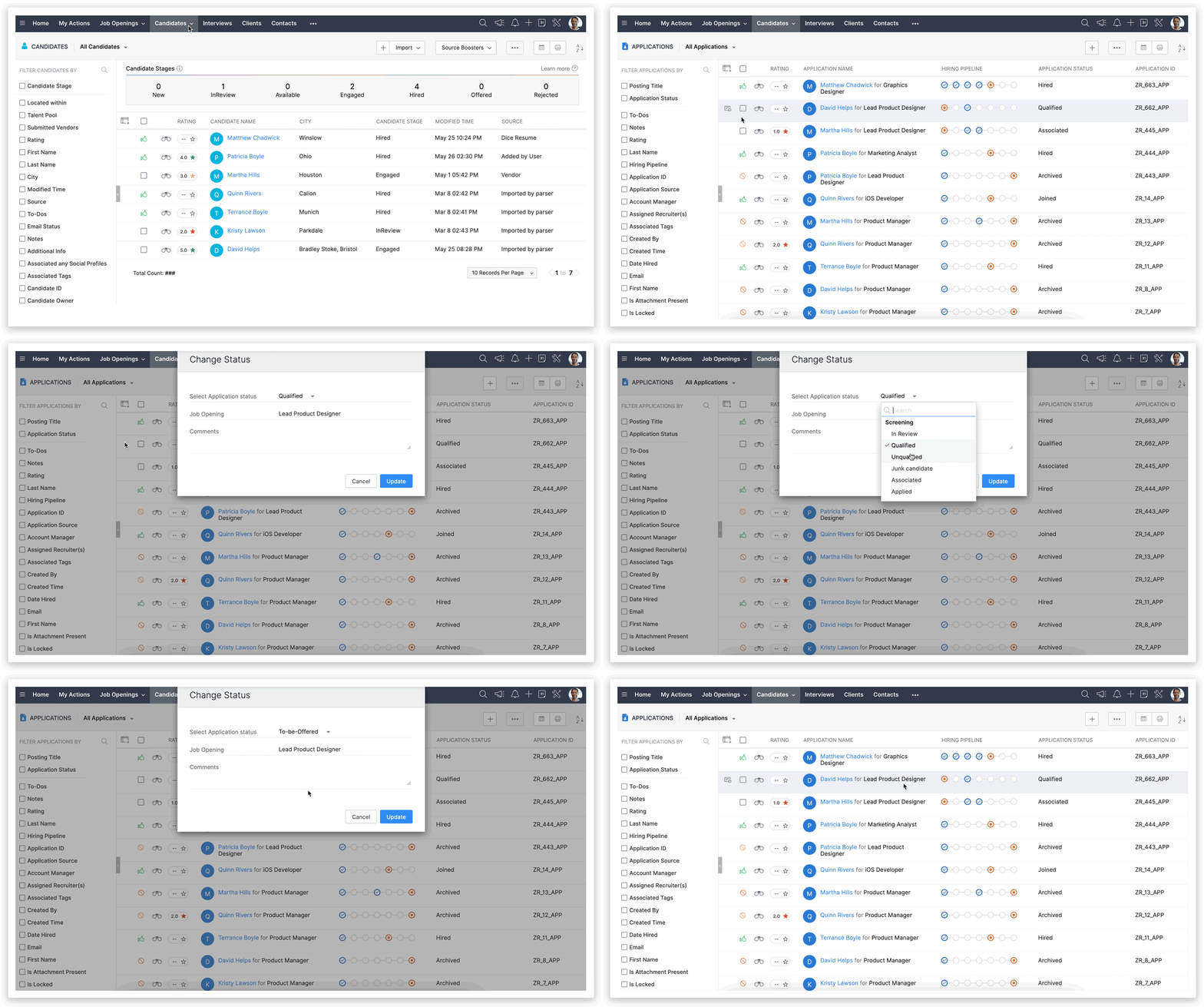
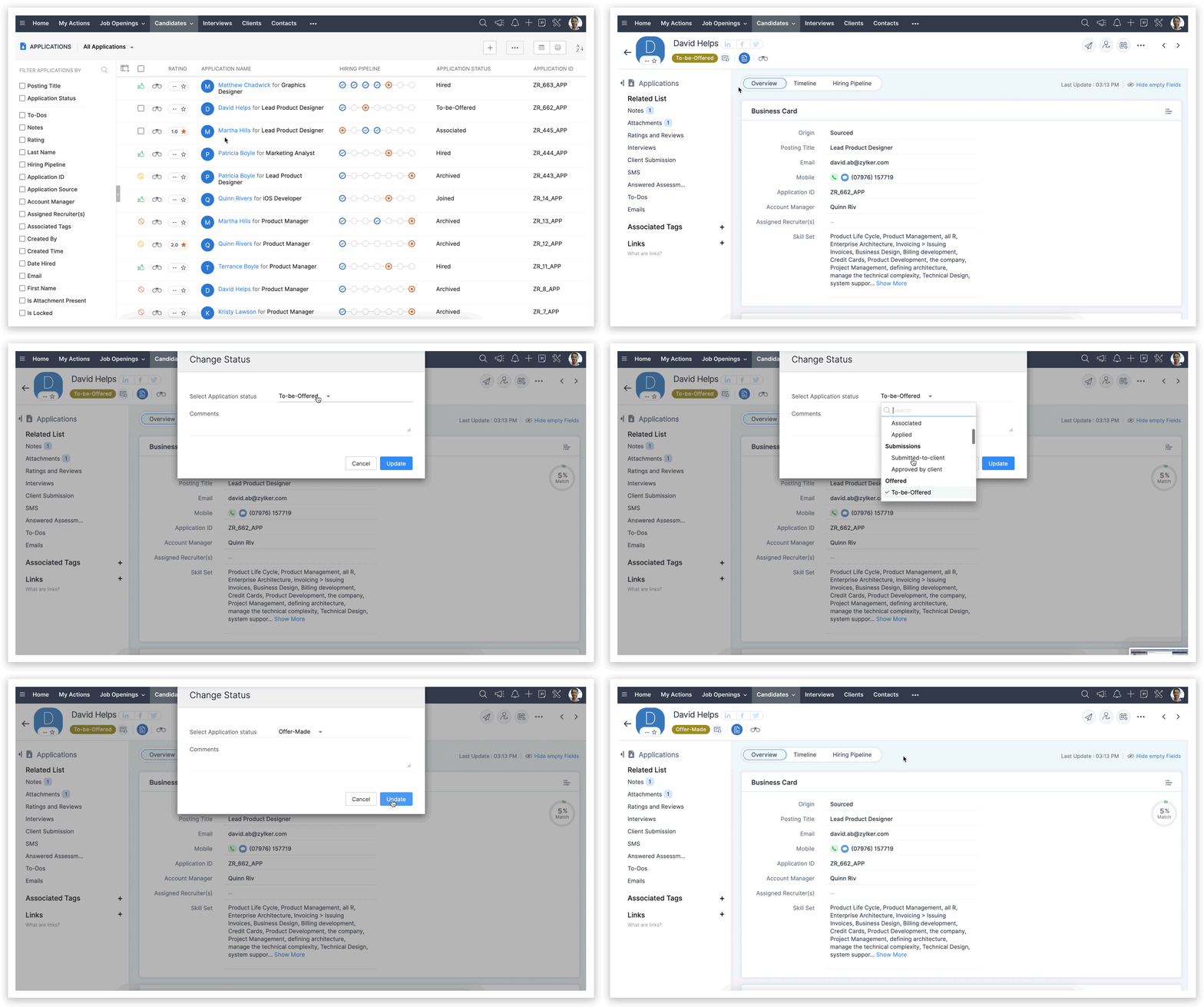
応募ステータスの変更
[応募]タブで応募のステータスを変更できる場所は次のとおりです。
a)応募の一覧ページから
b)応募の詳細ページから
求人と関連するその他すべての応募のロックを解除するには
募集人数がすべて埋まると、求人は自動的にロックされ、終了します。応募の近くにあるロックアイコン {icon image} は、対応する求人がロックされ、終了していることを示します。
求人と関連する応募のロックを解除するには
-
[求人]タブに移動します。
- 右上にあるロックアイコンを探します。
- アイコンをクリックして求人を再開します。
-
募集人数を更新し、[関連するすべての応募に対して再開]
を選択します。
メモ:[関連するすべての応募に対して再開]チェックボックスを選択しない場合、[求人のステータス]のみが変更されます。
選択した場合、採用済みと不採用を除き、応募のステータスも以前のステータスに戻ります。
ロック状況を基準に求人を検索するには
-
[応募]タブに移動します。
- 左側のペインで、[応募のフィルター条件]セクションに移動します。
-
ロック状況を検索し、表示されたオプションのいずれかを選択します。
a)候補者からアーカイブ済み
b)求人からアーカイブ済み
c)採用済み
d)不採用
応募のフィルターと検索
Zoho Recruitでは、自分やチームメンバーがすぐに使用できる標準の応募のフィルター方法が用意されています。また、カスタムフィルターも作成できます。
応募用のワークフローのルール
ワークフローを使用して、処理の自動化、メール/SMS通知の送信、データ項目の更新、Webフックの実行を行えます。[応募]タブ専用のワークフローのルールを作成するには、以下の手順に従います。
- [設定]→[自動化]→[ワークフローのルール]に移動します。
- [応募]タブを選択し、ワークフローのルール名を入力します。
- ワークフローの実行条件を定義し、[次へ]をクリックします。
- [ステータスの作成/変更]を選択し、変更前と変更後のステータスを選択します。完了したら、[保存する]をクリックします。
- ワークフローが保存され、有効として設定されます。設定ページでカーソルを合わせると、追加の詳細を表示できます。
応募数はどこで確認できますか?
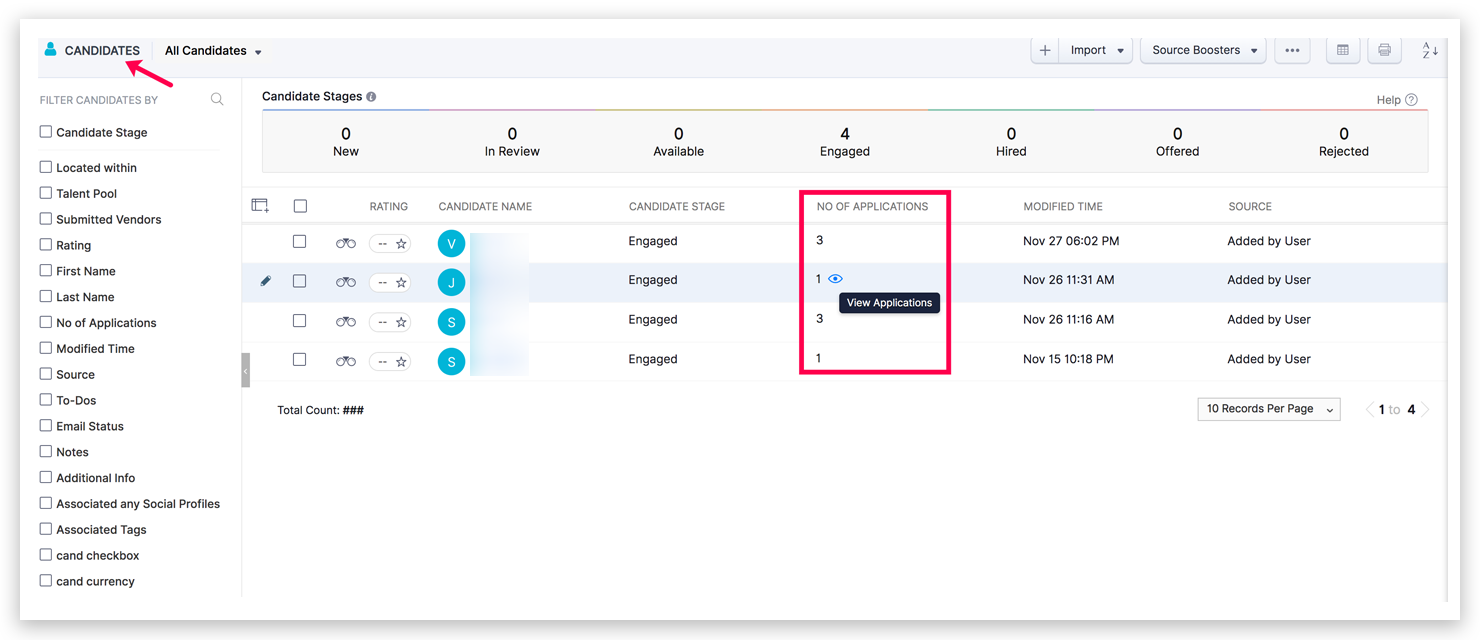
Zoho Recruitでは、候補者ごと、求人ごとの合計応募数を確認できます。[候補者]/[求人]タブに移動し、応募数から、各候補者/求人に関連するすべての応募の詳細を確認できます。
[候補者]タブの場合:
[求人]タブの場合:
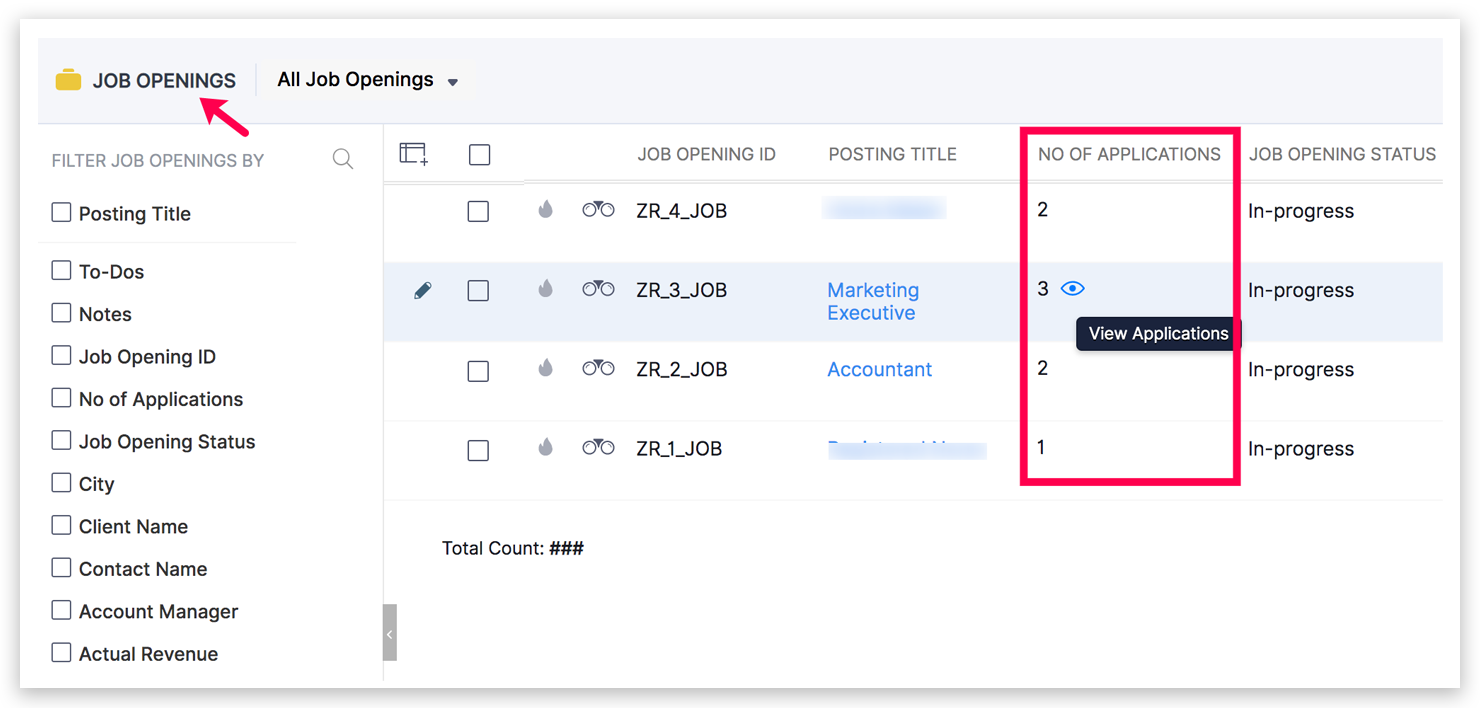
[候補者]タブの場合:
[求人]タブの場合:
クライアントと部門による表示
人材紹介会社向け
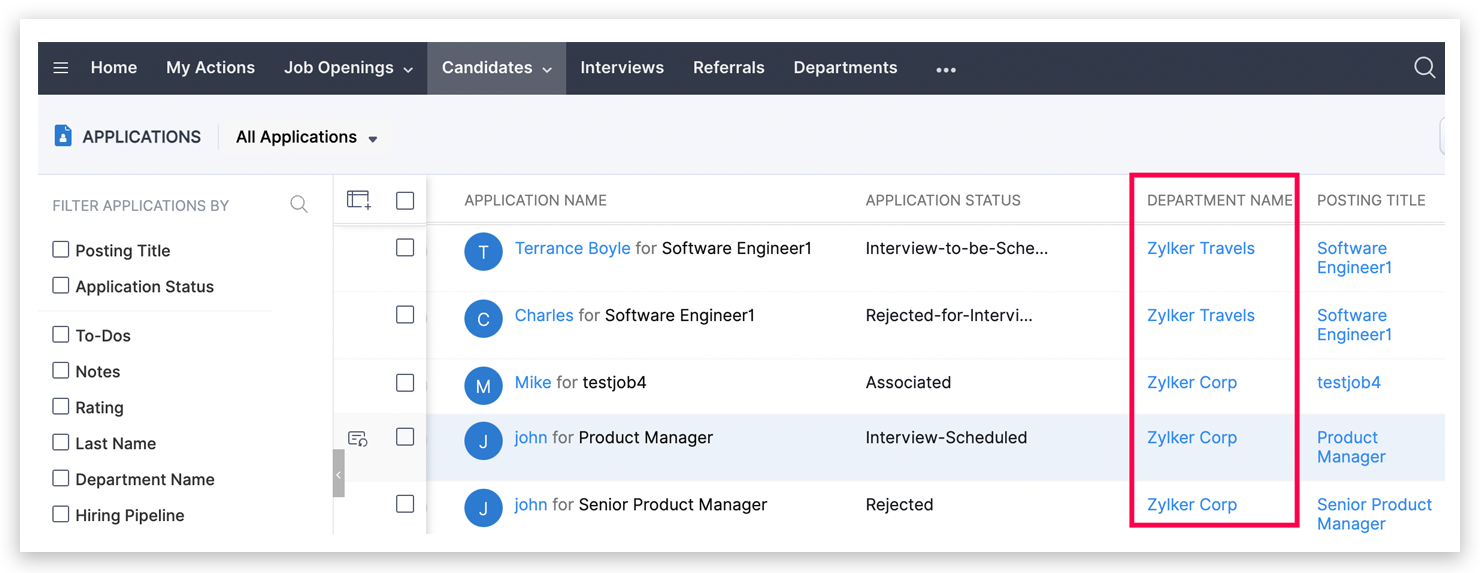
クライアント向けに候補者を採用する人材会社の場合、[応募]タブのビューに[クライアント名]を追加できます。これにより、クライアント企業の応募が現在どのステージにあるかをすばやく把握できます。
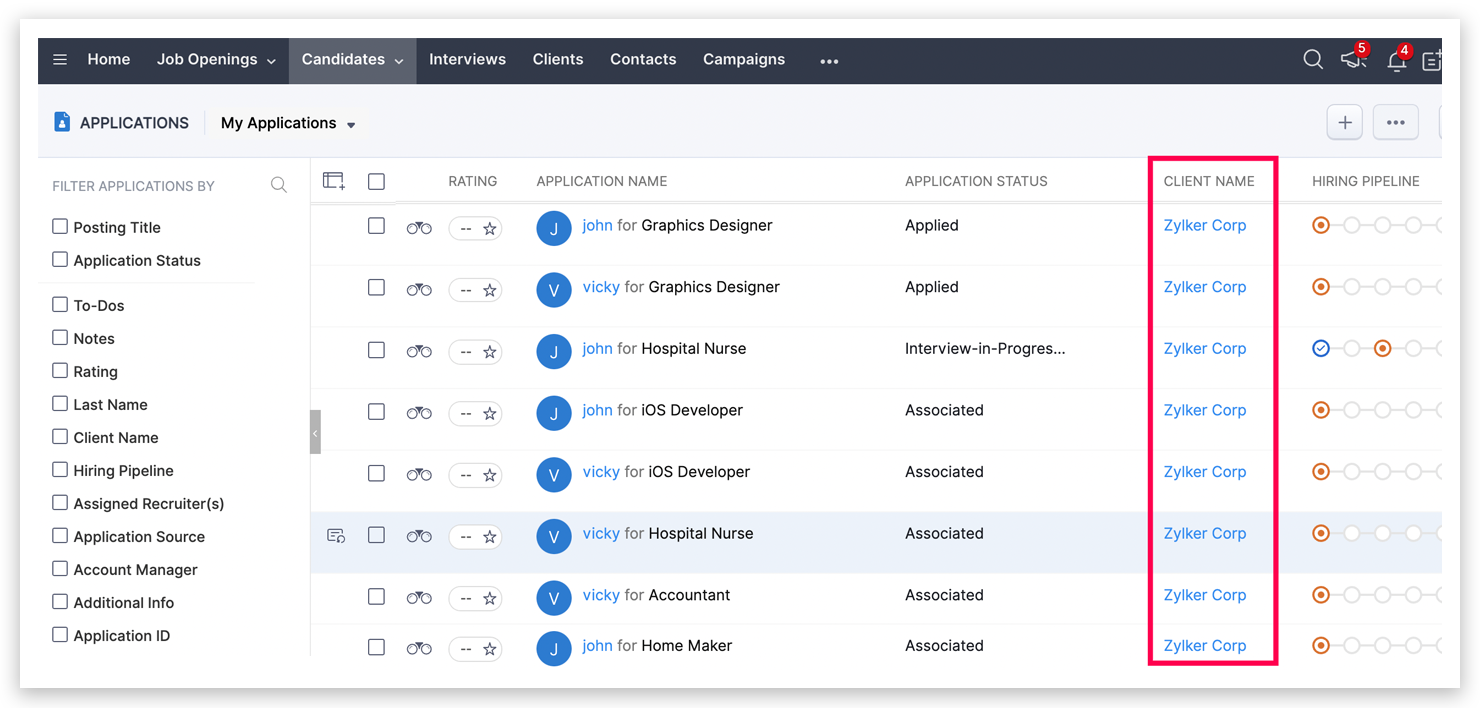
内部人事担当者向け
自社の採用を行っている場合、[応募]タブのビューに[部門]を追加できます。これにより、各部門/チームの各求人に対して何件の応募が来ているかを把握できます。