返信ブロック
返信ブロックは、訪問者への返信内容を設定するために使用します。返信には、テキスト、画像、動画、リンクなどを含めることが可能です。
かんたん返信
このブロックを使用すると、訪問者に対して簡易的なメッセージを送信できます。メッセージには、ファイルを含めることも可能です。
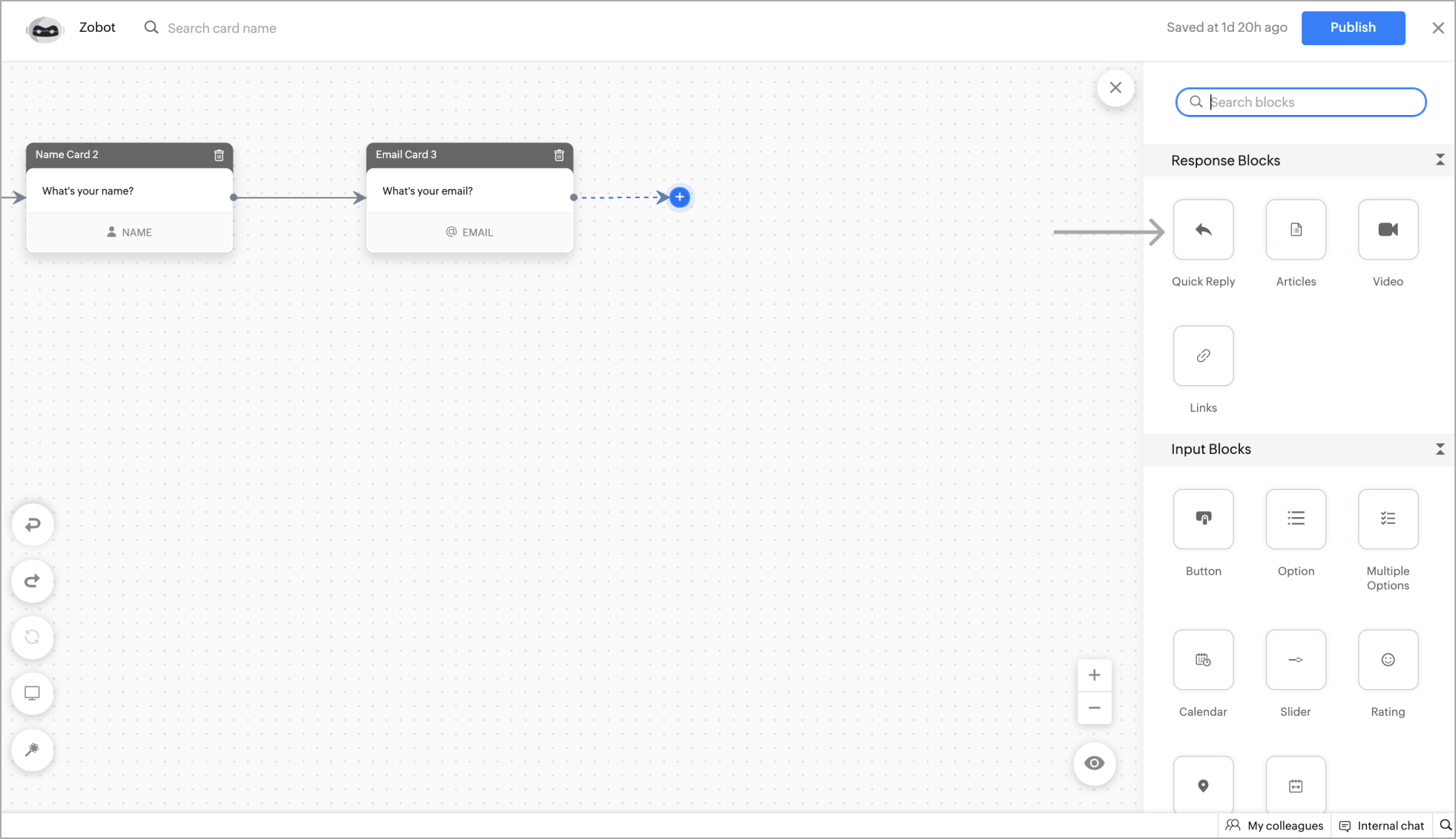
- [かんたん返信]ブロックを追加するには、追加用アイコン[+]をクリックして、ブロック一覧を表示し、[返信ブロック]セクションの[かんたん返信]ブロックを選択します。
- [かんたん返信]ブロックの[名前]、[メッセージ]を入力し、[保存する]をクリックします。また、メッセージ上に表示する画像や添付ファイルを追加することも可能です。
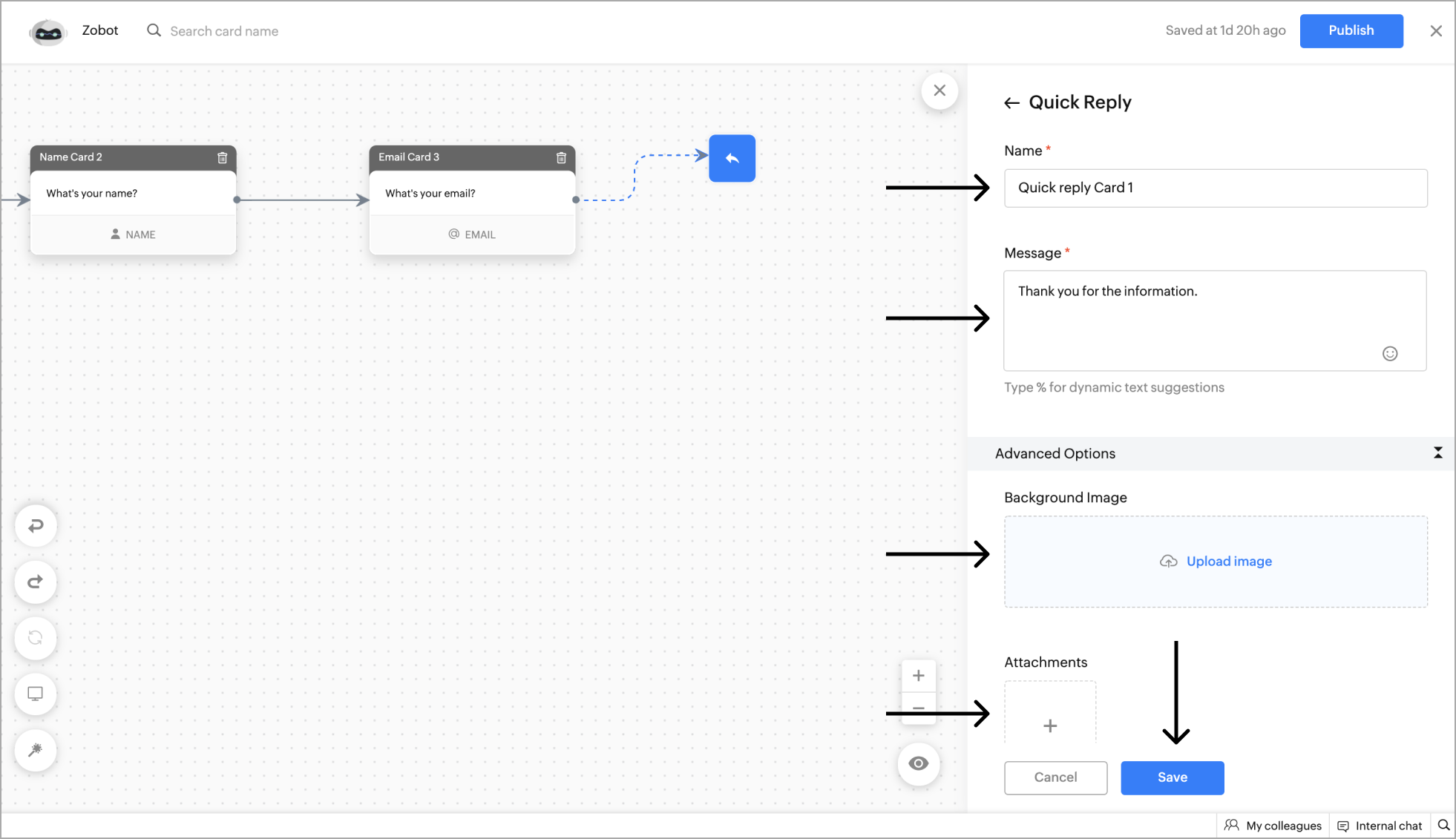
- [保存する]をクリックすると、設定した内容が、カード形式で表示されます。
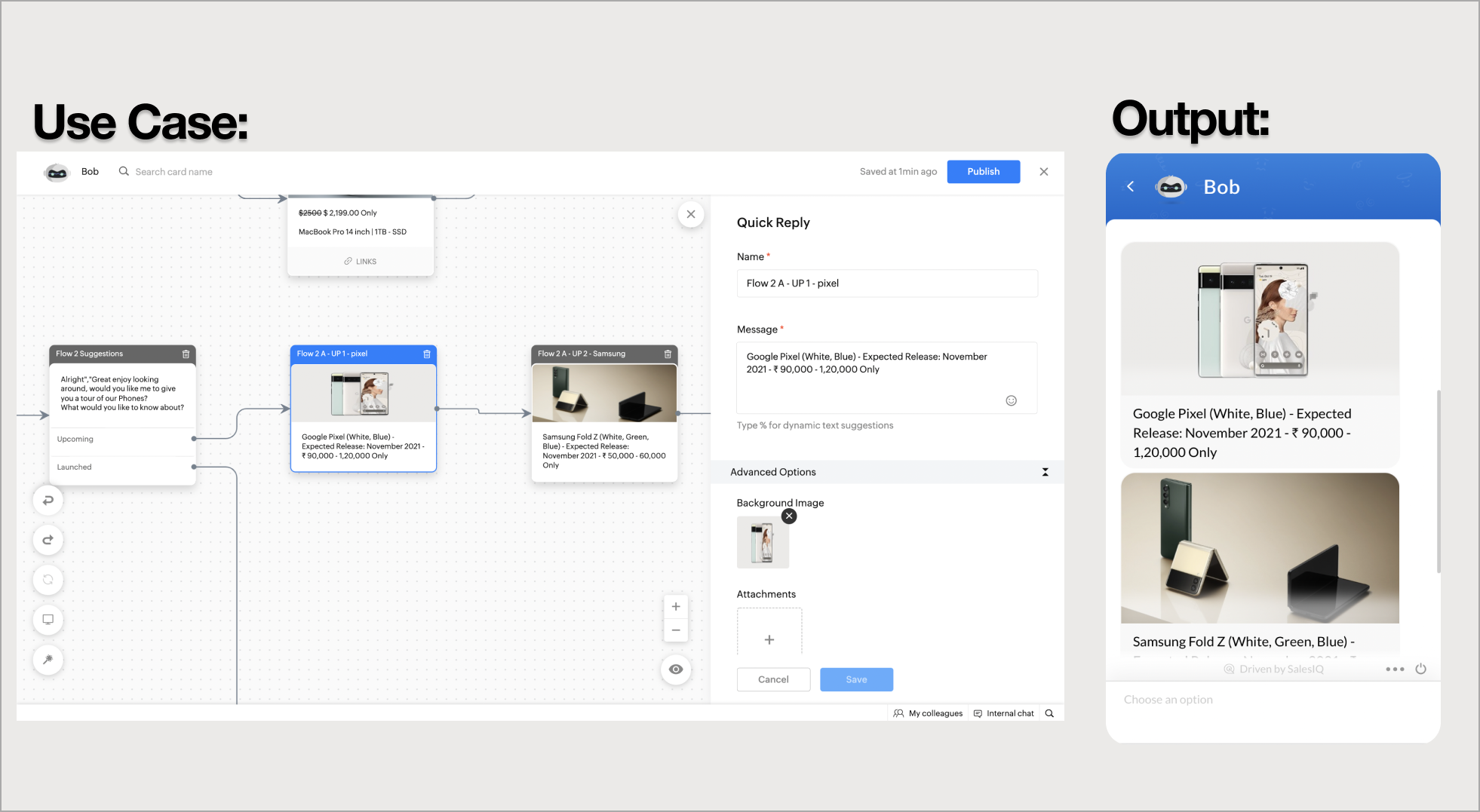
例:訪問者に対して、画像付きで商品を紹介するメッセージを送信する
記事
このブロックを使用すると、あらかじめ作成しておいた記事(説明用のページ)を訪問者に表示できます。チャット欄では説明しづらい内容や、チャット上で説明すると長くなるような内容を、記事を紹介する形で訪問者に見やすく伝えることができます。
- [記事]ブロックを追加するには、追加用アイコン[+]をクリックして、ブロック一覧を表示し、[返信ブロック]セクションの[記事]ブロックを選択します。
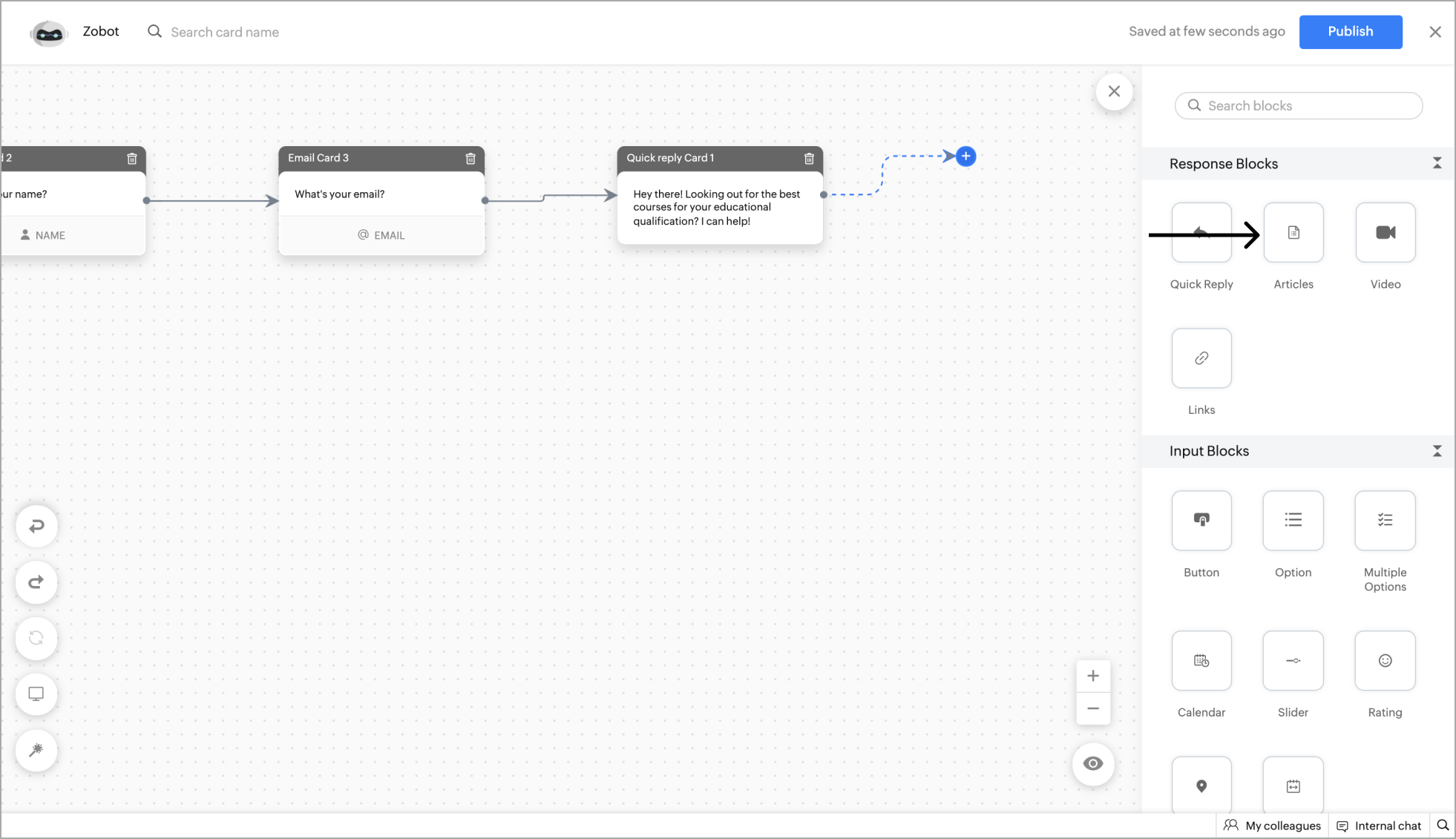
- [記事]ブロックの[名前]、[メッセージ]を入力します。表示する[記事]を選択し、[保存する]をクリックします。また、メッセージ上に表示する画像を追加することも可能です。
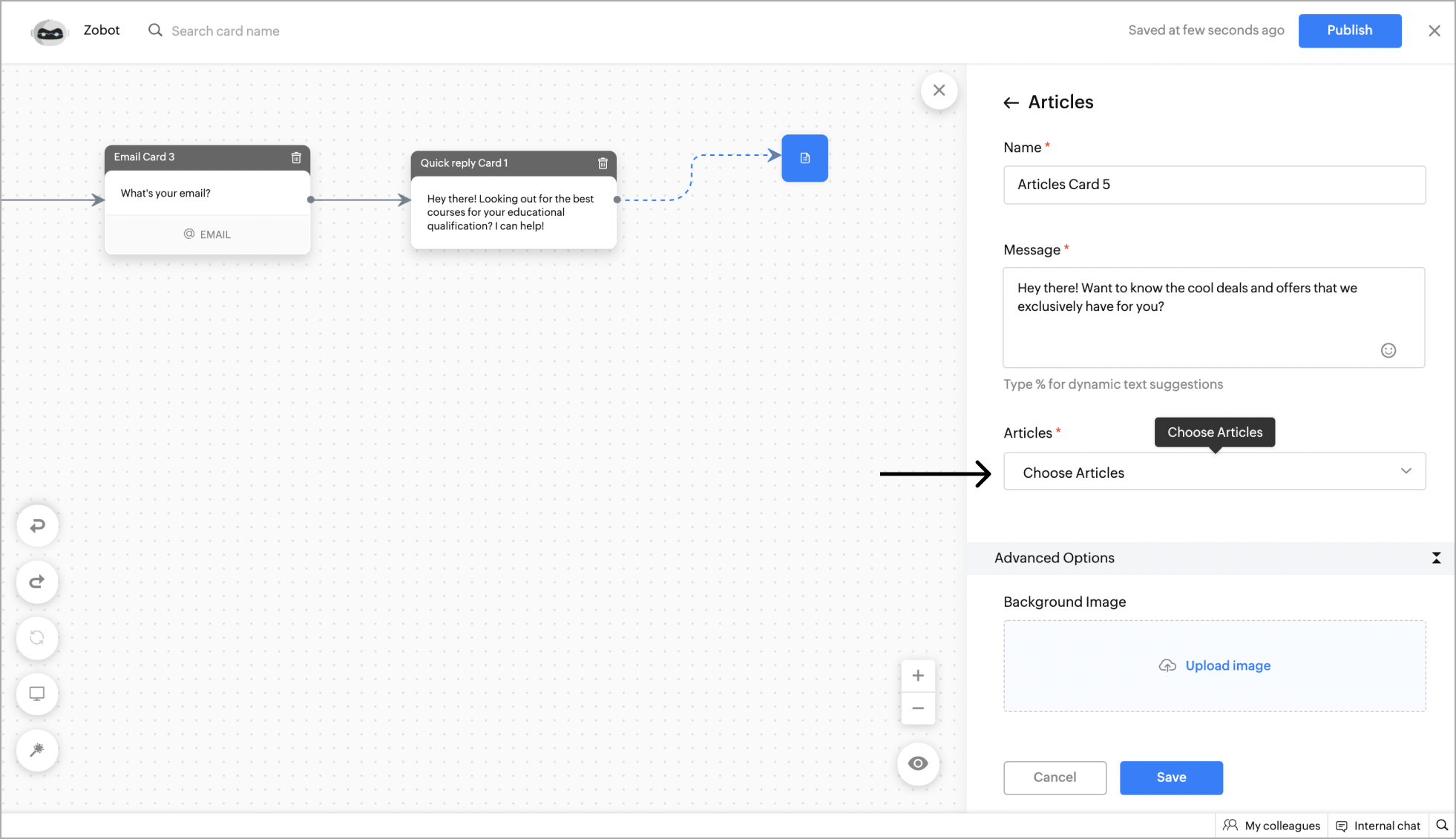
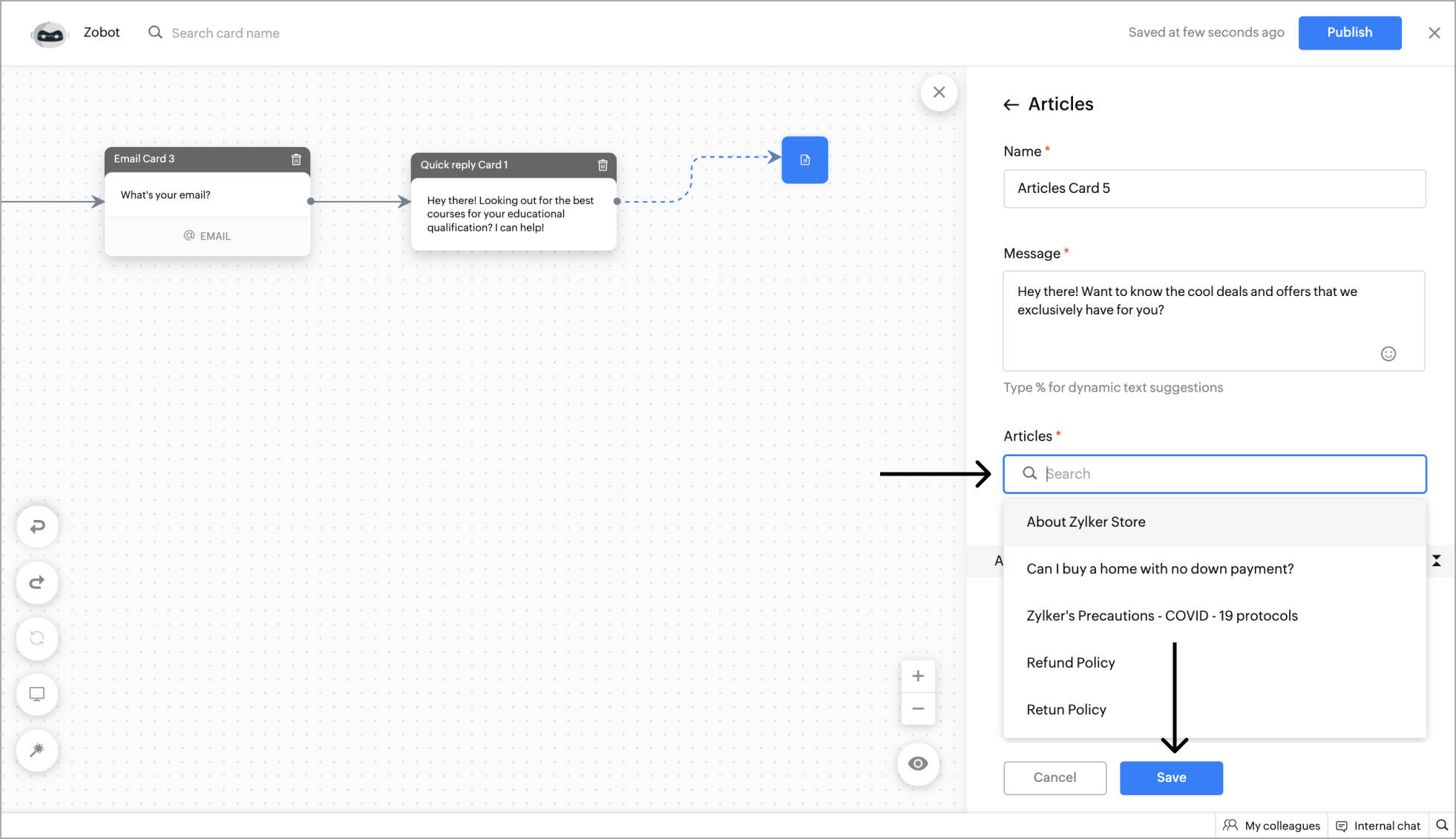
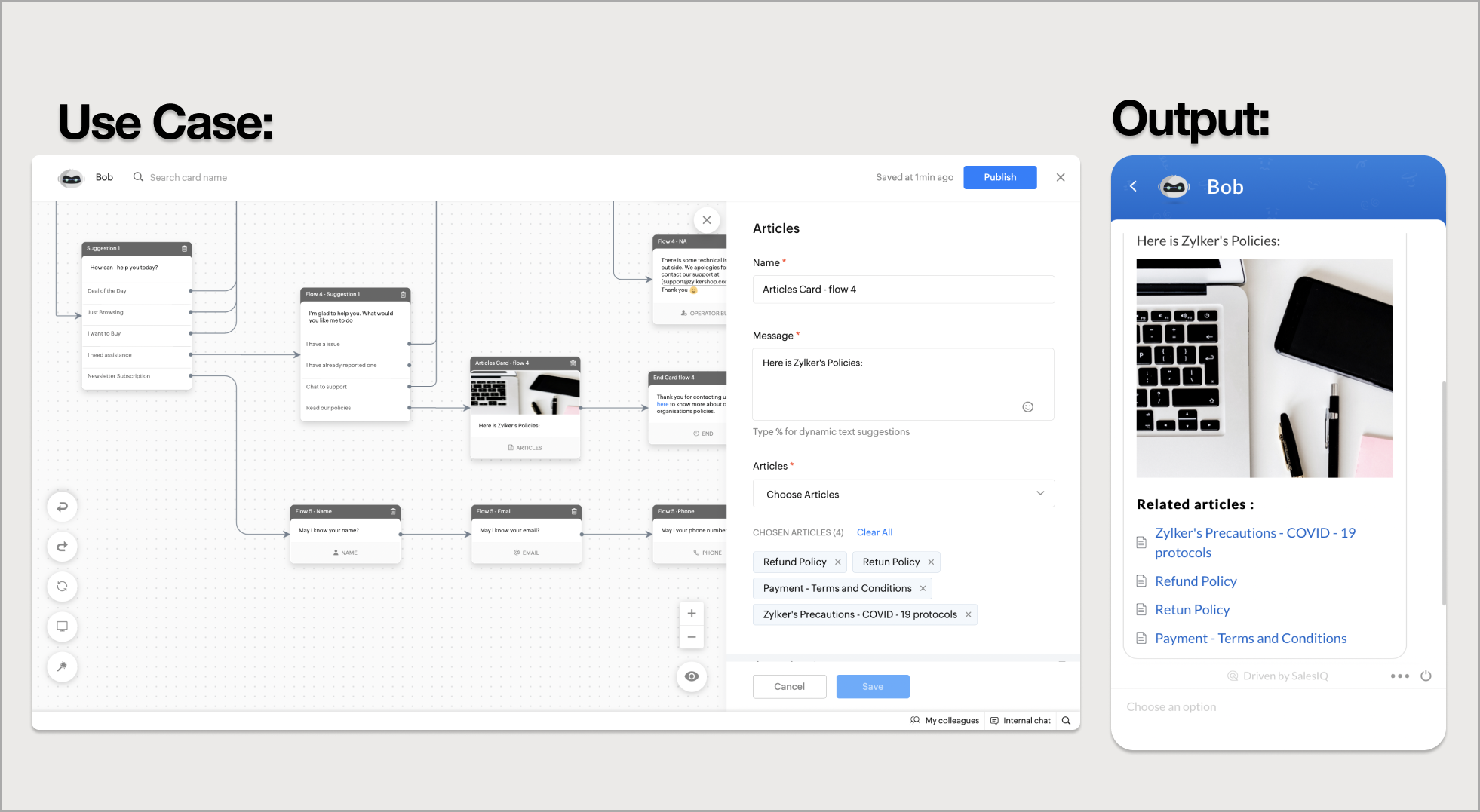
- [保存する]をクリックすると、設定した内容が、カード形式で表示されます。
例:訪問者に対して、規約と関連情報を表示する
動画
このブロックを使用すると、チャット上で訪問者に動画を表示できます。
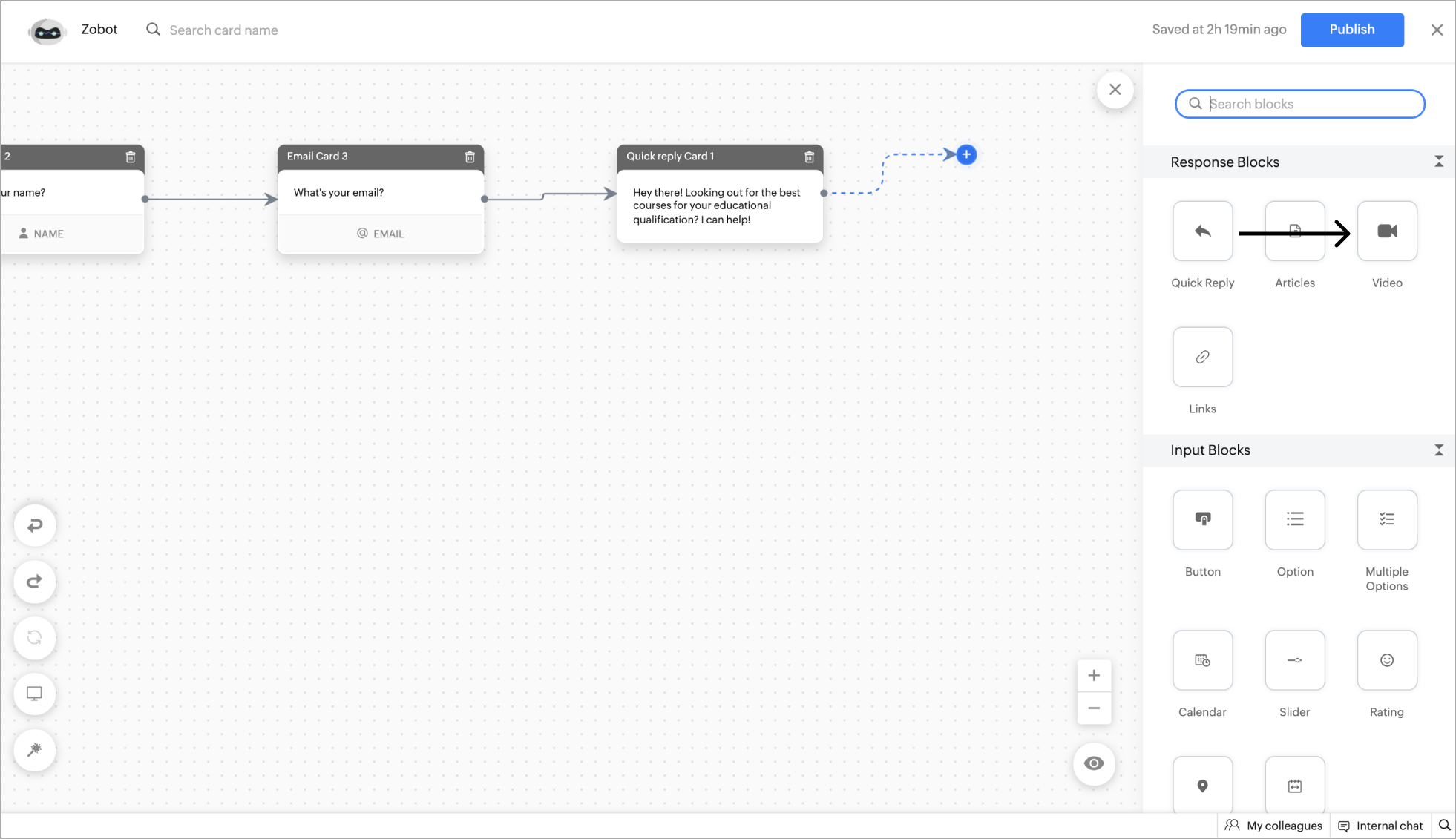
- [動画]ブロックを追加するには、追加用アイコン[+]をクリックして、ブロック一覧を表示し、[返信ブロック]セクションの[動画]ブロックを選択します。
- [動画]ブロックの[名前]、[メッセージ]を入力します。表示する[動画のURL]を入力し、[保存する]をクリックします。[自動で再生する]チェックボックスにチェックを入れると、動画を自動で再生できます。また、メッセージ上に表示する画像を追加することも可能です。
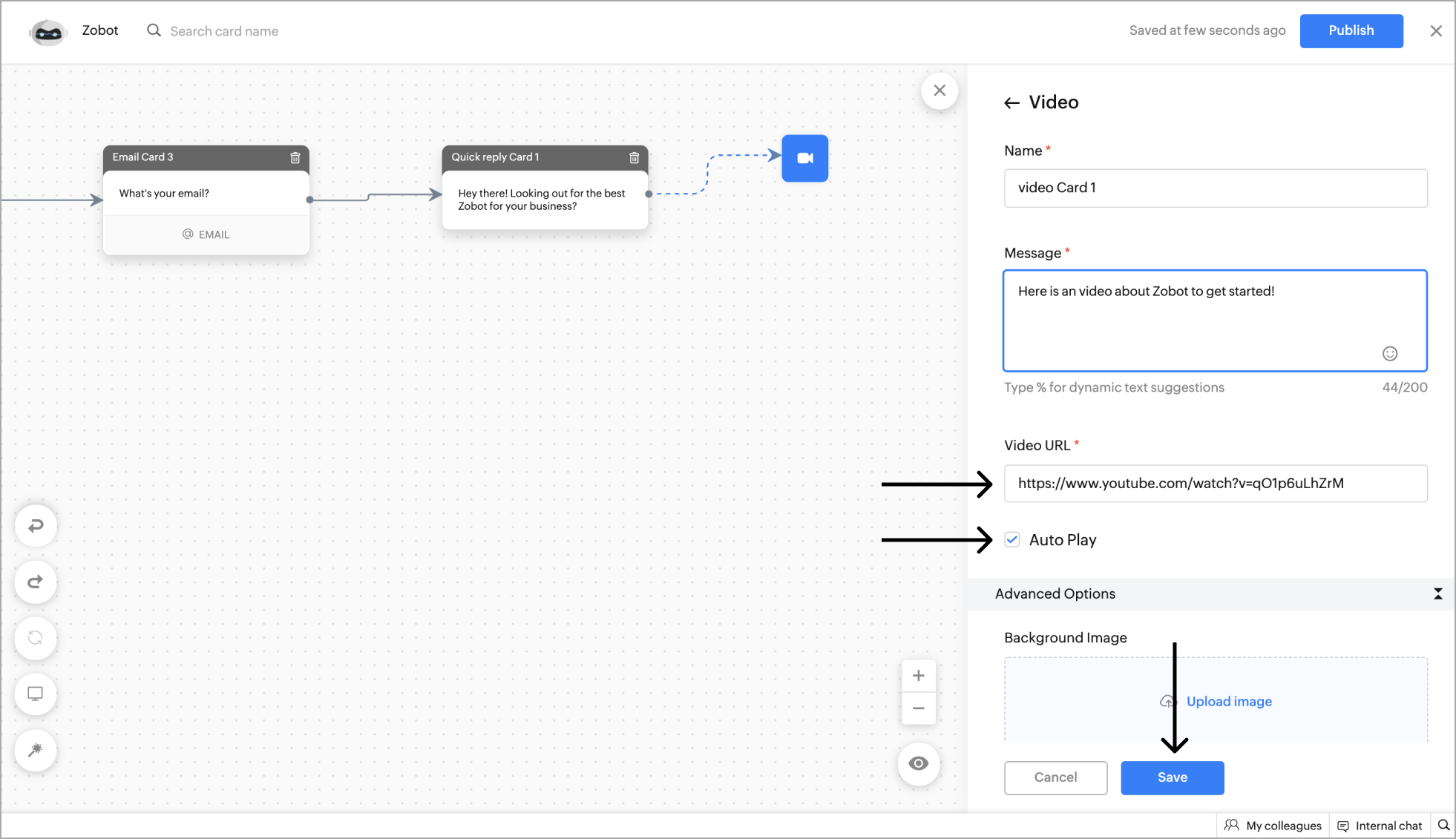
- [保存する]をクリックすると、設定した内容が、カード形式で表示されます。
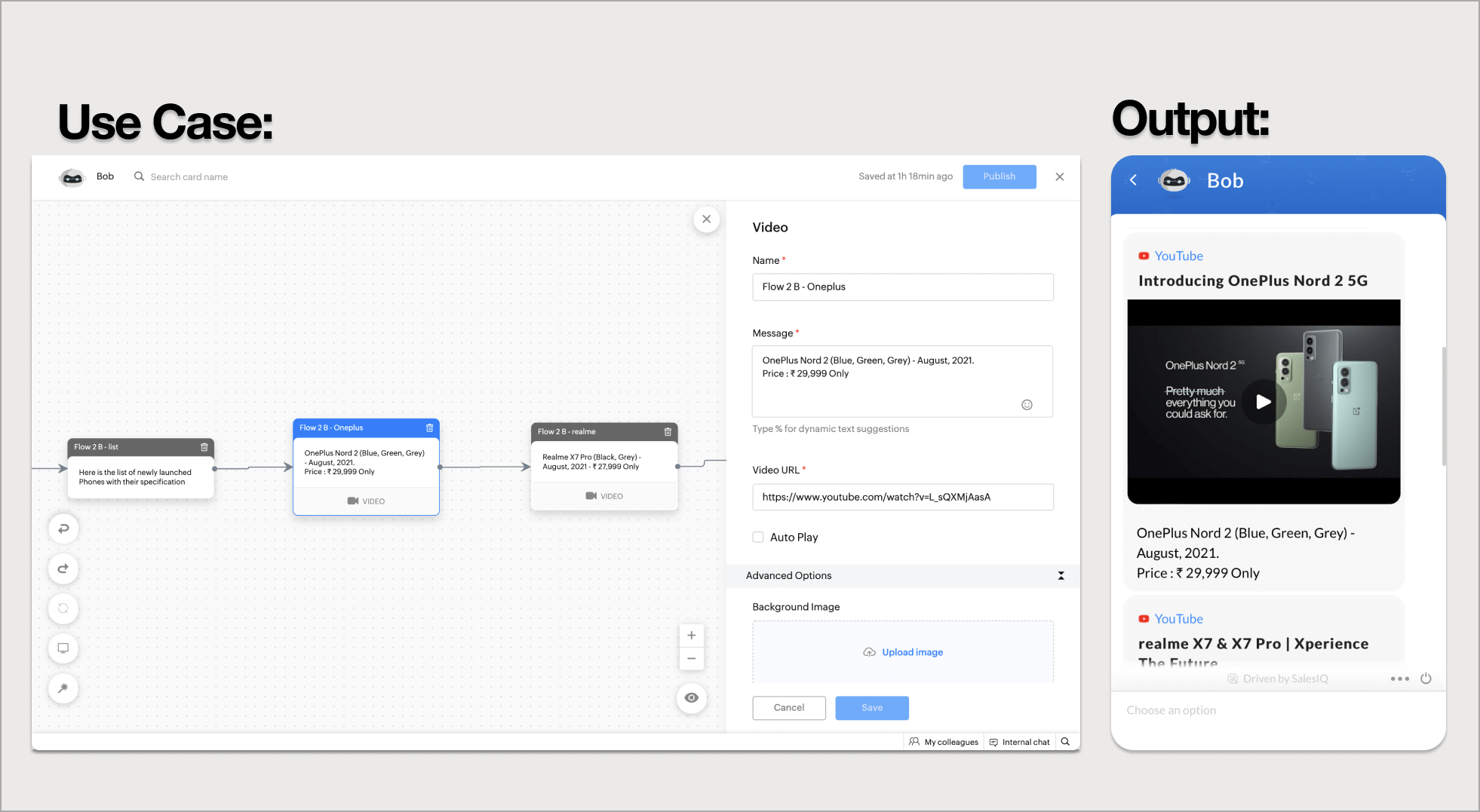
例: 訪問者に対して、商品紹介の動画を表示する
リンク
このブロックを使用すると、訪問者に別のWebページへのリンクを表示できます。
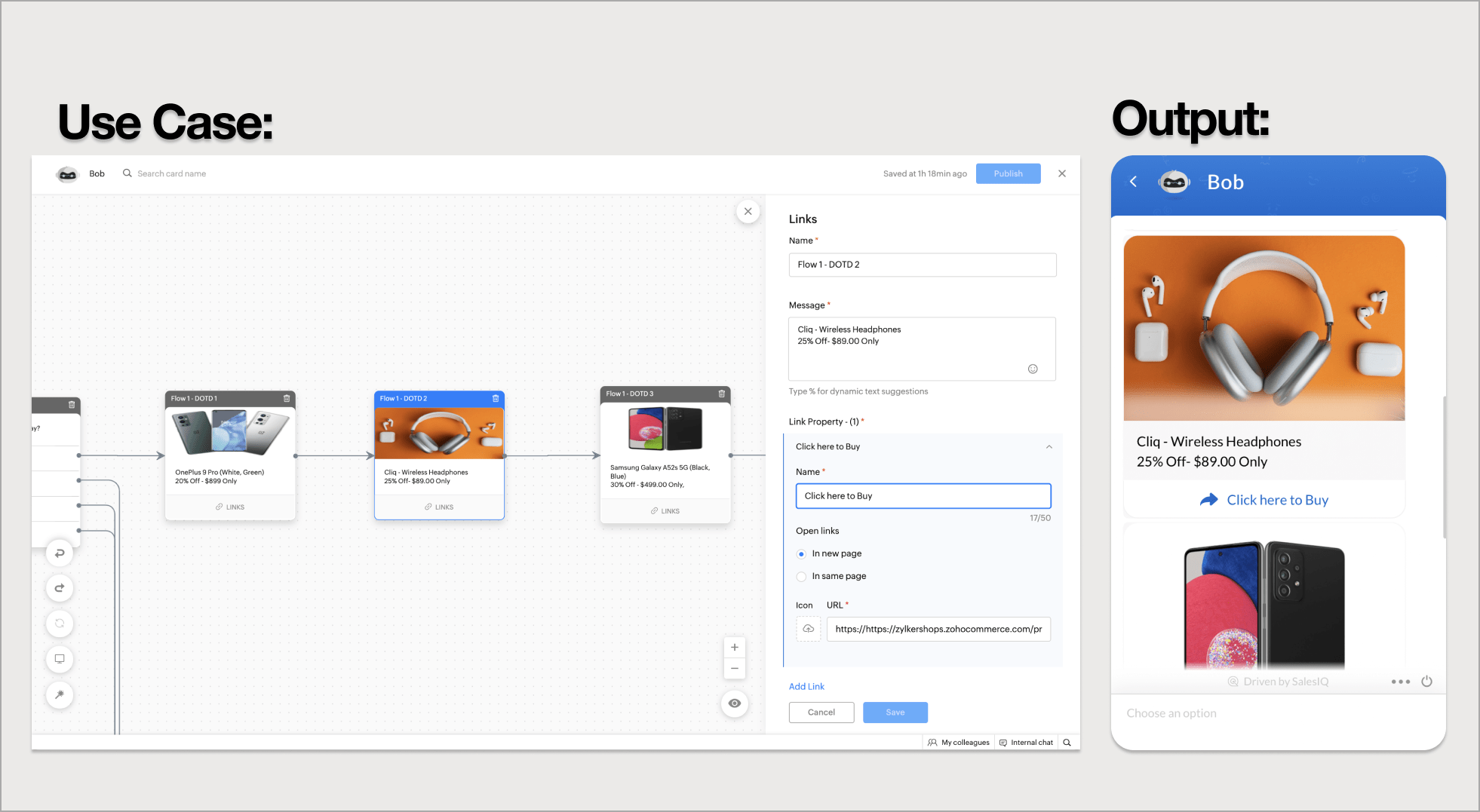
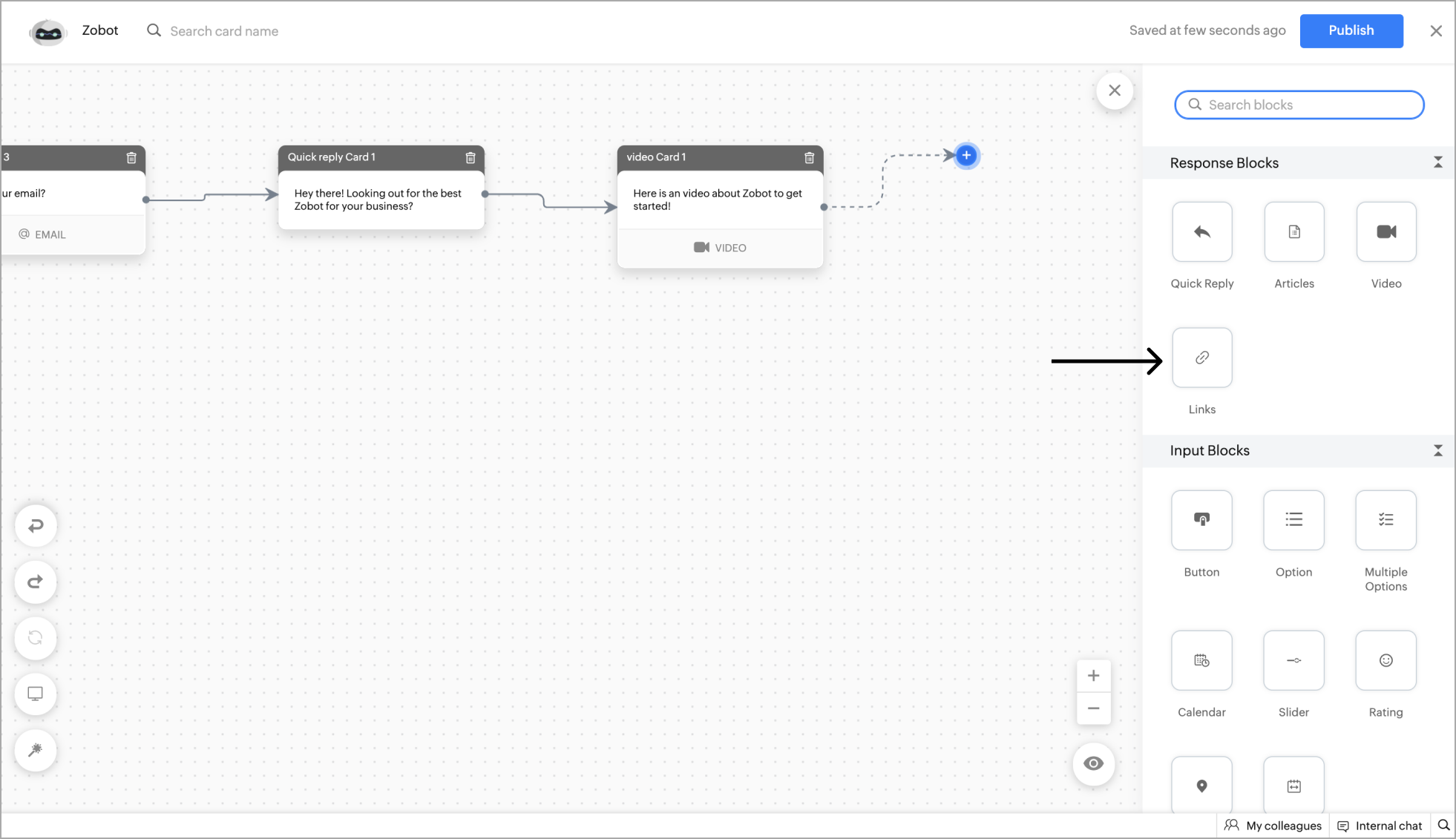
- [リンク]ブロックを追加するには、追加用アイコン[+]をクリックして、ブロック一覧を表示し、[返信ブロック]セクションの[リンク]ブロックを選択します。
- [リンク]ブロックの[名前]、[メッセージ]を入力します。続いて[リンクの詳細]を設定します。チャット上に表示するリンクの[名前]を入力します。リンク先のページを[新しいページ内]で開くか、[同じページ内]で開くかを選択します。
- リンク先のURLを入力します。[リンクを追加する]をクリックすると、複数のリンクを設定できます。また、メッセージ上に表示する画像を追加することも可能です。
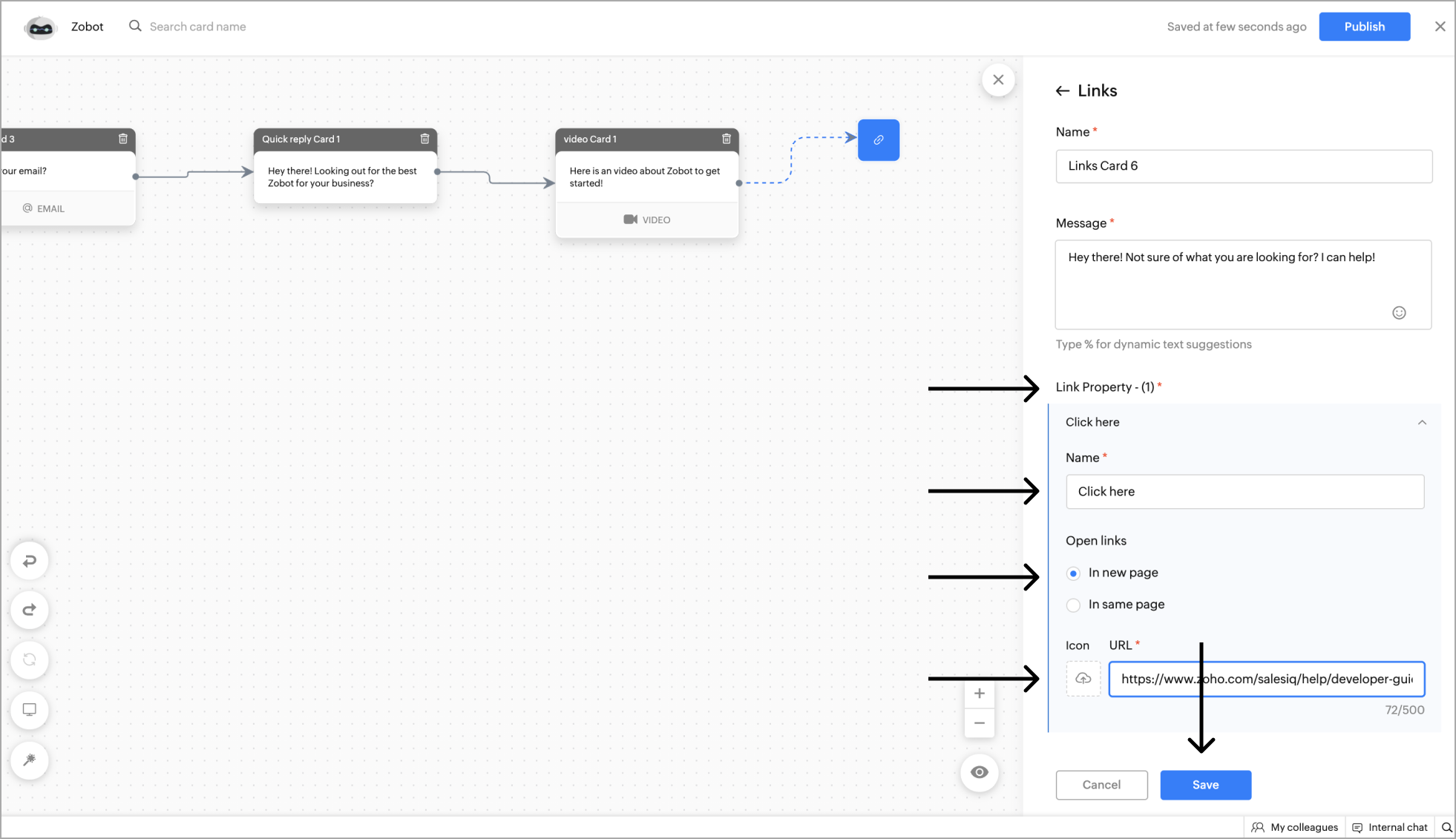
- [保存する]をクリックすると、設定した内容が、カード形式で表示されます。
例:訪問者に対して、購入用の専用ページへのリンクを画像付きで案内する