eStreamDeskとZoho SalesIQの連携

- チャット内容をZoho SalesIQからeStreamdeskに送信するためのルールを、eStreamdeskで設定できます。
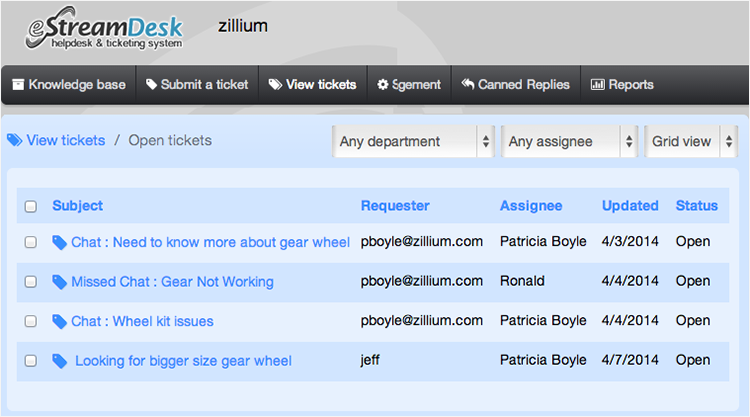
- 対応したチャットの内容は、「チャット:」という件名で表示されます。 あわせて、訪問者の質問の内容を確認できます。
- 未対応のチャットの内容は、「未対応のチャット:」という件名で表示されます。 あわせて、訪問者の質問の内容を確認できます。
eStreamDeskのサポート用メールアドレスの確認
- eStreamDeskアカウントにログインします。
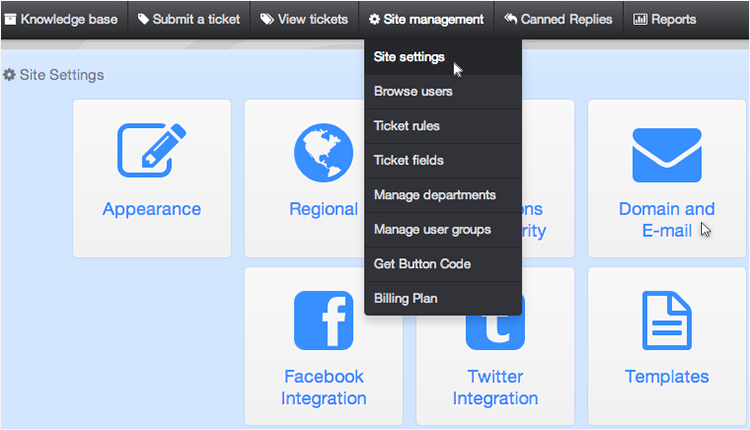
- [Site Management](サイト管理)タブをクリックし、[Site Settings](サイト設定)を選択します。
- [Domain and E-mail Settings](ドメインとメールの設定)をクリックします。
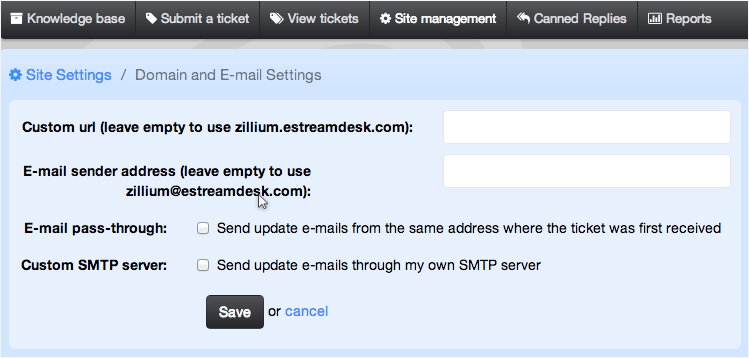
- [E-mail sender address](メールの差出人アドレス)からサポート用メールアドレスをコピーして、Zoho SalesIQに追加します。
Zoho SalesIQのポータルでのeStreamDeskのサポート用メールアドレスの設定
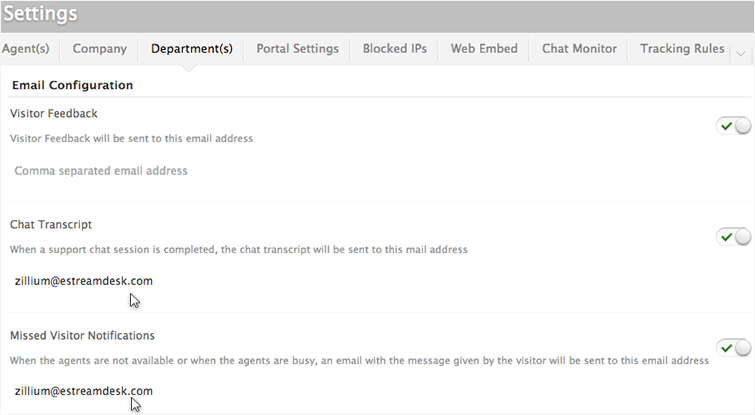
Zoho SalesIQのポータルにeStreamDeskのサポート用メールアドレスを設定すると、ポータルの部門やブランドに関係なく、すべてのチャット内容が送信されます。設定作業は、Zoho SalesIQのポータルの設定でesSreamDeskのサポート用メールアドレスを追加するだけです。
- Zoho SalesIQの担当者画面にログインします。
- [設定]をクリックします。
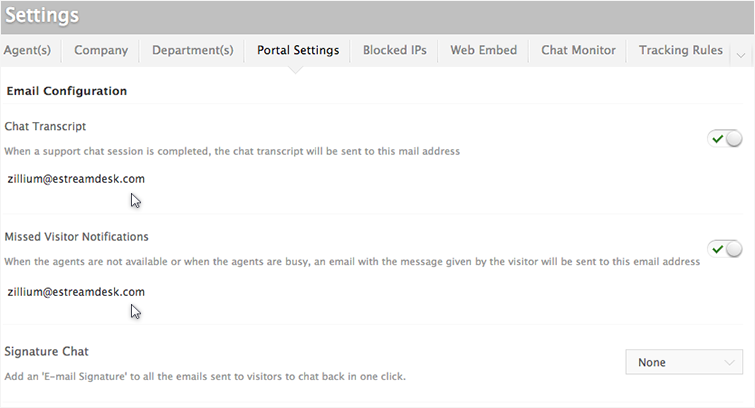
- [共通設定]を選択し、[メール設定]をクリックします。
- 対応したチャット :[設定]→[共通設定]→[メール設定]→[チャット内容]でeStreamDeskのサポート用メールアドレスを設定すると、対応したすべてのチャット内容がeStreamDeskに送信されます。
- 未対応のチャット:[設定]→[共通設定]→[メール設定]→[未対応チャットの通知]の設定で、eStreamDeskのサポート用メールアドレスを設定すると、未対応チャットの通知のみeStreamDeskに送信されます。
Zoho SalesIQの部門でのeStreamDeskのサポート用メールアドレスの設定
eStreamDeskでの問い合わせ対応業務を効率化するために、Zoho SalesIQでは部門に基づく設定が可能です。これにより、部門別にチャットを管理でき、各部門の担当者グループにチャットを割り当てることができます。適切な担当者がサポートの質問に回答できるようになります。
- Zoho SalesIQの担当者画面にログインします。
- 設定する部門を選択します。
- [部門設定]で下にスクロールし、[メール設定]を表示します。
- 対応したチャット:[設定]→[共通設定]→[メール設定]→[チャット内容]でeStreamDeskのサポート用メールアドレスを設定すると、選択した部門で対応したチャット内容がeStreamDeskに送信されます。
- 未対応のチャット:[設定]→[共通設定]→[メール設定]→[未対応チャットの通知]の設定で、eStreamDeskのサポート用メールアドレスを設定すると、選択した部門の未対応チャットの通知のみeStreamDeskに送信されます。