InstaScript:フォントジェネレーター

お知らせ:当社は、お客様により充実したサポート情報を迅速に提供するため、本ページのコンテンツは機械翻訳を用いて日本語に翻訳しています。正確かつ最新のサポート情報をご覧いただくには、本内容の英語版を参照してください。
InstaScriptにアクセスして、キャプションを「読める」だけでなく「記憶に残る」ものにしましょう。
いつも同じシンプルなフォントばかり使っていると、コンテンツが単調で印象に残りにくくなってしまいます。そこで役立つのがInstaScript - フォントジェネレーターです。Social Toolkit 内の InstaScript を使えば、Instagram のキャプションを手軽に装飾できます。キャプションには、ユーザーのスクロールを一瞬止めて、投稿に目を向けさせる力があります。
フォントジェネレーターを使うと、キャプションを装飾して、より魅力的で視覚的に訴求力のあるものにできます。重要なお知らせを太字で強調したり、キーワードを斜体で目立たせたり、あえて取り消し線で消して遊び心を出したり、読みやすさのために箇条書きで整理したりと、InstaScript なら簡単に行えます。さらに、絵文字や顔文字を追加してトーンや感情を表現し、メッセージをより豊かで共感されやすいものにできます。
たとえば、期間限定キャンペーンを宣伝する場合は、太字で割引内容を強調し、締め切りを斜体にして目立たせ、箇条書きで主なメリットを整理して伝えることができます。個人的なストーリーやカルーセル投稿を共有する際には、絵文字を追加したり、テキストの構成を工夫したりして、ストーリー性のある流れを作れます。
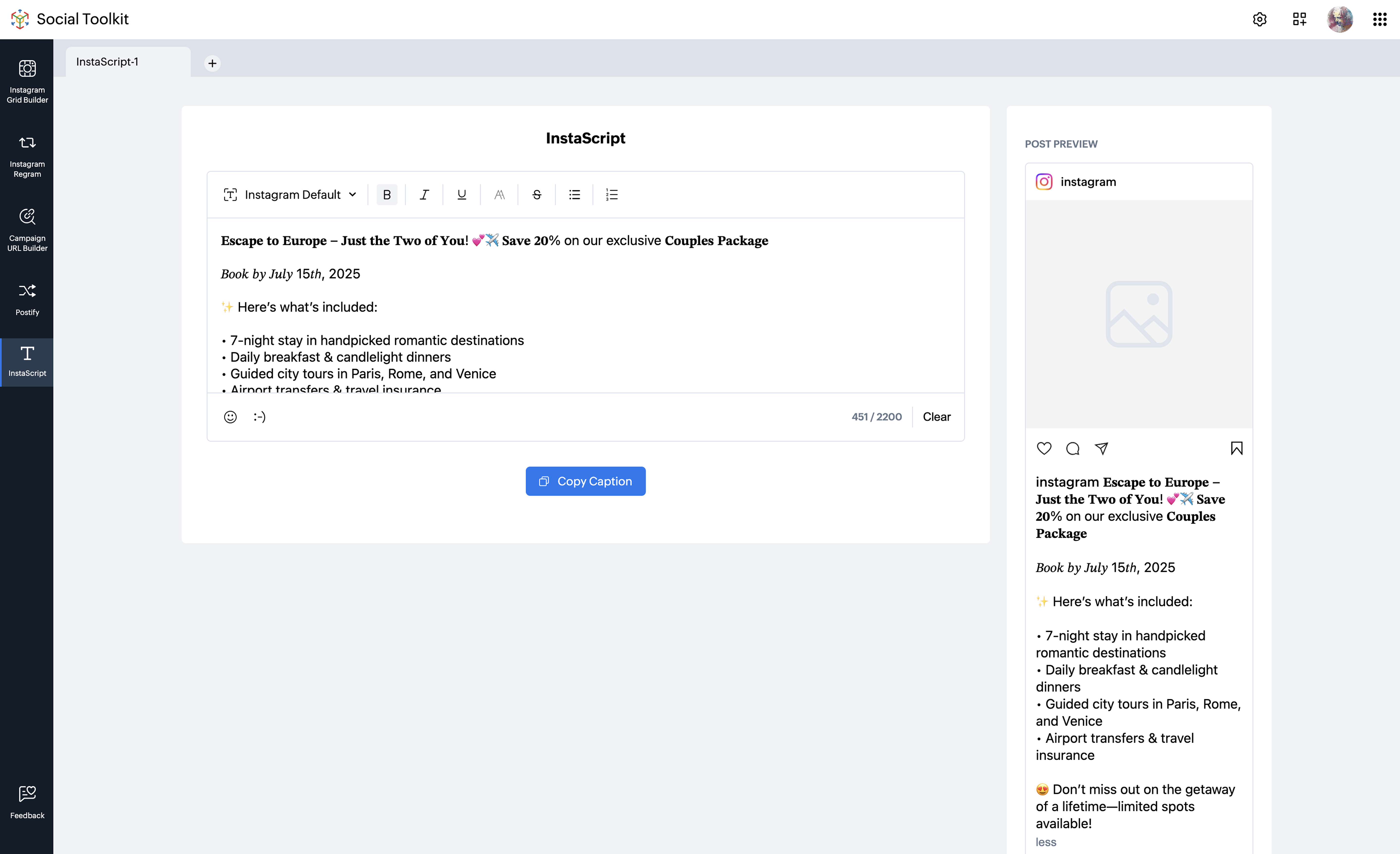
キャプションに創造性と分かりやすさをプラスしましょう。InstaScript を使えば、フィードの中でコンテンツを自然に目立たせることができます。
InstaScript - フォントジェネレーターの使い方
- フォントスタイルを選択 – InstaScript では、Instagram のデフォルトフォントに加えて、さまざまな組み込みフォントを利用できます。ブランドのトーンや世界観に合ったフォントスタイルを選択して、キャプションを視覚的に際立たせ、スクロール中のユーザーの目に留まりやすくしましょう。
- 書式を適用 - 太字・斜体・下線などを使って、重要な単語やフレーズを強調し、注目を集めます。
- 取り消し線を使用 - 取り消し線オプションを使って、キャプションに遊び心やクリエイティブなひねりを加えます。
- コンテンツを構成 - 箇条書きや番号付きリストを使って、情報を分かりやすく簡潔に整理します。
- 絵文字や顔文字を追加 - 表現力のある絵文字や顔文字をキャプションに追加して、オーディエンスとのつながりを強めます。
InstaScript - フォントジェネレーターの利用手順
- Social Toolkit内のInstaScriptタブに移動します。
- Instagram のキャプションを入力または貼り付けます
- フォントスタイルを選択し、太字・斜体・取り消し線などの書式を適用します。
- 必要に応じて、箇条書きや番号付きリストでコンテンツを構成し、絵文字や顔文字を追加します。
- 投稿前に、書式設定されたキャプションの有効なプレビューを表示して確認します。
- キャプションが完成したら、Copy Captionをクリックすると、Instagram に投稿できる状態になります。