Zoho Surveyのアクセシビリティ向上機能
このヘルプ記事では、アンケートのアクセシビリティ向上機能について説明します。アクセシビリティ向上機能により、障害のあるユーザーにとっても入力しやすいフォームを提供できます。
Zoho Surveyのアンケートで利用可能なアクセシビリティ向上機能は以下のとおりです。
スクリーンリーダー(画面読み上げ)
Zoho Surveyのアンケートはスクリーンリーダー機能に対応しています。そのため、視覚障害のあるユーザーも、フォーム上のすべての内容を音声で確認できます。この機能は、VoiceOverやNVDAなどのブラウザー向けの開発者ツールと支援技術を使用して提供されています。
キーボードによる移動
キーボードのみを使用してアンケート内を移動し、操作できます。アクセシビリティ向上機能を有効にし、スクリーンリーダーを使用すると、画面上のフォーカスがフォームのレイアウトに従ってボタンや項目間を自動的に移動します。
重要情報の強調表示
エラーメッセージや必須項目などの重要な情報は、自動的に強調表示されます。これにより、視覚障害者が重要な情報をより認識しやすくなります。
エラーの識別
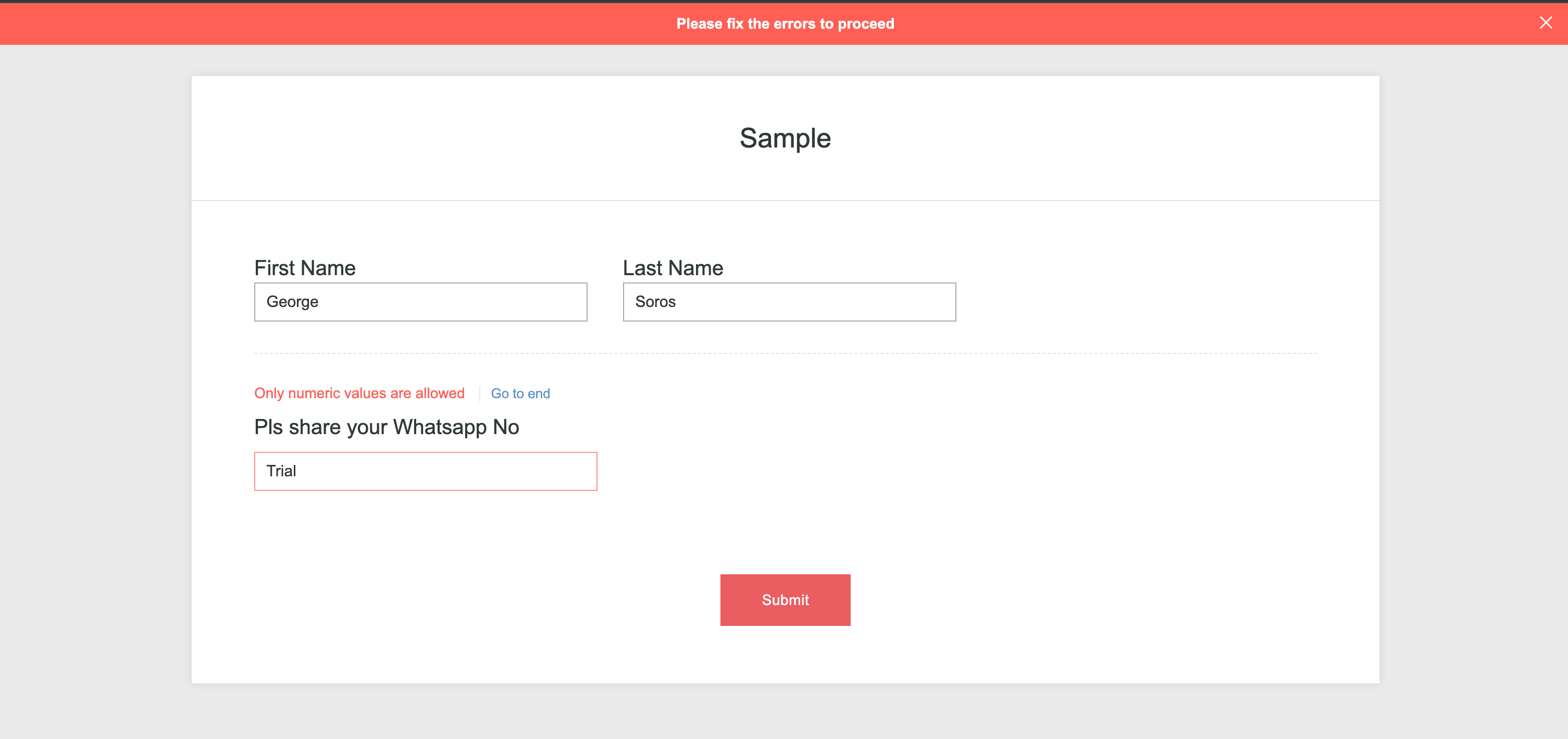
エラーのあるアンケートが送信されると、Zoho Surveyによってエラーのある項目が強調表示されます。また、強調表示された項目の隣にエラーメッセージも表示されます。たとえば、不適切な形式のメールアドレスを入力した場合は、「有効なメールアドレスを入力してください」というエラーメッセージが表示されます。フォームの作成者は、必要に応じてエラーメッセージをカスタマイズできます。
ズーム(表示倍率)の設定
Zoho Surveyのページのズーム機能を使用することで、画面上の内容を最大200%まで拡大できます。視覚障害のあるユーザーは、ズームの設定を使用することで、Zoho Surveyのアンケートのテキストや項目をより見やすく表示できます。
デスクトップアプリとモバイルアプリへの対応
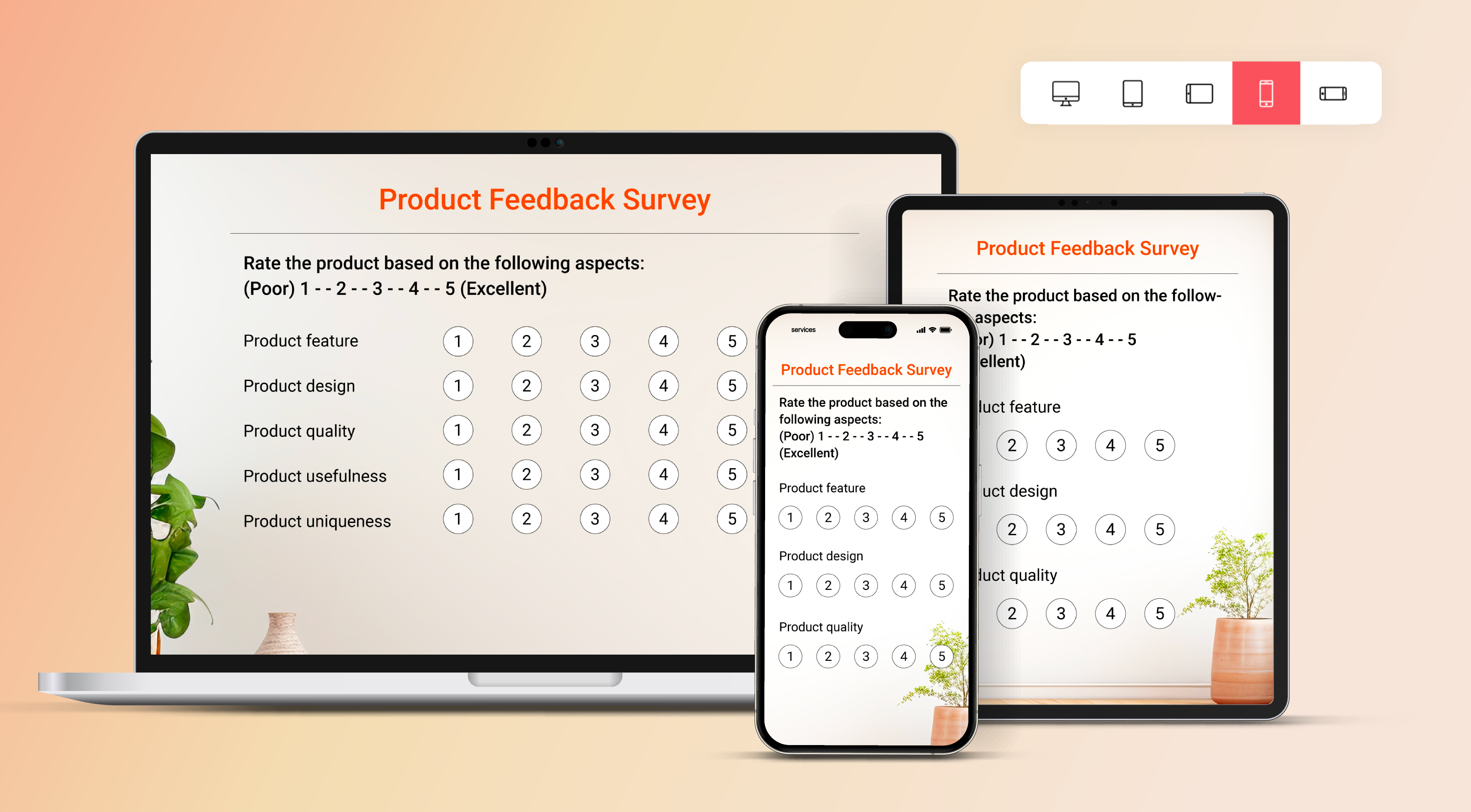
Zoho Surveyのアンケートフォームは、画面サイズに応じて自動でレイアウトが調整されます。これにより、視覚障害のあるユーザーにとってもフォームが見やすくなります。また、画面表示が自動で最適化されることで、誰にとっても読みやすく、回答しやすいアンケートを提供できます。