Eventbrite経由のアンケート招待の送信

概要
使用例

| メモ |
| 技術的な問題により、新規ユーザーにはZoho SurveyアプリがEventbriteマーケットプレイスに表示されません。ただし、Eventbriteアカウントにすでにアプリをインストールしている既存のユーザーは、問題なく引き続き使用できます。 |
Eventbrite経由でアンケート招待メールを送信するコレクターの作成方法
- 必要なアンケートを選択し、左側のペインから[ビルダー]オプションをクリックします。
- 右上の[公開]タブに移動します。
- 必要なコレクターを選択するか、[新しいコレクターを追加]をクリックします。
- 新しいコレクターの場合、Zoho Surveyによるメール招待で[作成]をクリックし、Eventbriteセクションで[メールを作成]を選択して、Eventbriteの連絡先にアンケートを送信します。
- 既存のコレクターの場合、Eventbriteセクションで[メールを作成]をクリックして、Eventbriteの連絡先にアンケートを送信します。
EventbriteアカウントへのZoho Surveyアプリのインストール方法
- Eventbriteアカウントにログインします。
- 右上の[イベントを管理]をクリックして、イベントを選択します。
- 選択するイベントの[管理]をクリックします。
- 左側のペインで[拡張機能]をクリックします。
-
公開済みアプリの一覧から[Zoho Survey]をクリックします。
- [カテゴリー]-マーケティングツール
- [イベントの種類]-カンファレンス
- [サービス]-参加者の同期
- [アプリをインストール]をクリックします。
- Zoho SurveyがEventbriteアカウントにアクセスできるように、[許可]をクリックします。
イベント参加者へのアンケート送信方法
- Zoho Corpアカウントを使用してアンケートアプリにログインします。Zoho Corpアカウントをまだお持ちでない場合は、アプリを利用するために登録してください。
-
Zoho Surveyアプリを開いた後、[新規作成]をクリックします。
-
送信するアンケートを[アンケートを選択]ドロップダウンリストから選択します。
-
コレクターを[コレクター]ドロップダウンリストから選択します。
-
[次へ]をクリックします。
-
メール作成画面で、[テンプレート]ドロップダウンをクリックします。
-
既存のメールテンプレートを選択するには、[既存のメールテンプレートを選択]をクリックします。テンプレートを選択し、[テンプレートを使用]をクリックします。
-
現在のテンプレートを今後使用するために保存するには、[テンプレートとして保存]をクリックします。ここでは、既存のメールテンプレートを上書きするか、新しいテンプレートを作成するかを選択できます。
-
[件名]テキストボックスにメールの件名を入力します。[変数を挿入]オプションで変数を挿入すると、メールをカスタマイズできます。
-
メールの内容を編集するには、[メッセージを編集]をクリックします。
-
ここでは、ヘッダー、本文、およびアンケートリンクの各セクションを編集できます。[タイトル名]テキストボックスにタイトルを入力します。
-
[背景色]と[フォント色]のパレットをヘッダーセクションでクリックし、テンプレートの色を調整します。
-
メールの本文をリッチテキストエディターに入力します。
-
アンケートリンクの表示形式を[ボタン]形式または[質問]の[埋め込み]形式に設定します。
-
ボタンを選択した場合。
-
ボタンのラベルを[ボタンラベル]テキストボックスに入力します。
-
[背景色]と[フォント色]のパレットをボタンセクションでクリックし、ボタン名の色を調整します。
-
質問の埋め込みを選択した場合。
-
埋め込む質問をドロップダウンリストから選択します。
-
URLパラメーターを追加するには、[+ パラメーターを追加]をクリックします。URLを入力し、必要な値を選択します。さらにパラメーターを追加するには[+]を、パラメーターを削除するには[X]をクリックします。
-
[値を選択]ドロップダウンをクリックして値を選択します。同様に、直接値を回答者変数として挿入できます。たとえば、「Organization」と入力し、[値を選択]で、[パラメーター値]をクリックし、「XYZ Inc.」と入力します。アンケートで「Organization」に対応するカスタム変数を作成済みであることを確認してください。
-
このメッセージを表示する場合は、フッター設定で[「Powered by Zoho Survey」を表示]を選択します。
-
[OK]をクリックします。
-
[次へ]をクリックします。
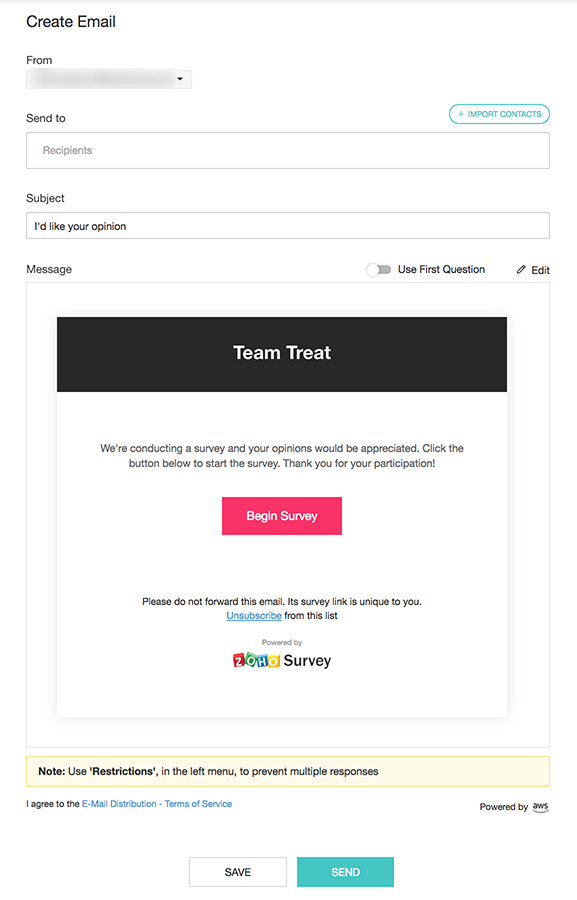
-
[送信者名]テキストボックスに送信者名を入力します。
-
差出人メールアドレスを[差出人]ドロップダウンから選択します。
-
返信先メールアドレスを[返信先]ドロップダウンから選択し、[次へ]をクリックします。
-
受信者を[受信者を選択]ドロップダウンリストから選択します。受信者リストは、ユーザーの参加ステータスとチケット種別で分類されます。参加者のメールアドレスをまだ追加していない場合は、追加してからページを更新して続行してください。
-
[次へ]をクリックします。
-
メールをすぐに送信するには、[今すぐ送信](すぐにの下)をクリックします。
-
メールを予約送信するには、[スケジュール](予約日時の下)をクリックします。各ドロップダウンから日付と時刻を選択して、メールを予約できます。
-
指定した期間中にメールを定期的に送信するには、[定期送信]を選択し、間隔を設定します。開始日と終了日は、それぞれ[開始日]と[終了日]のカレンダーから選択します。
-
メールを送信する間隔と時刻を選択するには、[間隔を設定]ドロップダウンをクリックします。
-
カスタム間隔を設定する場合は、[カスタム間隔]をクリックし、ドロップダウンから間隔と日付を選択します。
-
[スケジュール]をクリックします。
| メモ |
|
アンケートの追跡方法
- 公開済みアンケートの一覧から、イベント用に追跡するアンケートをクリックします。選択したアンケートに複数のコレクターがある場合は、それぞれのコレクターを使用してアンケートを追跡できます。
- [概要]をクリックすると、次の詳細を確認できます。
- [招待]- 招待を開封した回答者数、未開封の回答者数、予約済みまたはバウンスしたメールの有無、招待の配信停止者の有無に関する詳細を表示します。
- [回答]- 回答の合計数と、完了、部分、失格の各回答の詳細を表示します。
-
[招待履歴]- 各招待の日付やその他の詳細を表示します。詳細な履歴を確認するには、[表示]をクリックします。
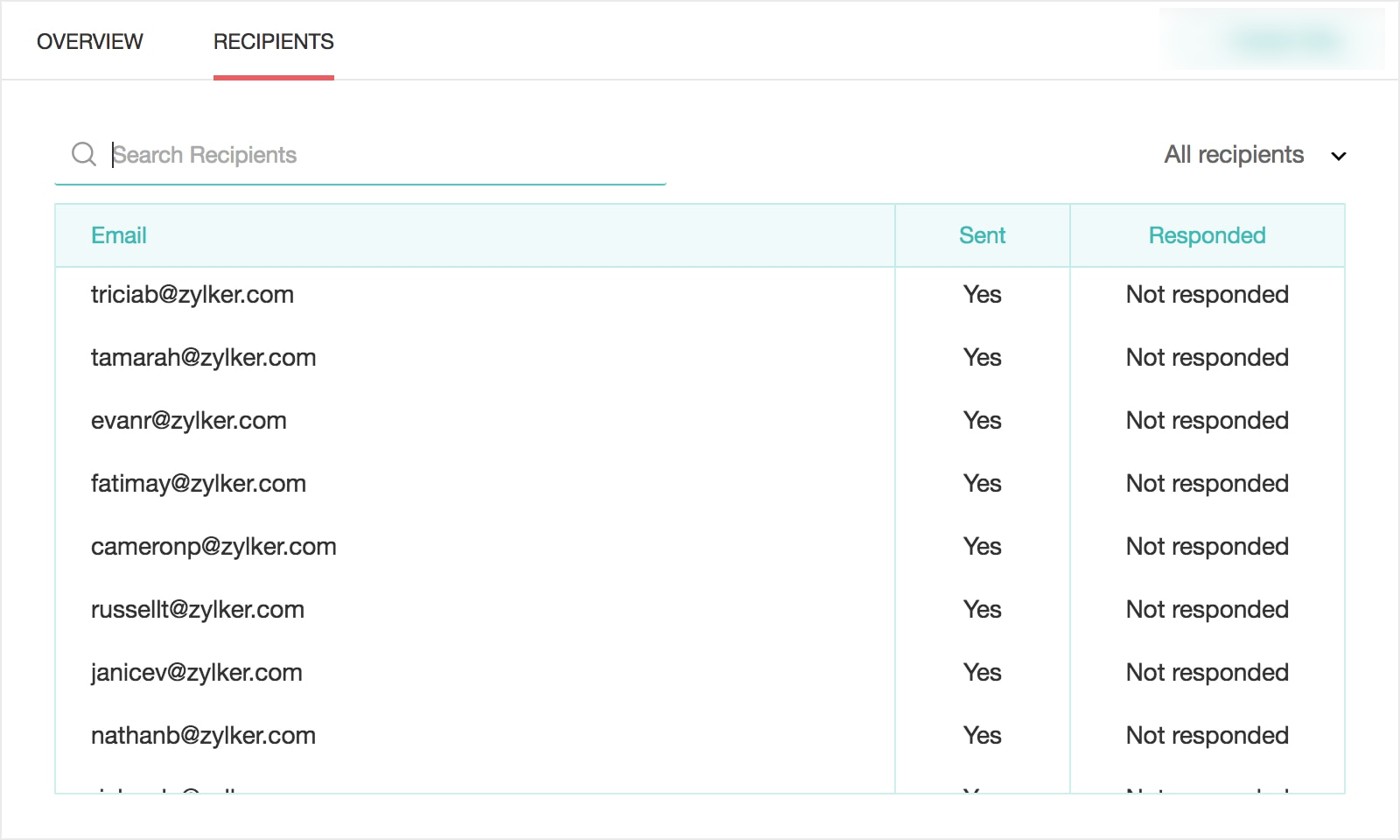
- [受信者]をクリックすると、次の詳細を確認できます。
- [受信者を検索]- キーワードを使用して受信者を検索します。
- [メール]- メール招待の受信者のメールアドレスを表示します。
- [送信済み]- 招待が送信済みかどうかを表示します。
- [回答済み]- アンケートの回答ステータスを表示します。回答済みの場合は、[回答を表示]をクリックします。レポートセクションに移動し、回答の詳細を確認できます。こちらで適用した回答者変数も追跡できます。
-
[フィルター]- さまざまなパラメーターに基づいて受信者を絞り込みます。
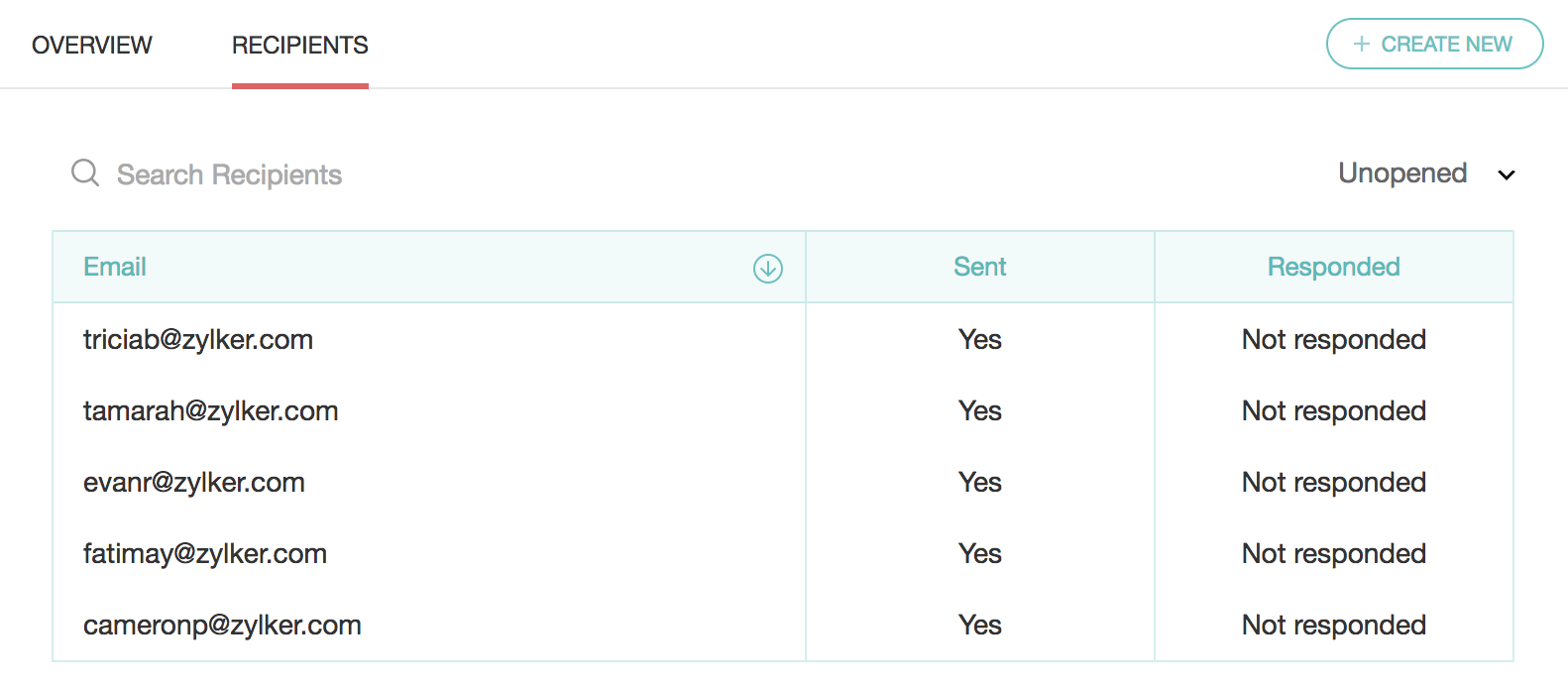
下書きのメール招待の編集方法
- メールテンプレートの[下書き保存済み]タグをクリックし、
 をクリックして、デフォルトのメールテンプレートを編集します。
 -
メール招待の内容を上記のように編集し、[OK]をクリックします。
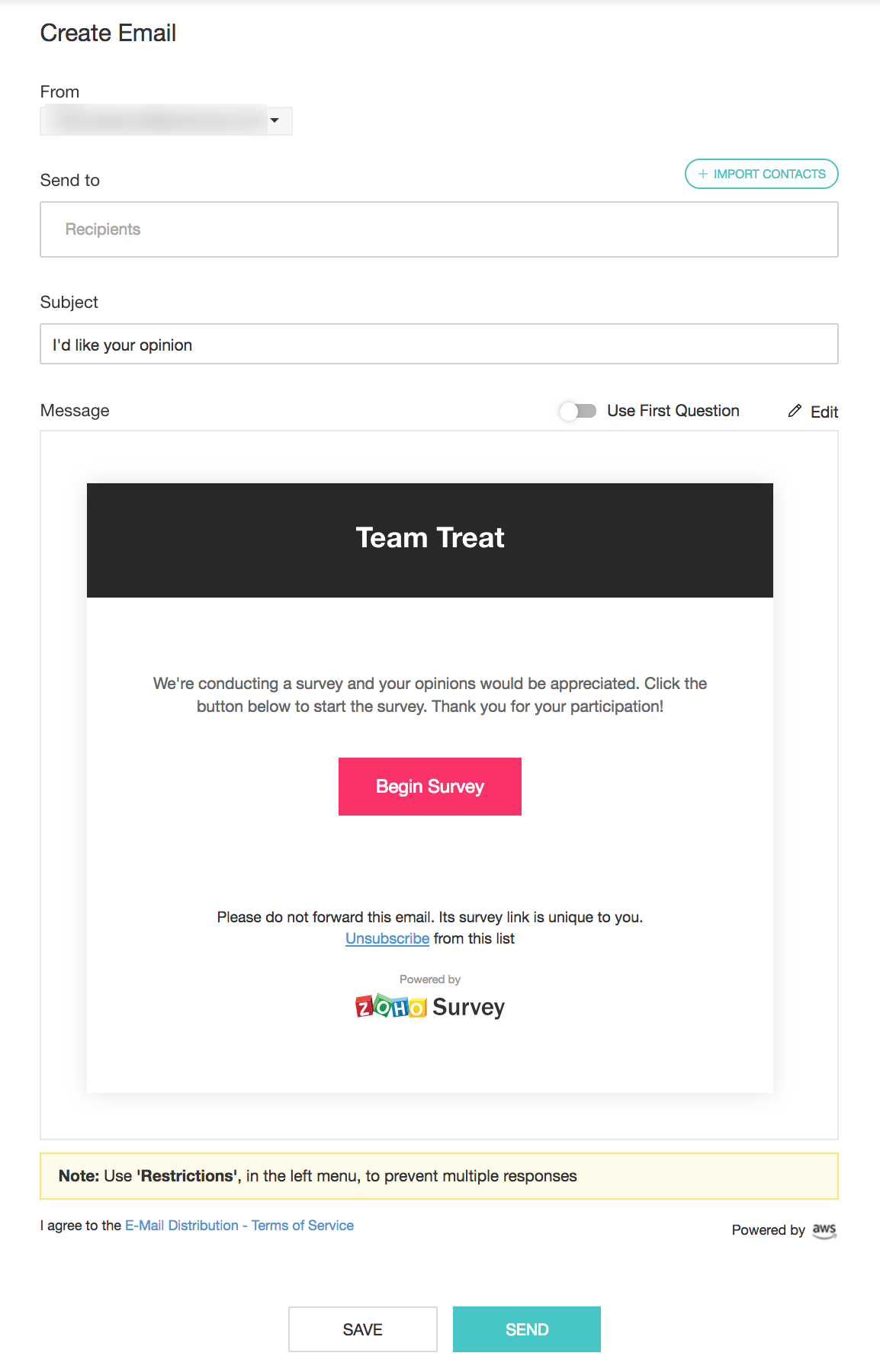
- [タイトル名]ボックスで、必要に応じてメールテンプレートのタイトルを編集します。タイトルを変更しない場合、初期設定ではアンケート名が使用されます。
- [ヘッダー]セクションで、[背景色]と[フォントの色]のパレットをクリックして、テンプレート内で調整します。
- [ボタン名]項目で、必要に応じてボタン名を編集します。
- [ボタンURL]項目で、[+ パラメーターを追加]をクリックして、Eventbriteの回答者変数をアンケートに挿入します。
- たとえば回答者の名前を追跡する場合は、nameと入力します。
- [値を選択]ドロップダウンをクリックし、名または姓を選択します。
- [OK]をクリックします。同様に、直接値を回答者変数として挿入することもできます。たとえば、「Organization」と入力し、[値を選択]で[param-value]をクリックして「XYZ Inc」と入力します。アンケートで「organization」に対応するカスタム変数が作成されていることを確認してください。
- [ボタン]セクションで、[背景色]と[フォントの色]のパレットをクリックして、ボタン名内で調整します。
- デフォルトの[powered by Zoho Survey]オプションを表示するかどうかを選択します。
- [保存]をクリックします。
- [送信]をクリックして、メールでアンケートを配信します。下書きとして保存し、後で送信することもできます。
| メモ |
| メールキャンペーンでは、1回のバッチにつき最大1,000件のメールアドレスを追加できます。つまり、一度に1,000件のメールを送信できます。 |
メール招待またはリマインダーの予約方法
特定のEventbrite連絡先を検索して、アンケートに回答済みかどうかを確認するには
受信者の絞り込み方法
- すべての受信者
- 回答なし
- 部分回答
- 完了した回答
- 失格回答
- 開封済み
- 未開封
- 配信停止
- バウンス
- 未送信
- 失敗
EventbriteアカウントからZoho Surveyを削除する方法
- Eventbriteアカウントでプロフィール写真をクリックします。
- [アカウント設定]をクリックします。
- 左側のペインの[主催者]セクションで、[アプリ]をクリックします。
- Zoho Surveyアプリの削除アイコンをクリックします。