Shopify経由でのアンケート招待の送信

概要
活用例
Shopify経由でのアンケート招待の送信
- 対象のアンケートを選択し、左ペインの[ビルダー]オプションをクリックします。
- [公開]タブに移動します。
- 対象のコレクターを選択するか、[新しいコレクターを追加]をクリックします。
- 新しいコレクターの場合、[Zoho Surveyのメール招待]で[作成]をクリックし、Shopify上の連絡先にアンケートを送信するには、Shopifyセクションで[メールを作成]を選択します。
-
既存のコレクターの場合、Shopify上の連絡先にアンケートを送信するには、Shopifyセクションで[メールを作成]をクリックします。
- Shopifyアカウントにログインします。
- Shopify App StoreでZoho Surveyを検索します。
- [Zoho Survey]をクリックします。
- [アプリを追加]をクリックします。
-
[アプリをインストール]をクリックします。
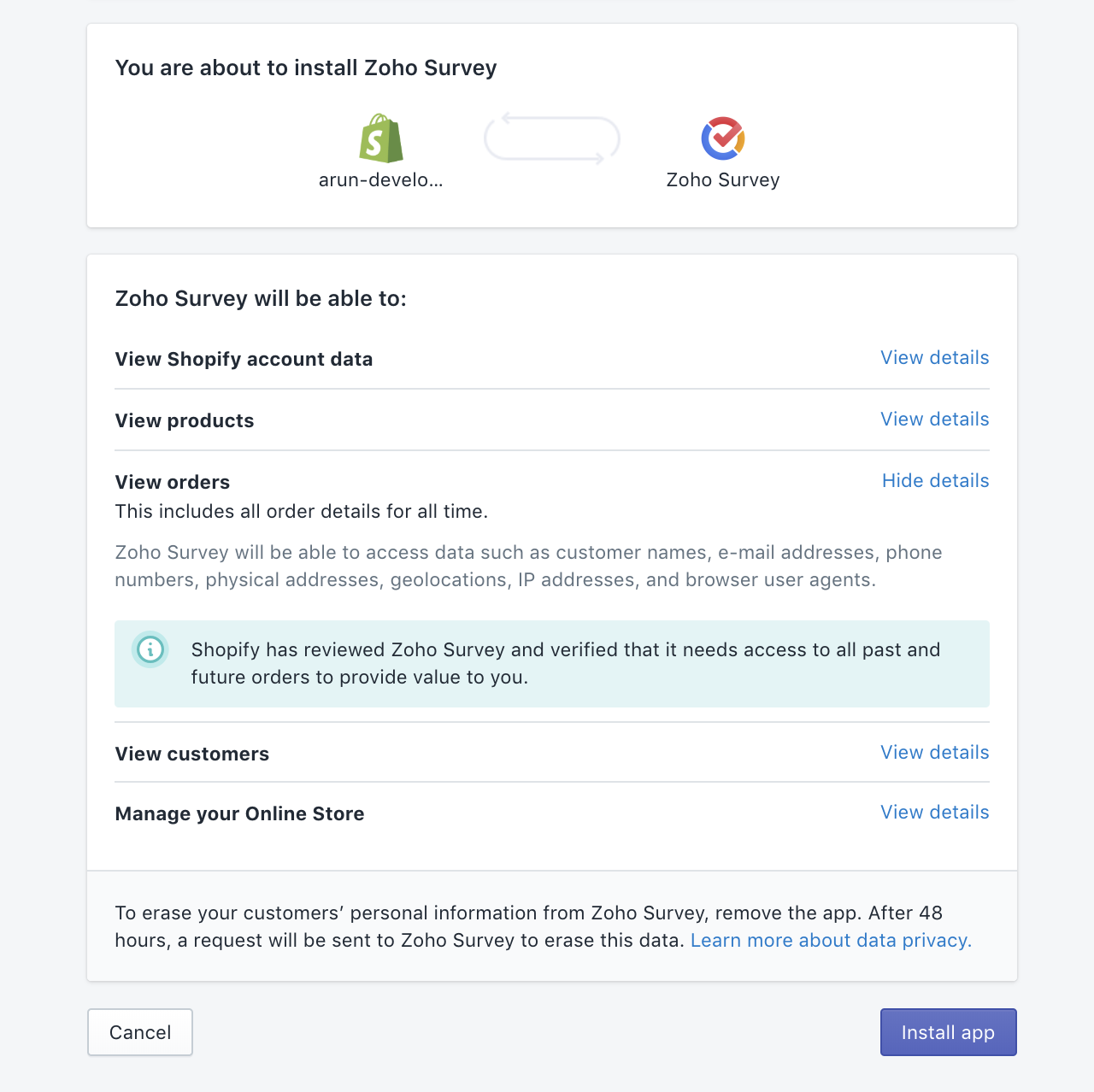
Shopifyユーザーにアンケートを送信する方法
- Zohoアカウントを使用してアンケートアプリにログインします。Zohoアカウントをまだお持ちでない場合は、登録してアプリを使用します。
-
Zoho Surveyアプリを開いた後、[新規作成]をクリックします。
-
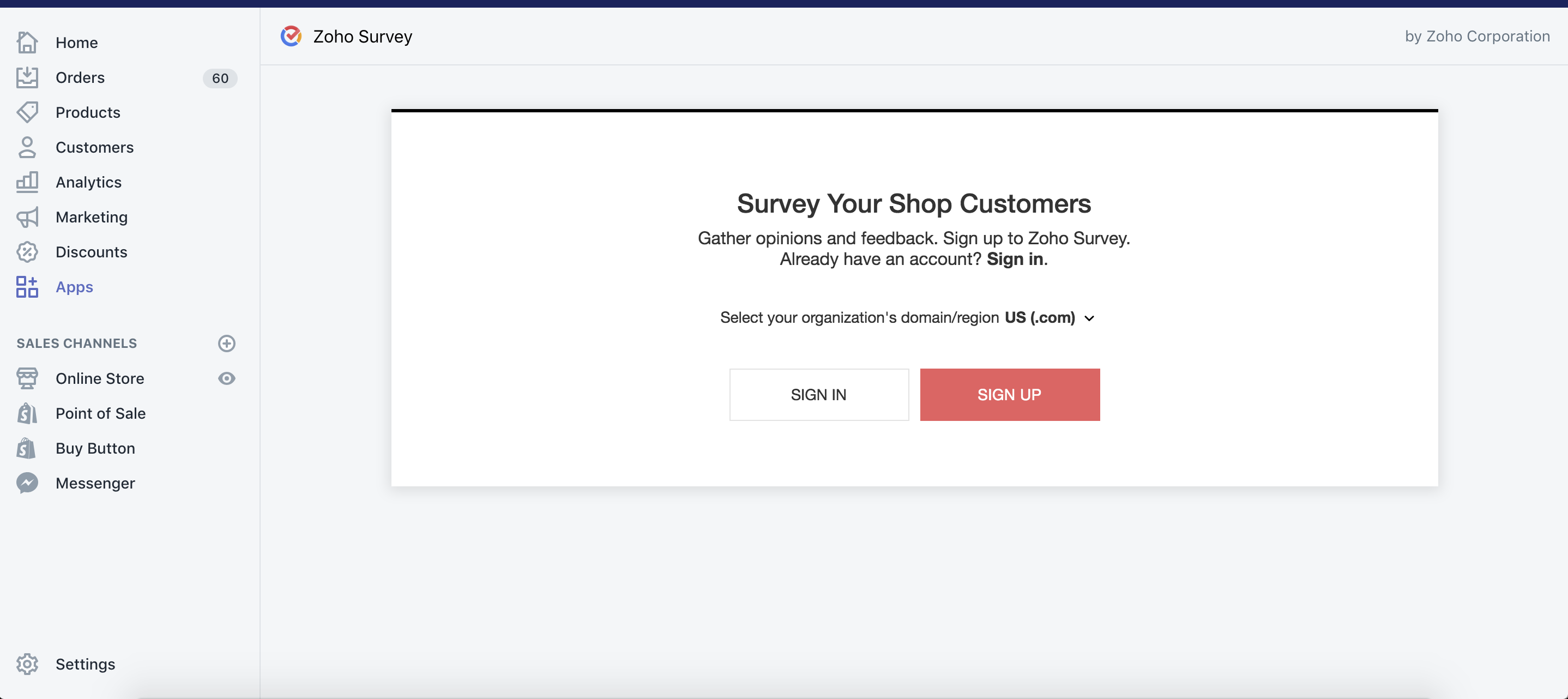
-
[アンケートを選択]ドロップダウンリストから、送信するアンケートを選択します。
-
[コレクター]ドロップダウンリストからコレクターを選択します。
-
[次へ]をクリックします。
-
[テンプレート]ドロップダウンをクリックします。
-
既存のメールテンプレートを選択するには、[既存のメールテンプレートを選択]をクリックします。テンプレートを選択し、[テンプレートを使用]をクリックします。
-
現在のテンプレートを今後使用するために保存するには、[テンプレートとして保存]をクリックします。ここから、既存のメールテンプレートを上書きするか、新しいテンプレートを作成するかを選択できます。
-
メールの件名を[件名]テキストボックスに入力します。変数を挿入するには、[変数を挿入]をクリックします。
-
メールの内容を編集するには、[メッセージを編集]をクリックします。
-
ここでは、[ヘッダー]、[本文]、および[アンケートリンク]セクションを編集できます。タイトルを[タイトル名]テキストボックスに入力します。
-
[ヘッダー]セクションで[背景色]と[フォントの色]のパレットをクリックし、テンプレートの色を調整します。
-
メール本文を[リッチテキストエディター]に入力します。
-
アンケートリンクの表示形式を、[ボタン]形式または[質問]の[埋め込み]形式に設定します。
-
[ボタン]を選択した場合。
-
[ボタンラベル]テキストボックスにボタンのラベルを入力します。
-
[ボタン]セクションで[背景色]と[フォントの色]のパレットをクリックし、ボタン名の色を調整します。
-
[質問の埋め込み]を選択した場合。
-
ドロップダウンで埋め込む質問を選択します。
-
URLパラメーターを追加するには、[+ パラメーターを追加]をクリックします。URLを入力し、値を選択します。さらにパラメーターを追加するには[+]をクリックし、パラメーターを削除するには[X]をクリックします。
-
[値を選択]ドロップダウンをクリックし、値を選択します。同様に、回答者変数として直接値を挿入できます。たとえば、「Organization」と入力し、[値を選択]で[パラメーター値]をクリックして「XYZ Inc.」と入力します。アンケート内に「Organization」に対応するカスタム変数を作成していることを確認してください。
-
メッセージを表示する場合は、フッター設定で[「Zoho Surveyにより提供」を表示]を選択します。
-
[OK]をクリックします。
-
[次へ]をクリックします。
-
[送信者名]テキストボックスに送信者名を入力します。
-
[差出人]ドロップダウンから差出人のメールアドレスを選択します。
-
[返信先]ドロップダウンから返信先のメールアドレスを選択し、[次へ]をクリックします。
-
[受信者を選択]ドロップダウンリストから受信者を選択します。受信者リストは、ユーザーの参加ステータスとチケットの種類別に分類されています。参加者のメールアドレスをまだ追加していない場合は、追加してからページを更新し、続行してください。
-
[次へ]をクリックします。
-
メールをすぐに送信するには、[即時]の下にある[今すぐ送信]をクリックします。
-
メールを予約送信するには、[予約時刻]の下にある[予約]をクリックします。各ドロップダウンから日付と時刻を選択して、メールを予約できます。
-
指定した期間中にメールを定期的に送信するには、[定期的に送信]を選択し、間隔を設定します。[開始日]と[終了日]のカレンダーで、それぞれ開始日と終了日を設定します。
-
[間隔を設定]ドロップダウンをクリックし、メール招待を送信する間隔と時刻を選択します。
-
カスタム間隔を設定する場合は、[カスタム間隔]をクリックし、ドロップダウンから間隔と日付を選択します。
-
[予約]をクリックします。
メール配信でアンケートを送信する方法
- [メール配信]をクリックします。注文別および商品別のアンケートを送信するには[注文]を、特定の顧客にアンケートを送信するには[顧客]を選択します。
- 特定のShopifyイベントが発生したときにアンケートを起動するには、[イベントトリガー]をクリックします。
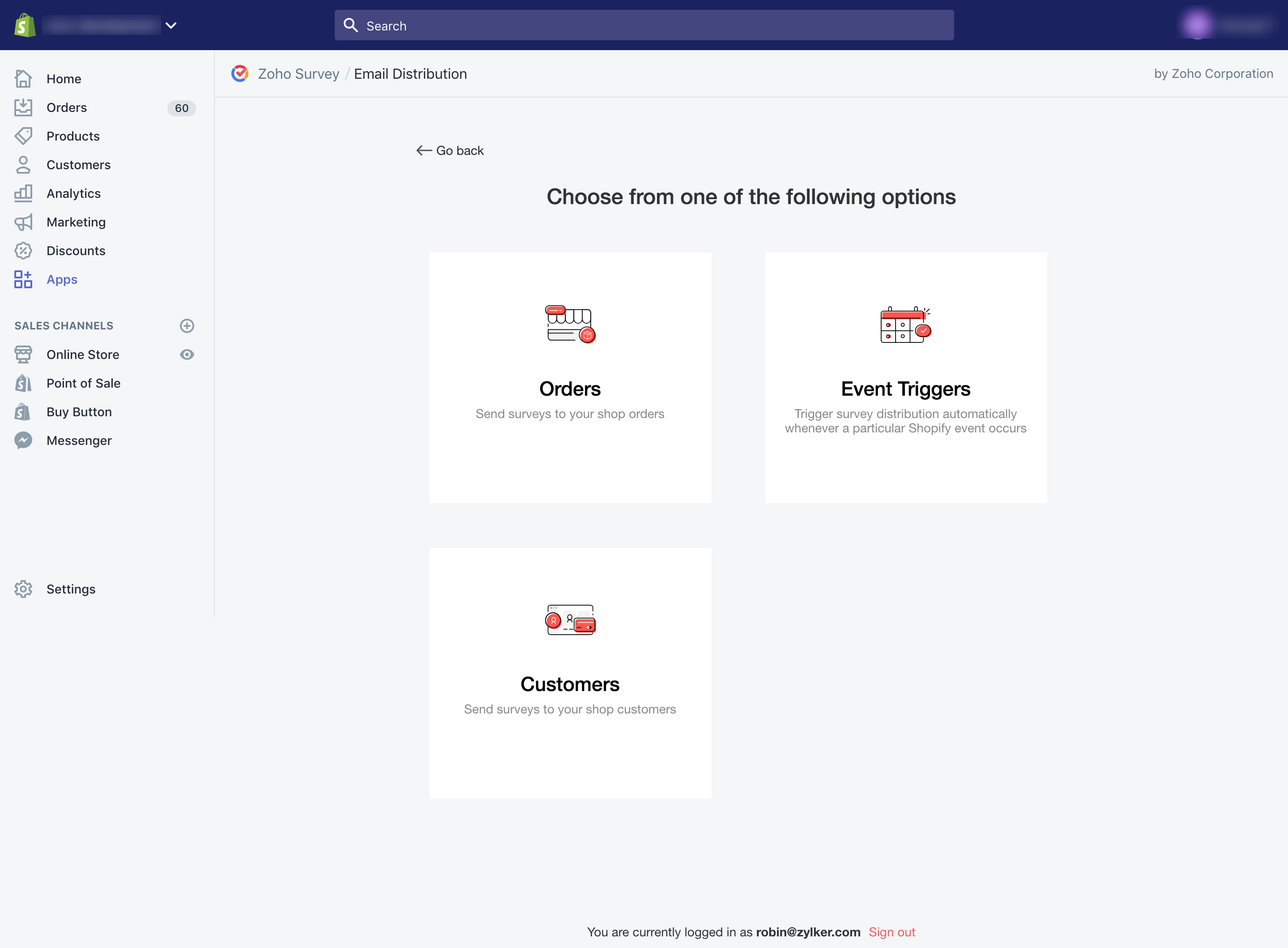
-
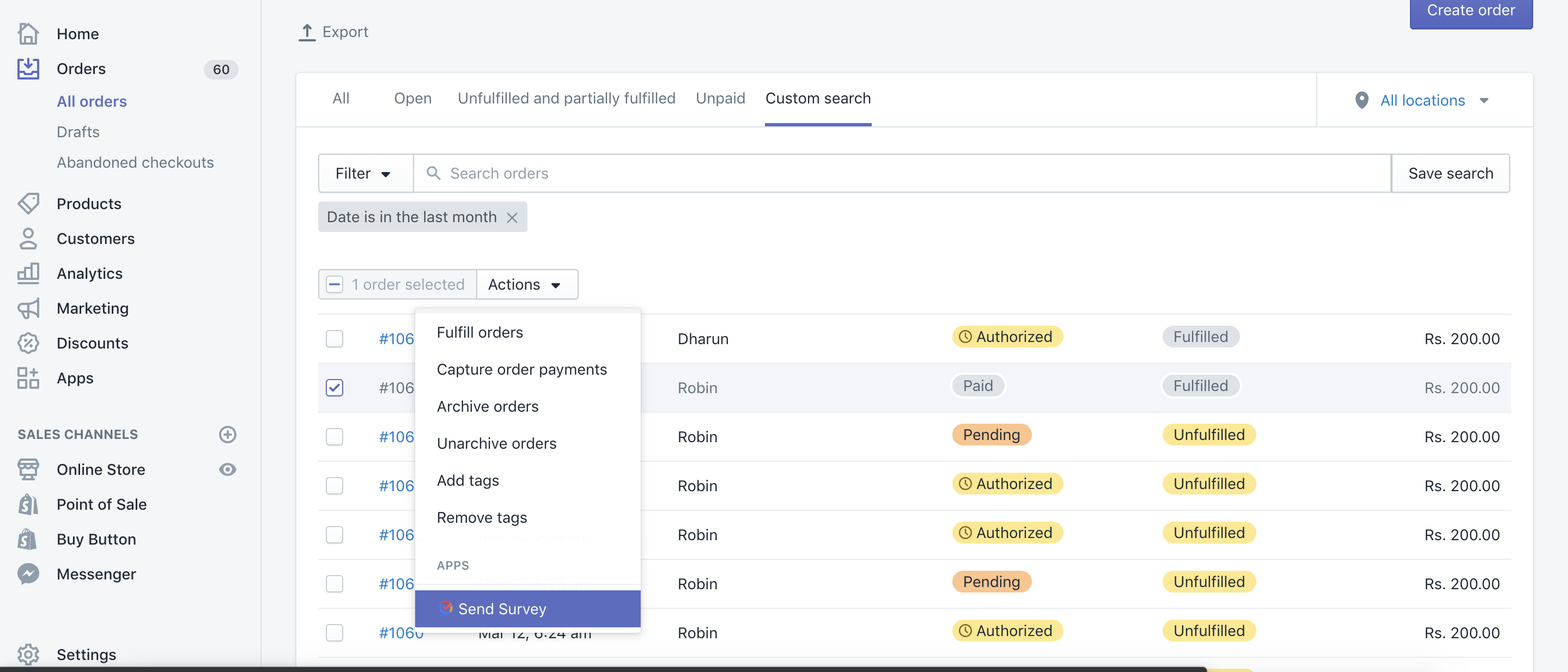
注文を選択します。さまざまな条件に基づいて注文をフィルターできます。
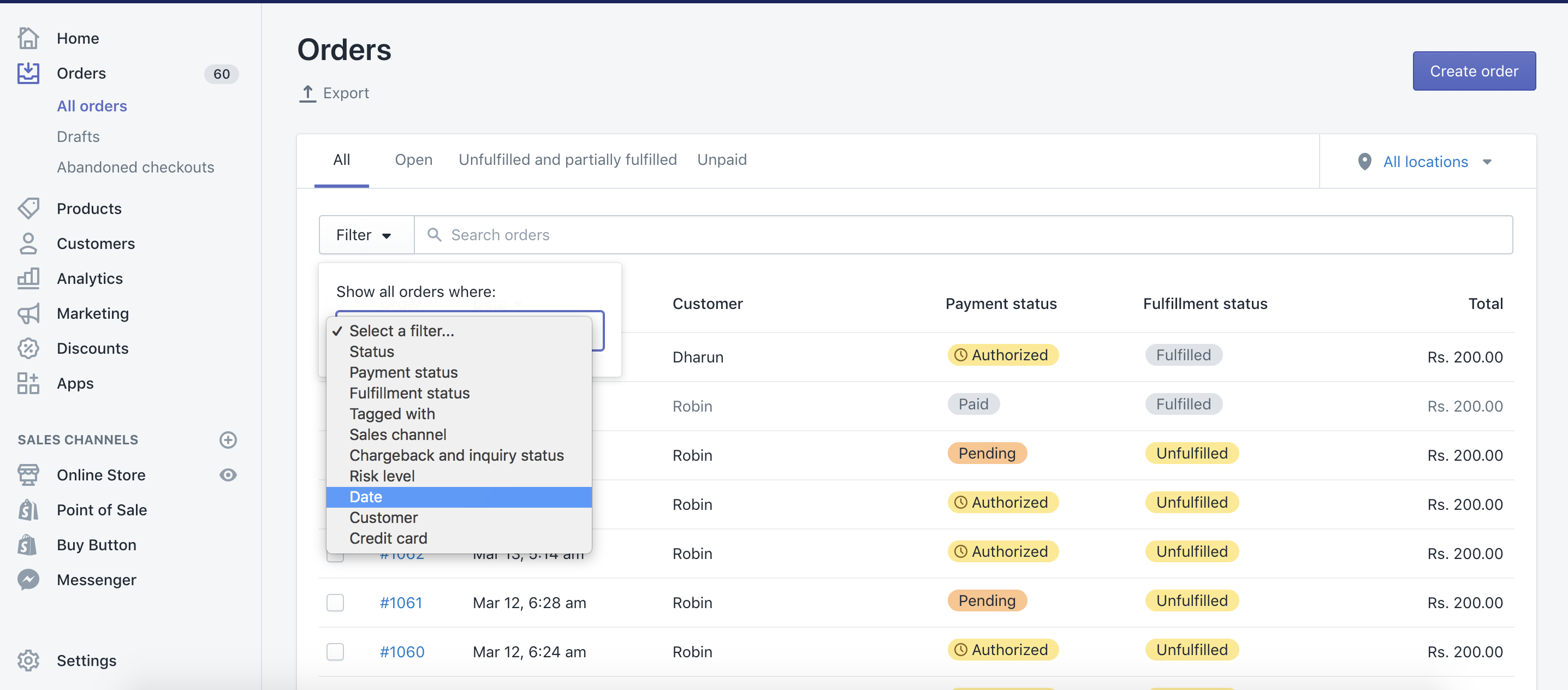
-
[操作]をクリックし、[アンケートの送信]を選択します。
-
[アンケートの選択]ドロップダウンをクリックして、送信するアンケートを選択します。
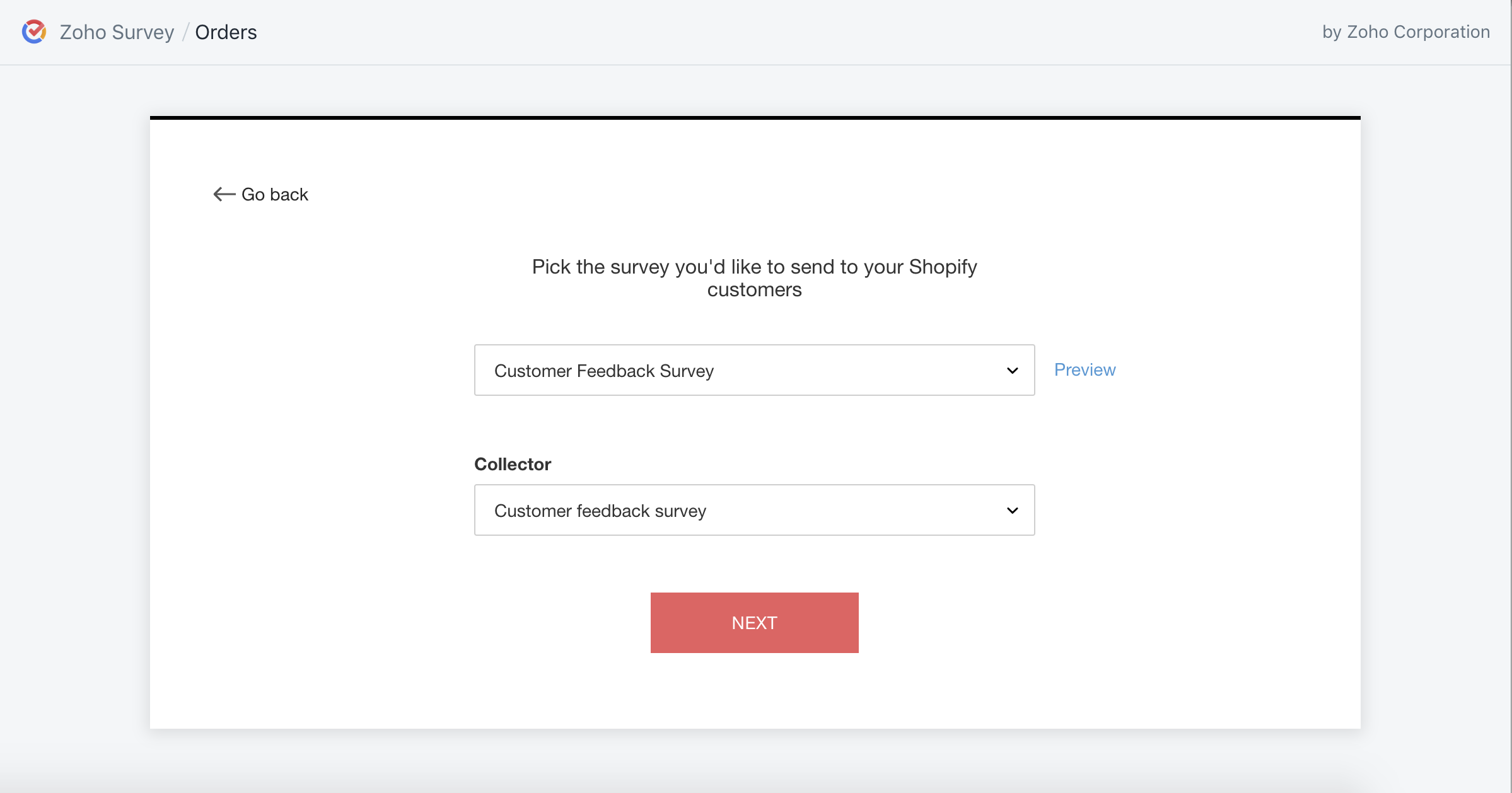
- アンケートを表示するには、[表示]をクリックします。
- [コレクターの選択]ドロップダウンリストでコレクターを選択します。
- [次へ]をクリックします。
-
メールの作成画面で、[テンプレート]ドロップダウンをクリックします。
-
既存のメールテンプレートを選択するには、[既存のメールテンプレートを選択]をクリックします。テンプレートを選択し、[テンプレートを使用]をクリックします。
-
現在のテンプレートを今後使用できるよう保存するには、[テンプレートとして保存]をクリックします。ここで、既存のメールテンプレートを上書きするか、新しいテンプレートを作成するかを選択できます。
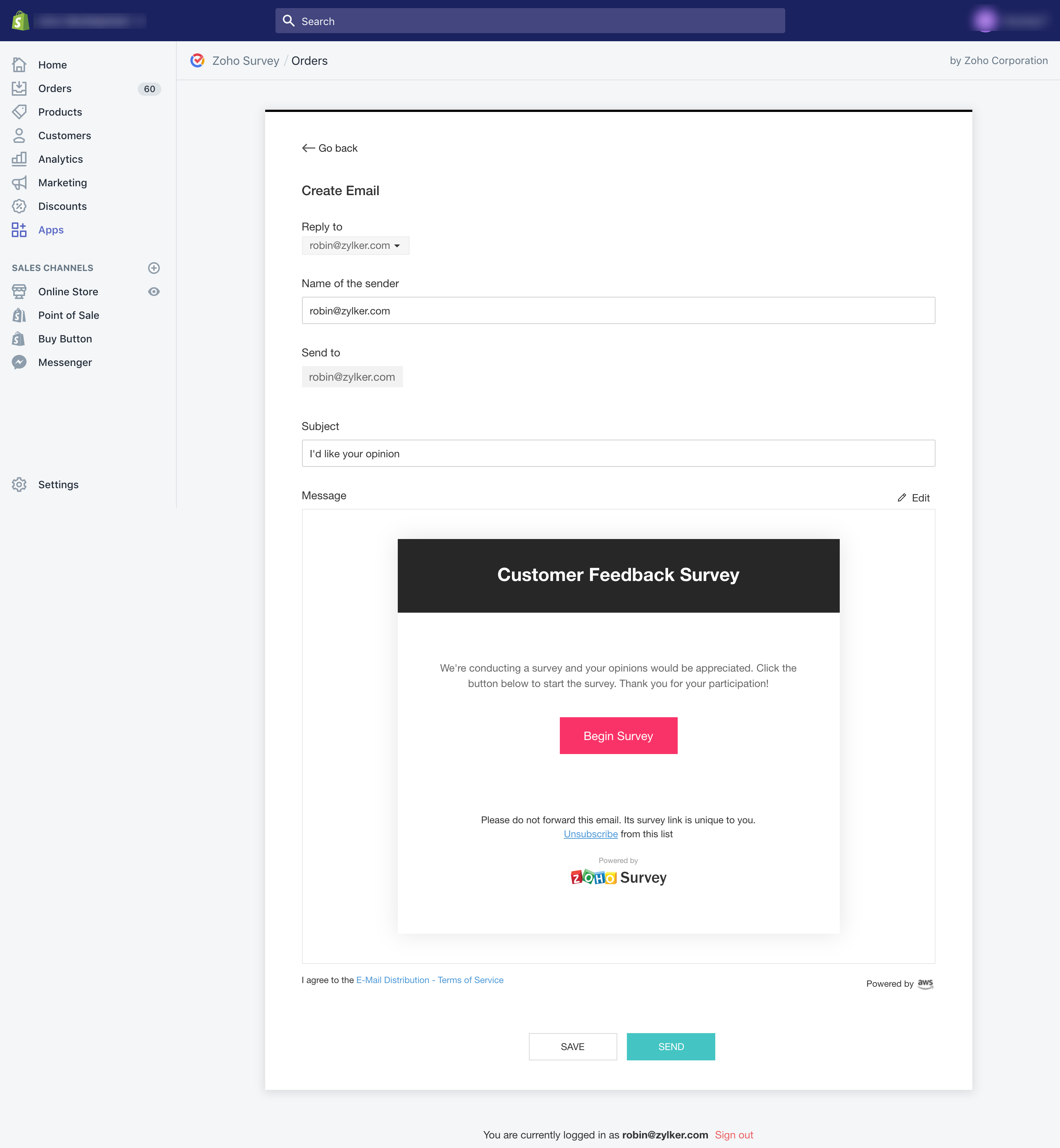
- [件名]テキストボックスにメールの件名を入力します。[変数の挿入]をクリックすると、変数を挿入できます。
-
メールの内容を編集するには、[メッセージの編集]をクリックします。
-
ここで、ヘッダー、本文、アンケートリンクの各セクションを編集できます。[タイトル名]テキストボックスにタイトルを入力します。
-
テンプレートの色を調整するには、[背景色]と[フォントの色]のパレットをヘッダーセクションでクリックします。
-
メールの本文をリッチテキストエディターに入力します。
-
アンケートリンクの表示形式を[ボタン]形式または[質問の埋め込み]形式に設定します。
-
[ボタン]を選択した場合。
-
[ボタンラベル]テキストボックスにボタンラベルを入力します。
-
ボタン名の色を調整するには、[背景色]と[フォントの色]のパレットをボタンセクションでクリックします。
-
[質問の埋め込み]を選択した場合。
-
ドロップダウンで埋め込む質問を選択します。
-
[+ パラメーターの追加]をクリックしてURLパラメーターを追加し、値を選択します。Shopifyの回答者変数をアンケートに挿入できます。パラメーターを追加するには[+]を、パラメーターを削除するには[X]をクリックします。
-
名前を入力します。たとえば、回答者の名前を追跡する場合は、商品名と注文名をURLに追加したり、カスタマイズしたメッセージにこれらの変数を表示したりできます。
-
値を選ぶには、[値の選択]ドロップダウンをクリックして値を選択します。同様に、直接指定した値を回答者変数として挿入できます。たとえば、「Organization」と入力し、[値の選択]で[パラメーター値]をクリックして「XYZ Inc.」と入力します。アンケート内に「Organization」に対応するカスタム変数を作成していることを確認してください。
-
このメッセージを表示する場合は、フッターの設定で[「Powered by Zoho Survey」を表示]を選択します。
-
[OK]をクリックします。
-
[次へ]をクリックします。
-
[送信者名]テキストボックスに送信者名を入力します。
-
[送信元]メールアドレスを[送信元]ドロップダウンから選択します。
-
[次へ]をクリックします。
-
注文セクションで選択したメールアドレスは、送信先セクションに表示されます。
-
[次へ]をクリックします。
-
メールをすぐに送信するには、[今すぐ送信](すぐにの下)をクリックします。
-
メールを予約送信するには、[予約](予約時刻の下)をクリックします。各ドロップダウンから日付と時刻を選択して、メールを予約できます。
-
指定した期間中にメールを定期的に送信して間隔を設定するには、[定期送信]を選択します。開始日と終了日をそれぞれ[開始日]と[終了日]のカレンダーから選択します。
-
メール招待を送信する間隔と時刻を選択するには、[間隔の設定]ドロップダウンをクリックします。
-
カスタム間隔を設定する場合は、[カスタム間隔]をクリックし、ドロップダウンから間隔と日付を選択します。
-
[予約]をクリックします。
| メモ |
| メールキャンペーンでは、1回のバッチにつき最大1,000件のメールアドレスを追加できます。つまり、一度に1,000件のメールを送信できます。 |
アンケートの追跡方法
- 公開済みのアンケート一覧から、追跡するアンケートをクリックします。
-
[概要]をクリックして、以下の詳細を表示します。
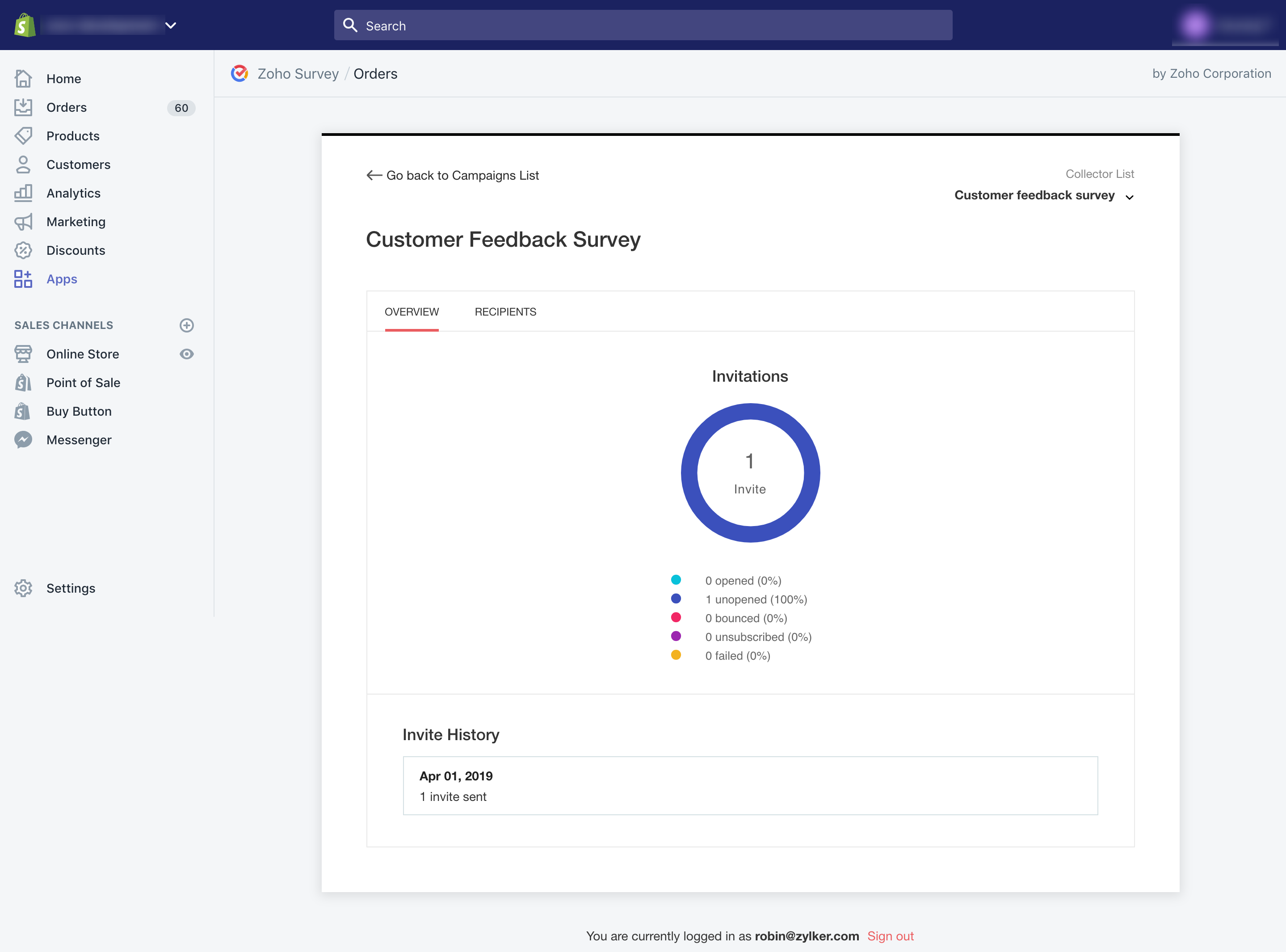
- [招待]- 招待を開封した回答者数、未開封の回答者数、メールが予約されているか、バウンスされたか、招待の配信停止をした人がいるかなどの詳細を表示します。
- [コレクター一覧]- アンケートの送信元コレクターを表示します。こちらでコレクターの一覧も確認できます。
- [回答]- 回答の合計数と、完了した回答、部分回答、対象外の回答の詳細を表示します。
- [招待履歴]- 各招待の日付などの詳細を表示します。詳細な履歴を確認するには、[表示]をクリックします。こちらでリマインダーを送信することもできます。
-
[受信者]をクリックして、以下の詳細を表示します。
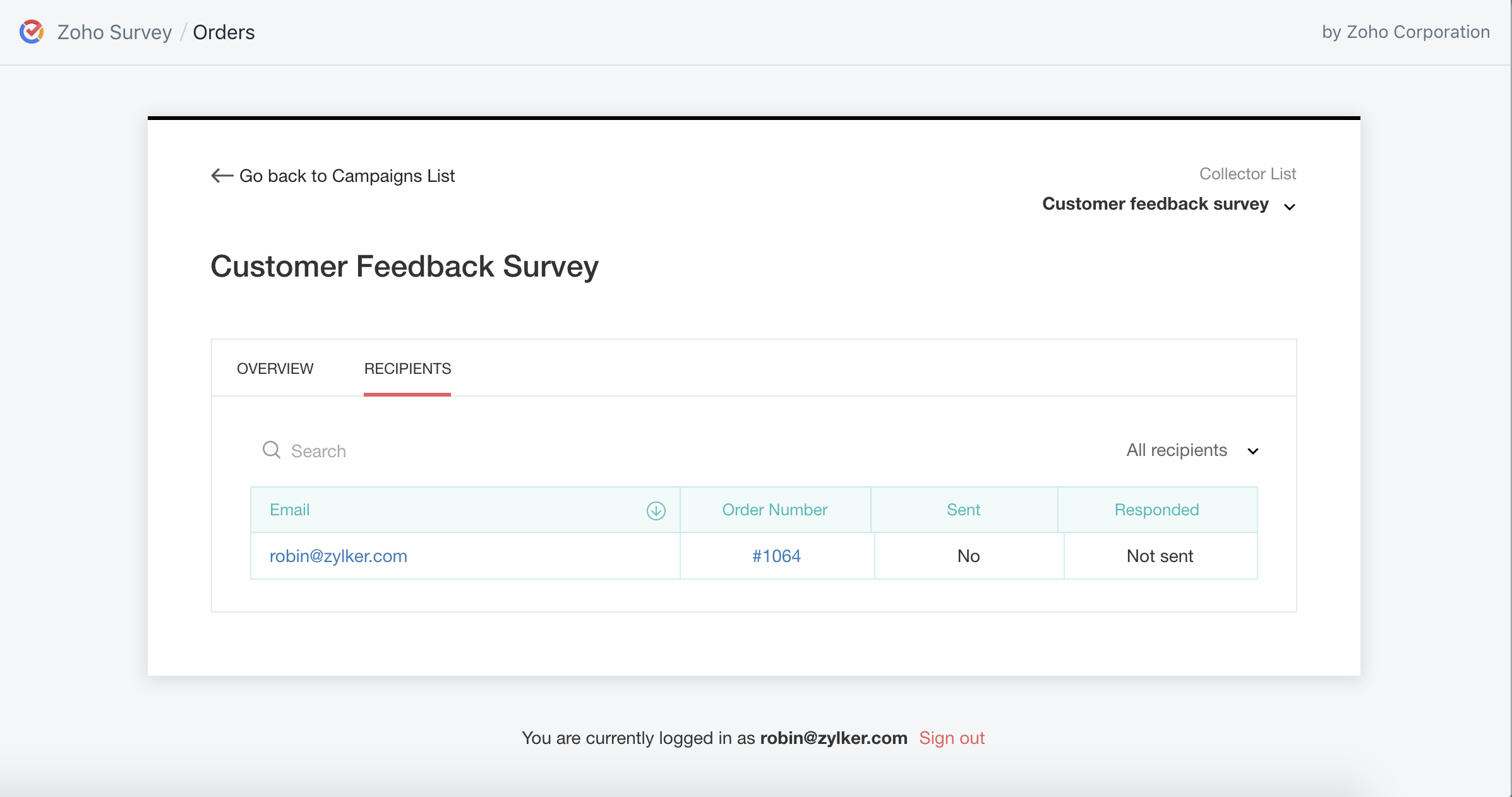
- [受信者の検索]- キーワードを使用して受信者を検索します。
- [メール]- 顧客のメールアドレスを表示します。
- [注文番号]- 注文番号を表示します。
- [送信済み]- 招待が送信済みかどうかを表示します。
- [回答済み]- アンケートの回答状況を表示します。回答済みの場合は、[回答を表示]をクリックします。レポートセクションに移動し、回答の詳細を確認できます。こちらで適用された回答者変数も追跡できます。
- [フィルター]- さまざまな条件に基づいて受信者を絞り込みます。送信済みのアンケート一覧を表示するには、[キャンペーン一覧に戻る]をクリックします。こちらでは、以下を確認できます。
- ストア、回答チャート、すべての配信
- 配信日、アンケート名、回答状況、配信の種類を含む回答テーブル
- 配信一覧
- 配信を分類するためのフィルター
メール招待の編集方法
- メールテンプレートの[下書き保存済み]タグをクリックし、
 をクリックして、デフォルトのメールテンプレートを編集します。
 - 上記の説明に従ってメール招待の内容を編集し、[OK]をクリックします。

| メモ |
|
メール招待またはリマインダーの予約設定方法
Shopifyユーザーを検索してアンケートに回答済みか確認するには
受信者の絞り込み方法
- すべての受信者
- 未回答
- 部分回答
- 完了した回答
- 対象外の回答
- 開封済み
- 未開封
- 配信停止
- バウンス
- 未送信
- 失敗
Shopifyアカウントで特定のイベントが発生したときのアンケートトリガーの設定方法
-
Zohoアカウントでアンケートアプリにログインします。Zohoアカウントをまだお持ちでない場合は、登録してアプリを利用してください。
-
[メール配信]をクリックし、特定のShopifyイベントが発生したときにアンケートをトリガーするには、[イベントトリガー]を選択します。
-
Shopifyイベントを選択し、以下のイベントが発生したときにメール配信を設定する手順に従います。
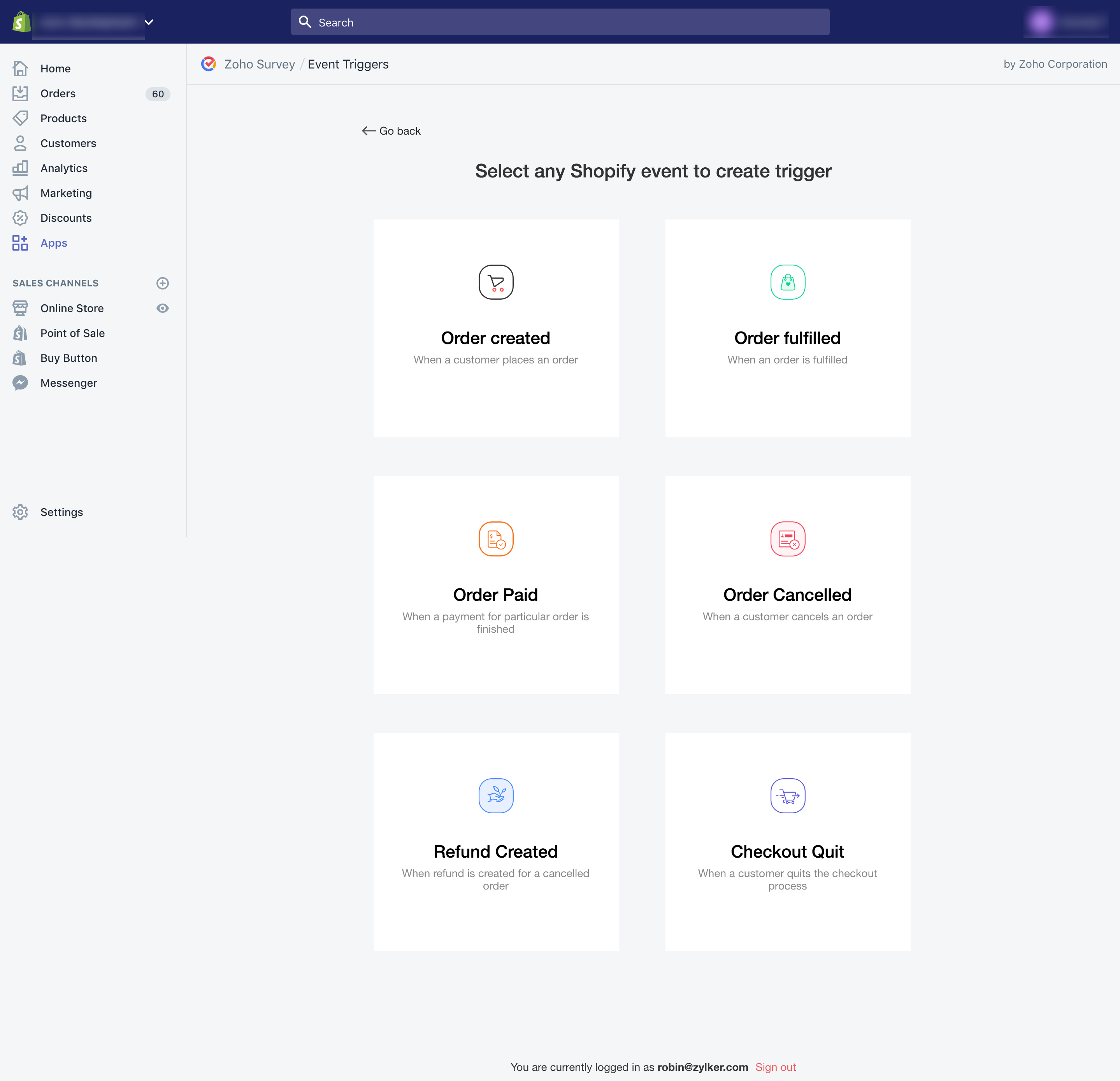
- 注文の作成
- 注文のフルフィルメント
- 注文の支払い
- 注文のキャンセル
- 返金の作成
- チェックアウトの離脱
| メモ |
| こちらではトリガーの保存のみ可能です。下書きは保存できません。 |
イベントトリガーの追跡方法
- 公開済みのアンケート一覧から、追跡するアンケートをクリックします。
- [概要]をクリックして、以下の詳細を表示します。
- [招待]- 招待を開封した回答者数、未開封の回答者数、メールが予約されているか、バウンスされたか、招待の配信停止をした人がいるかなどの詳細を表示します。
- [コレクター一覧]- アンケートの送信元コレクターを表示します。こちらでコレクターの一覧も確認できます。
- [回答]- 回答の合計数と、完了した回答、部分回答、対象外の回答の詳細を表示します。
- [招待履歴]- 各招待の日付などの詳細を表示します。詳細な履歴を確認するには、[表示]をクリックします。こちらでリマインダーを送信することもできます。
-
[ログ]をクリックして、以下の詳細を表示します。
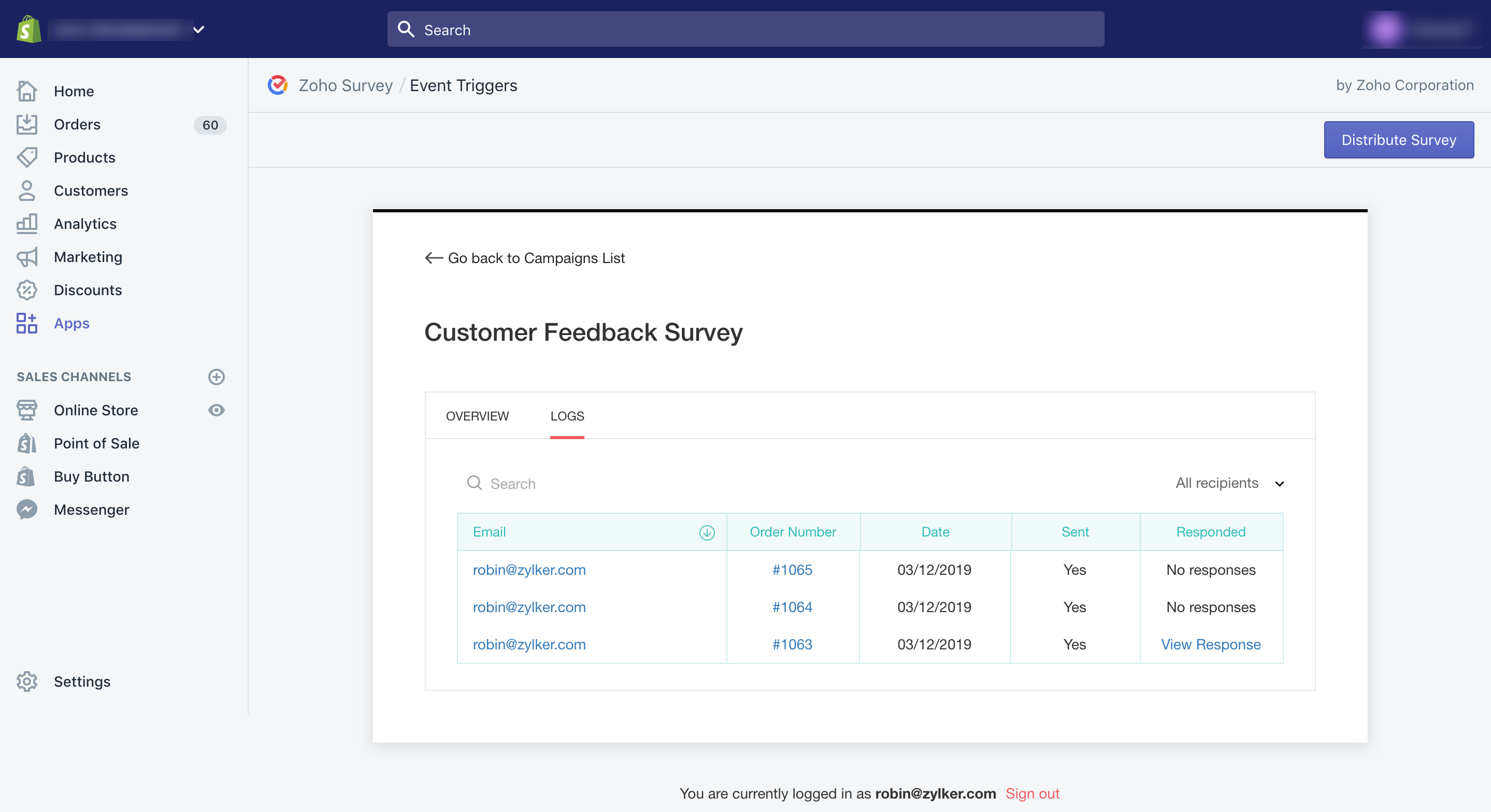
- [メール]- 顧客のメールアドレスを表示します。
- [注文番号]- 注文番号を表示します。
- [日付]- 招待が送信された日付を表示します。
- [送信済み]- 招待が送信済みかどうかを表示します。
- [回答済み]- アンケートの回答状況を表示します。回答済みの場合は、[回答を表示]をクリックします。レポートセクションに移動し、回答の詳細を確認できます。
- [フィルター]- さまざまな条件に基づいて受信者を絞り込みます。
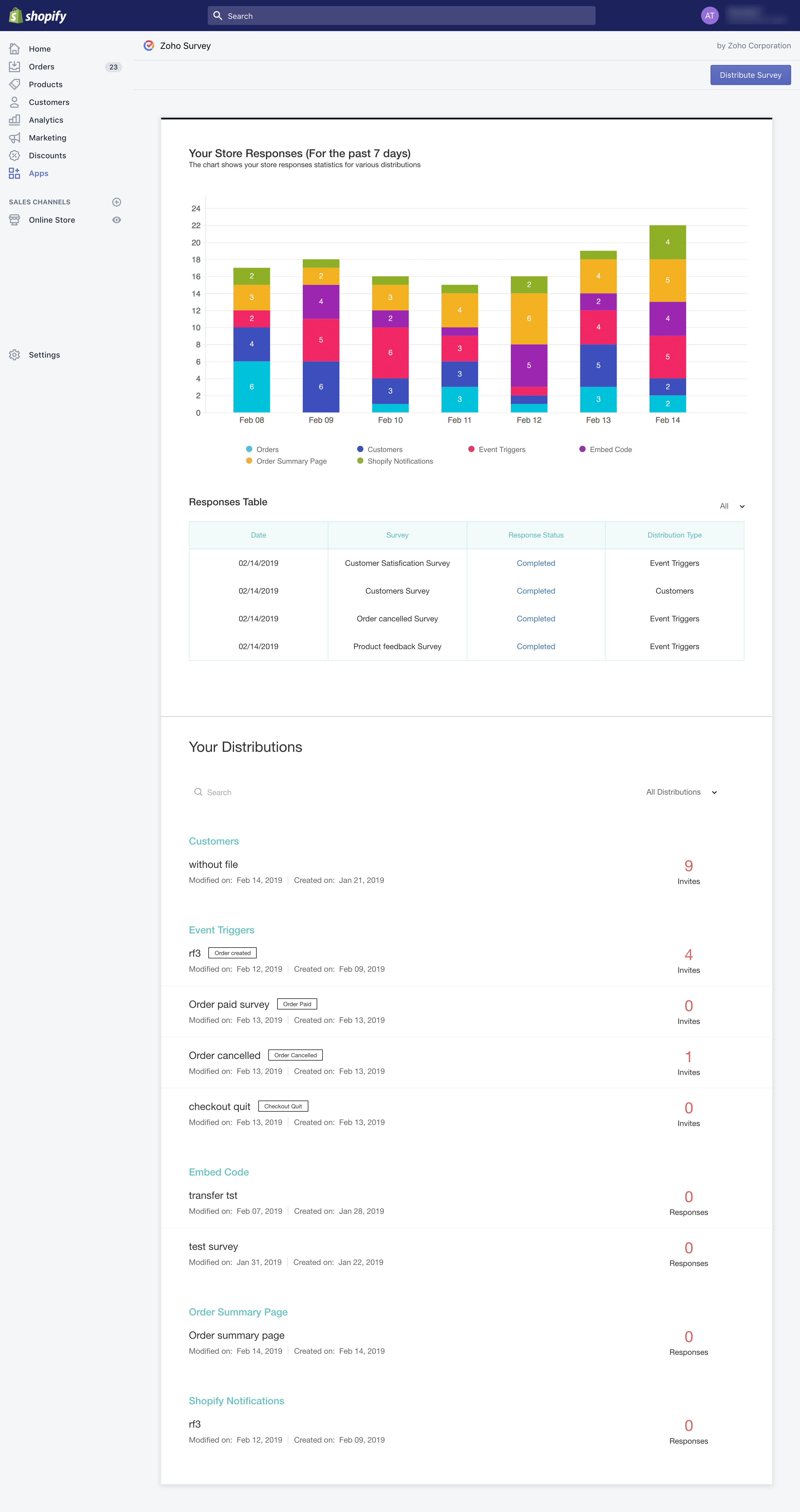
- [戻る]をクリックして[キャンペーン一覧]を表示し、送信済みのアンケート一覧を確認します。こちらでは、以下を確認できます。
- ストア、回答チャート、すべての配信
- 配信日、アンケート名、回答状況、配信の種類を含む回答テーブル
- 配信一覧
-
配信を分類するためのフィルター
埋め込みオプションを使用してアンケートを送信する方法
-
[アンケートを埋め込む]をクリックし、次の手順に従って、アンケートをコードとして、注文概要ページ、またはShopify通知に埋め込みます。
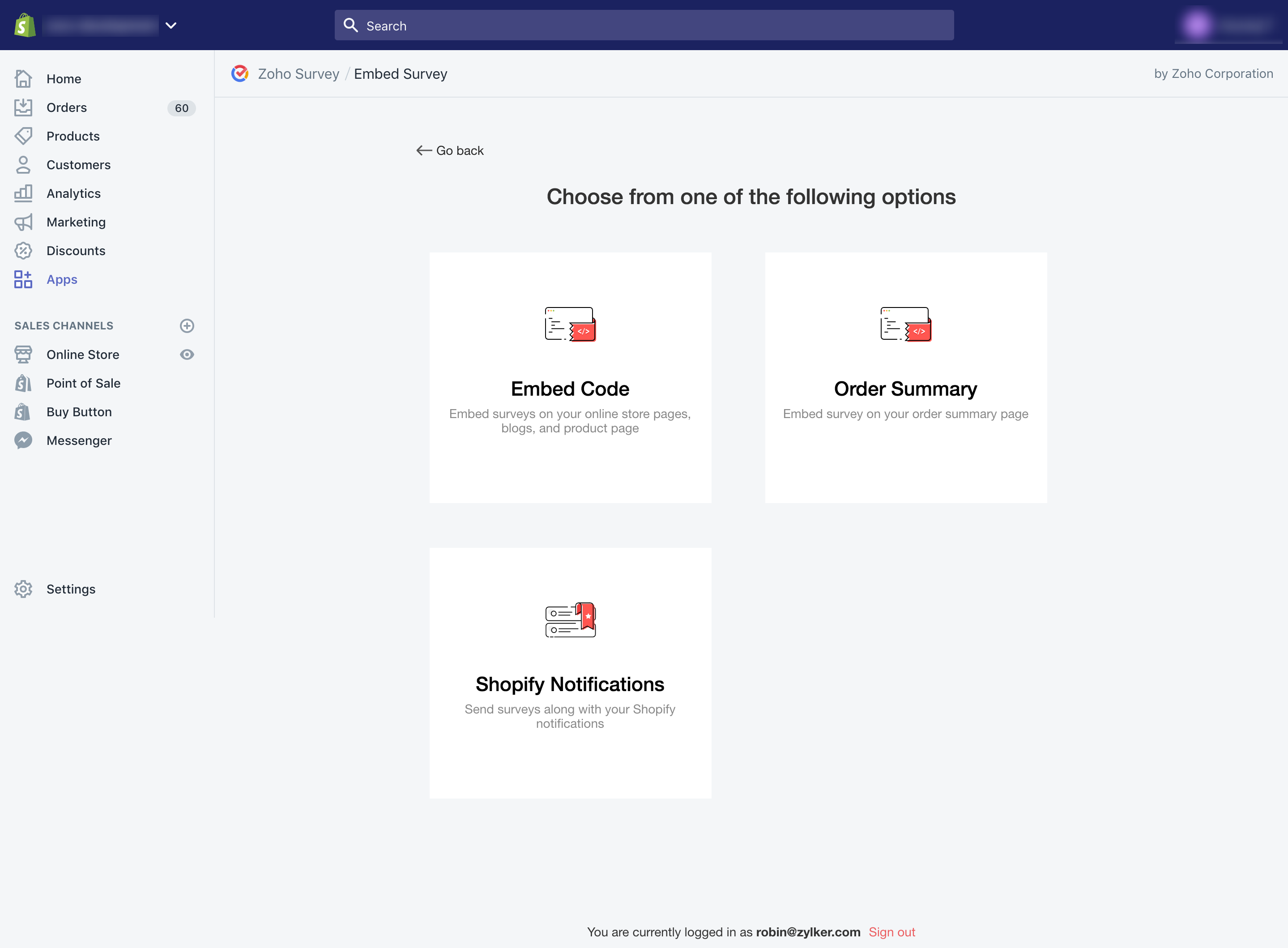
埋め込みコードを使用してオンラインストアや商品ページにアンケートを埋め込む方法
-
[アンケートを選択]ドロップダウンリストで、送信するアンケートを選択します。まだアンケートを作成していない場合は、[新しいアンケートを作成]をクリックするか、用意されているテンプレートからアンケートを選択します。
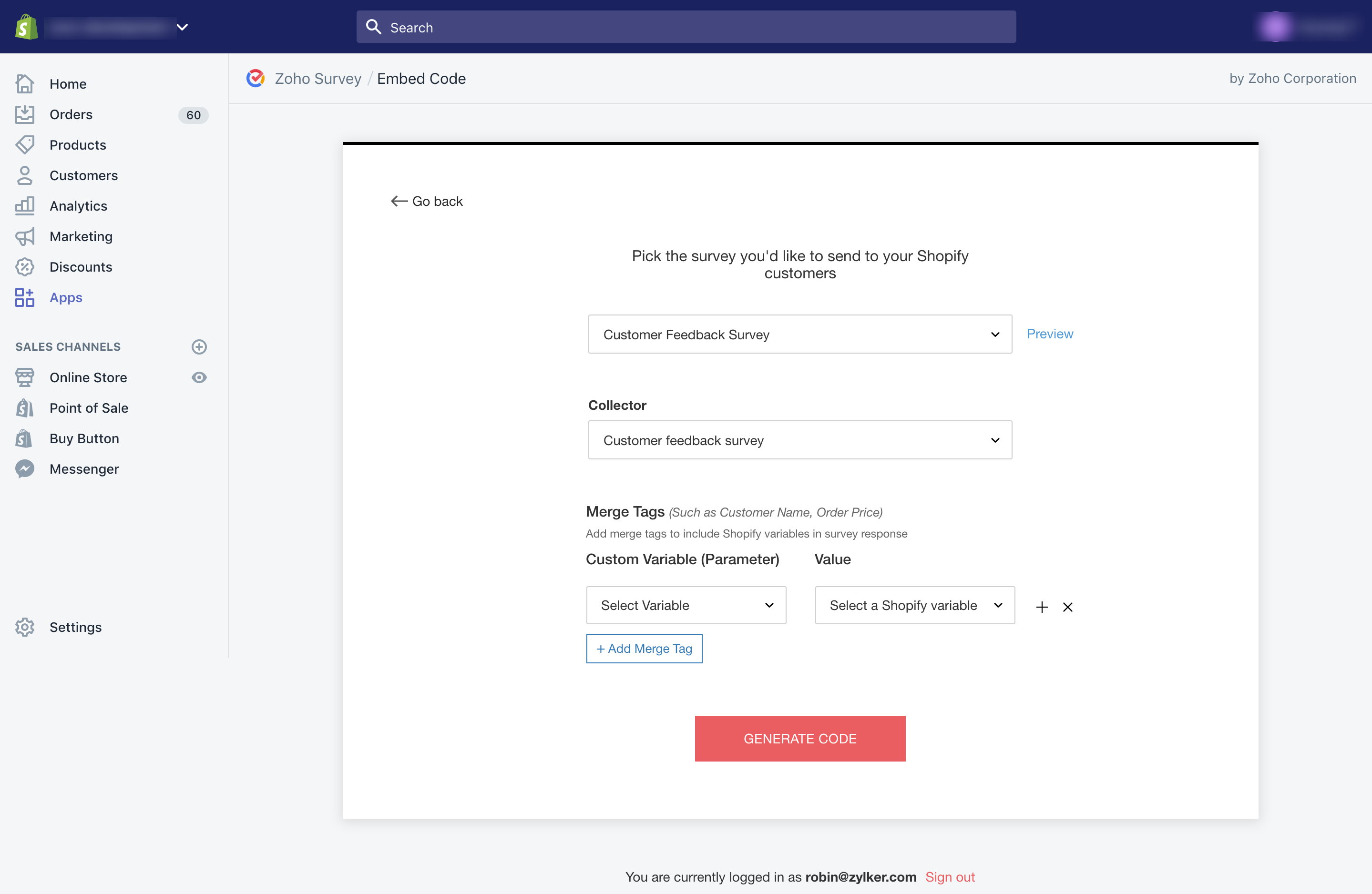
- [プレビュー]をクリックすると、選択したアンケートを簡単に確認できます。
- [コレクター]ドロップダウンリストでコレクターを選択します。
- アンケート回答にShopify変数を含めるには、[差し込みタグを追加]をクリックします。
- [変数を選択]ドロップダウンリストで変数を選択します。
- 独自の変数を作成するには、[カスタム変数を作成]をクリックします。
- [Shopify変数]ドロップダウンリストでShopify変数を選択します。
- 変数をさらに追加するには、[+]をクリックします。
- 追加した変数を削除するには、[X]をクリックします。
- [コードを生成]をクリックします。
-
HTMLコードをコピーします。
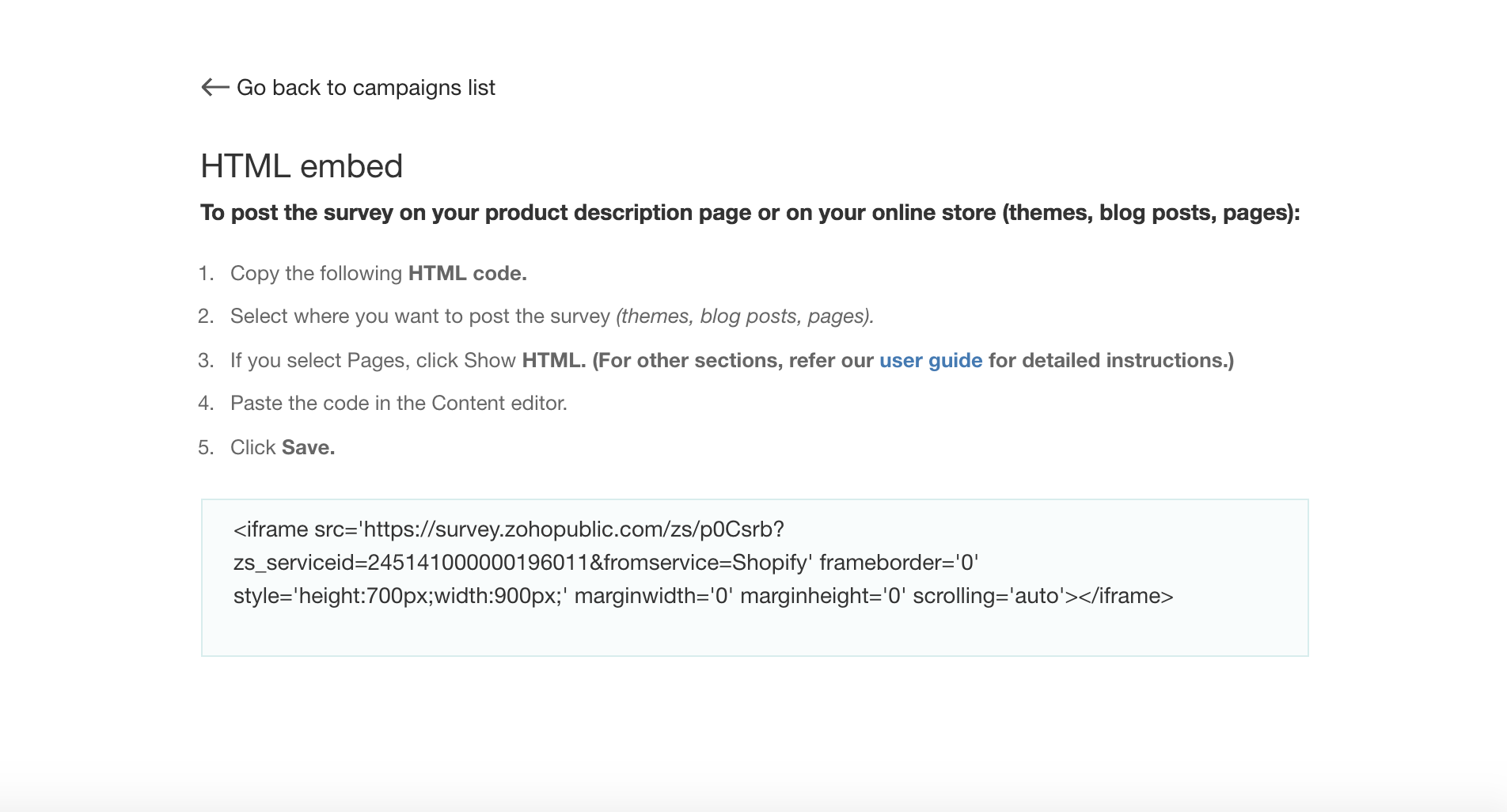
- 左ペインから、アンケートを掲載する場所(テーマ、ブログ投稿、ページ)を選択します。
-
[ページ]または[ブログ投稿]を選択した場合は、[HTMLを表示]をクリックします。
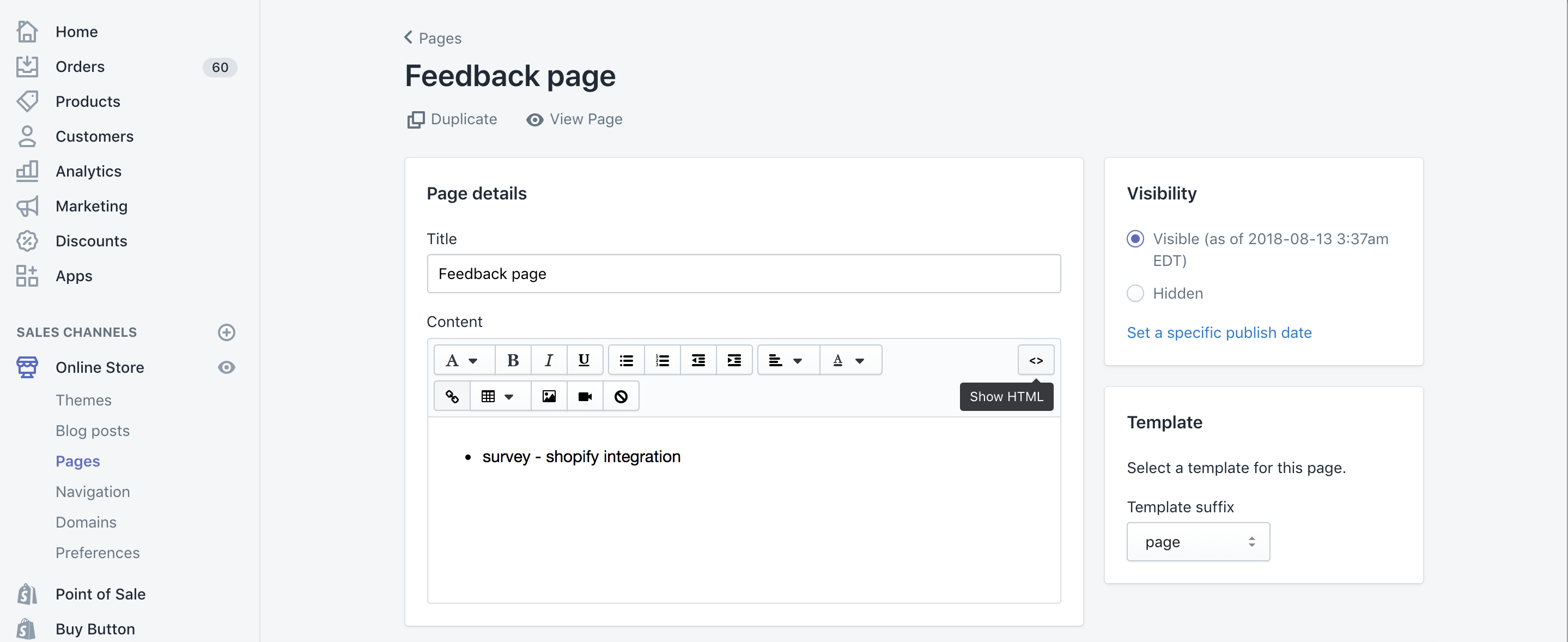
-
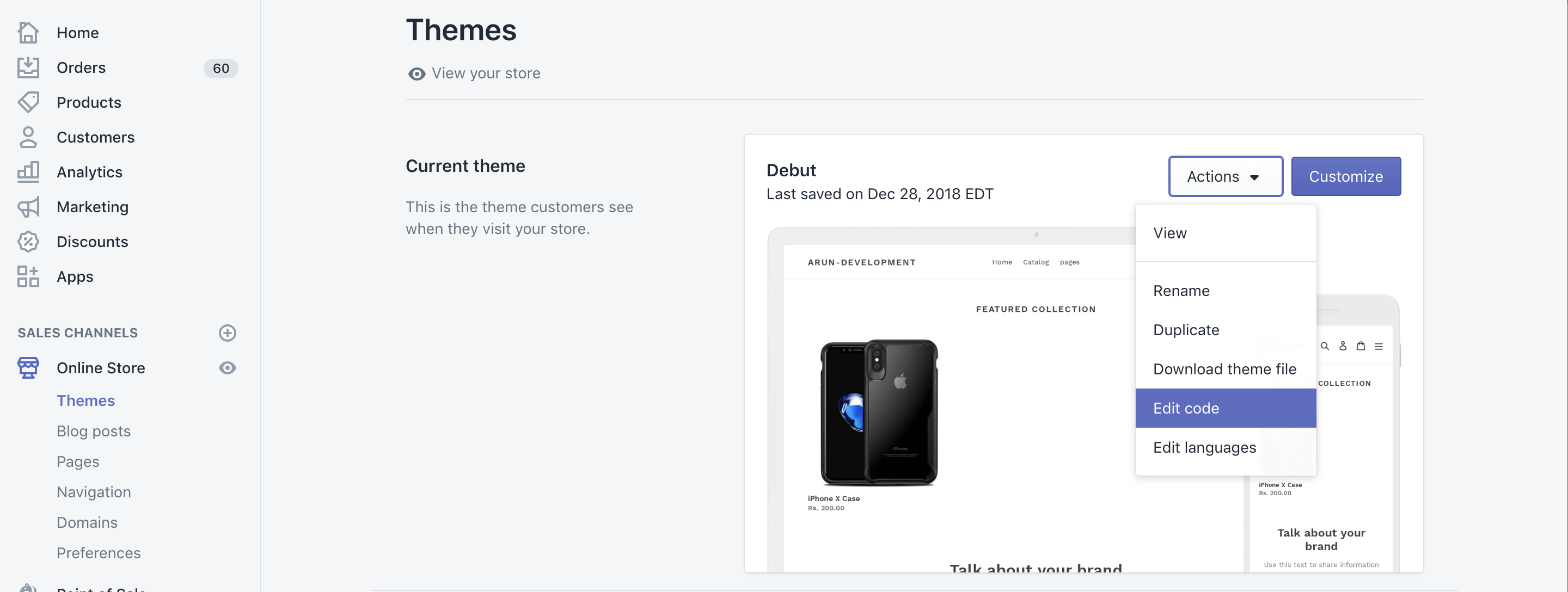
[テーマ]を選択した場合は、[アクション]をクリックし、[コードを編集]を選択します。
-
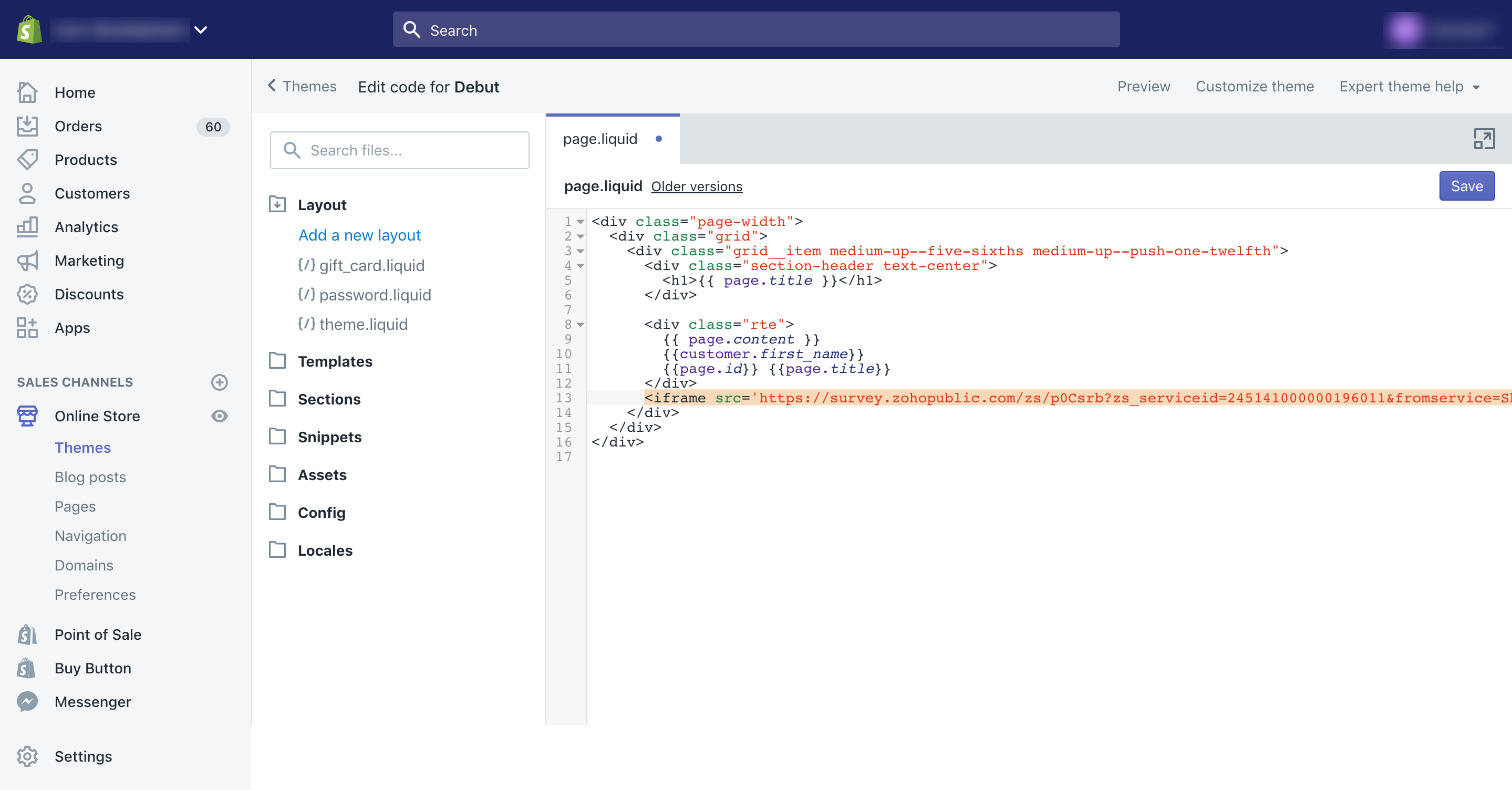
任意のliquidファイルを選択し、エディターにコードを貼り付けて、[保存]をクリックします。
-
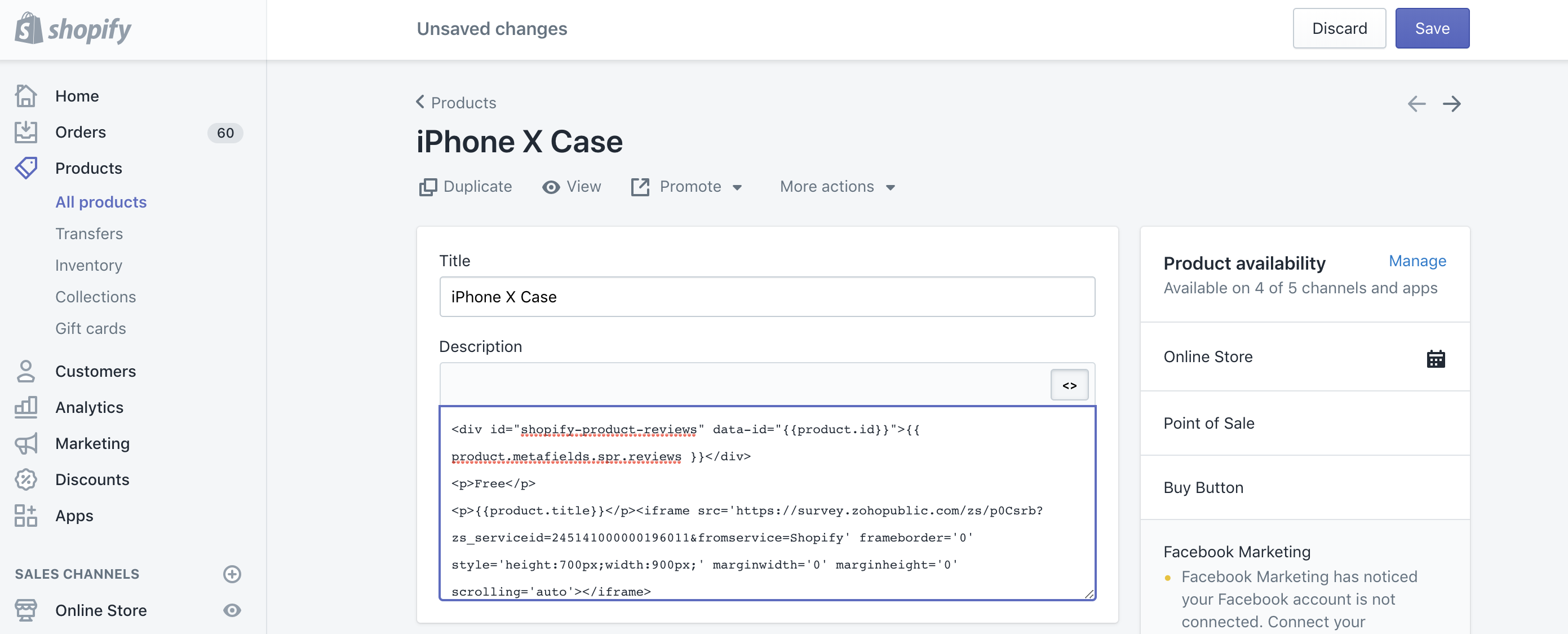
[商品]を選択した場合は、任意の商品を選択し、[HTMLを表示]をクリックします。説明欄にコードを貼り付けて、[保存]をクリックします。
- [コンテンツエディター]にコードを貼り付けます。
-
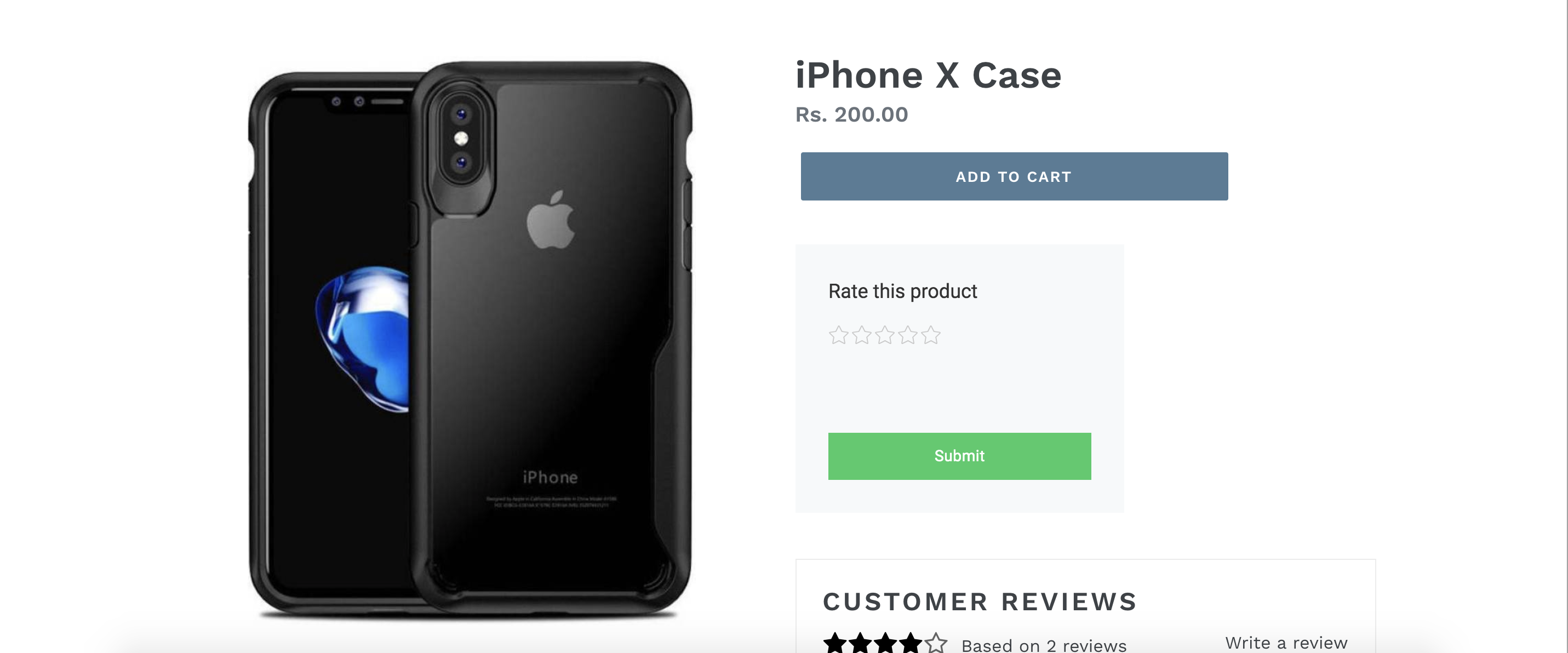
[保存]をクリックします。オンラインストアに埋め込まれたアンケートを表示できるようになります。
アンケートレポートに顧客情報を保存する方法
- [アンケートを選択]ドロップダウンリストで、送信するアンケートを選択します。まだアンケートを作成していない場合は、[新しいアンケートを作成]をクリックするか、用意されているテンプレートからアンケートを選択します。
- アンケート回答にShopify変数を含めるには、[差し込みタグを追加]をクリックします。
- [変数を選択]ドロップダウンリストで変数を選択します。
- 独自の変数を作成するには、[カスタム変数を作成]をクリックします。
- [Shopify変数]ドロップダウンリストでShopify変数を選択します。
- 変数をさらに追加するには、[+]をクリックします。
- 追加した変数を削除するには、[X]をクリックします。
注文概要ページにアンケートを埋め込む方法
- [アンケートを選択]ドロップダウンリストで、送信するアンケートを選択します。まだアンケートを作成していない場合は、[新しいアンケートを作成]をクリックするか、用意されているテンプレートからアンケートを選択します。
- [プレビュー]をクリックすると、選択したアンケートを簡単に確認できます。
- [コレクター]ドロップダウンリストでコレクターを選択します。
- アンケート回答にShopify変数を含めるには、[差し込みタグを追加]をクリックします。
- [変数を選択]ドロップダウンリストで変数を選択します。
- 独自の変数を作成するには、[カスタム変数を作成]をクリックします。
- [Shopify変数]ドロップダウンリストでShopify変数を選択します。
- 変数をさらに追加するには、[+]をクリックします。
- 追加した変数を削除するには、[X]をクリックします。
-
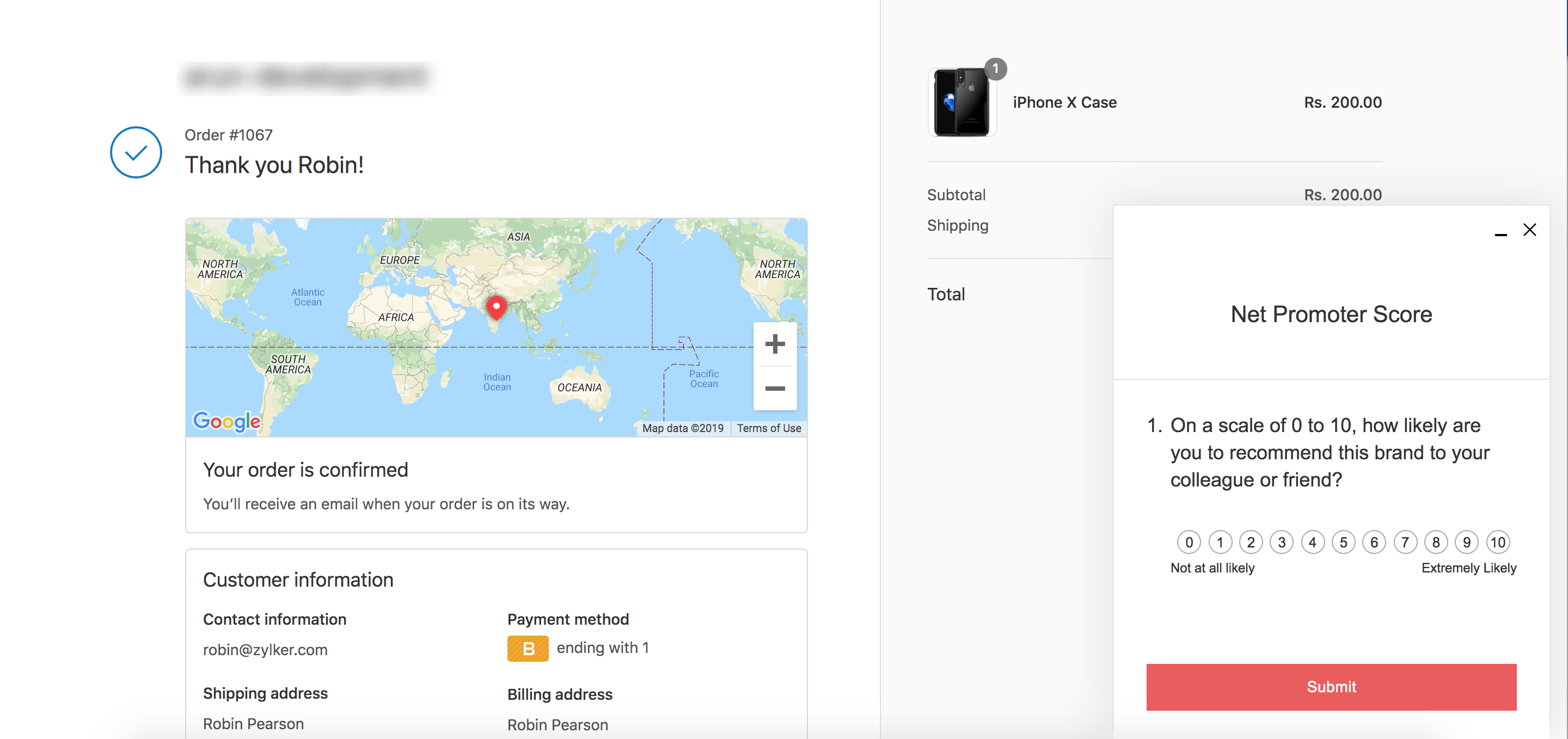
[アンケートを埋め込む]をクリックします。注文が完了すると、アンケートが注文概要ページに表示され、回答はアンケートレポートセクションで確認できます。このカテゴリーでは配信を1件のみ作成できます。
Shopify通知と一緒にアンケートを送信する方法
- [アンケートを選択]ドロップダウンリストで、送信するアンケートを選択します。まだアンケートを作成していない場合は、[新しいアンケートを作成]をクリックするか、用意されているテンプレートからアンケートを選択します。
- [プレビュー]をクリックすると、選択したアンケートを簡単に確認できます。
- [コレクター]ドロップダウンリストでコレクターを選択します。
- アンケート回答にShopify変数を含めるには、[差し込みタグを追加]をクリックします。
- [変数を選択]ドロップダウンリストで変数を選択します。
- カスタム変数を作成するには、[カスタム変数を作成]をクリックします。
- [Shopify変数]ドロップダウンリストでShopify変数を選択します。
- 変数をさらに追加するには、[+]をクリックします。
- 追加した変数を削除するには、[X]をクリックします。
- [コードを生成]をクリックします。
-
HTMLコードをコピーします。
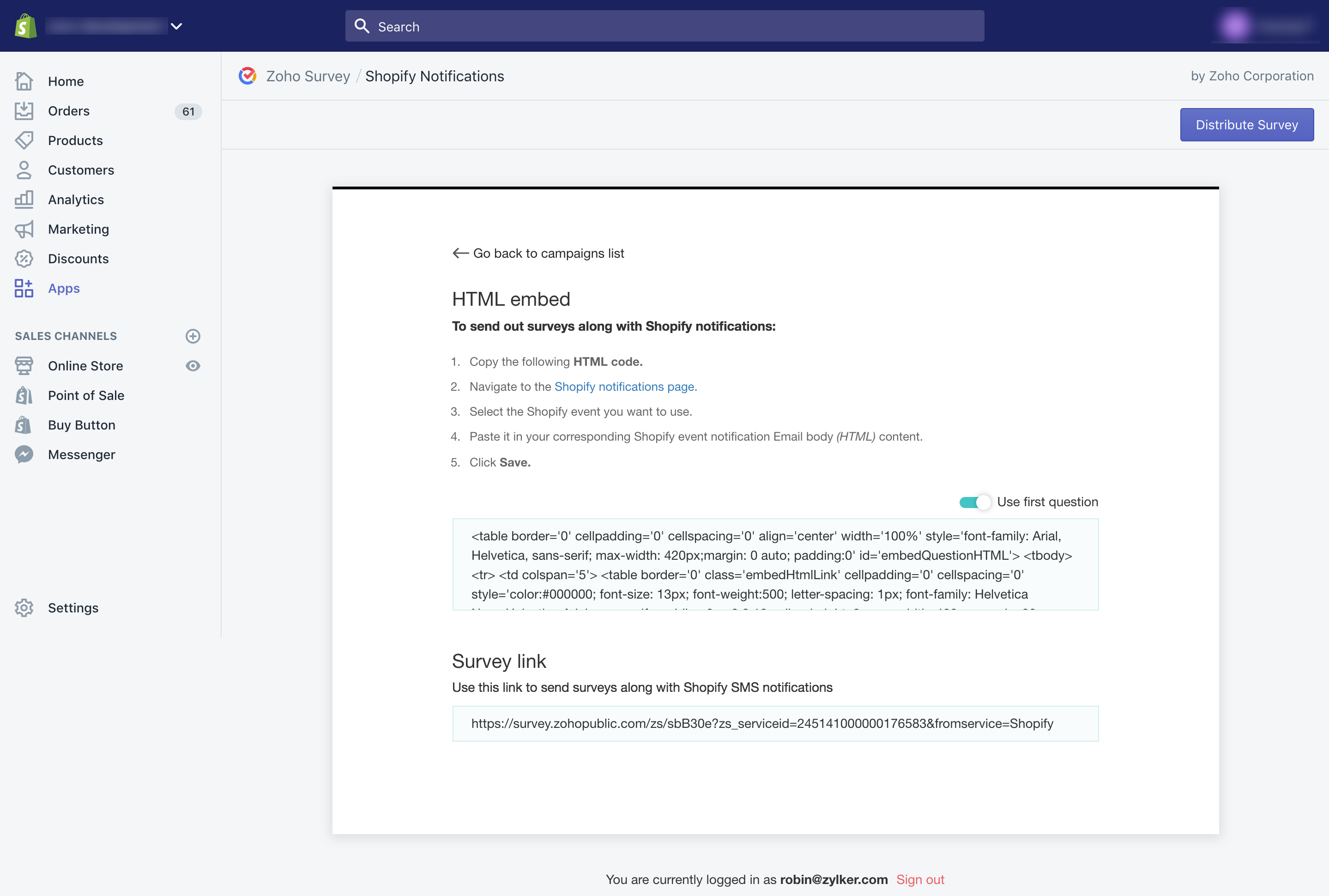
-
[設定]をクリックし、[通知]を選択して、Shopify通知ページに移動します。
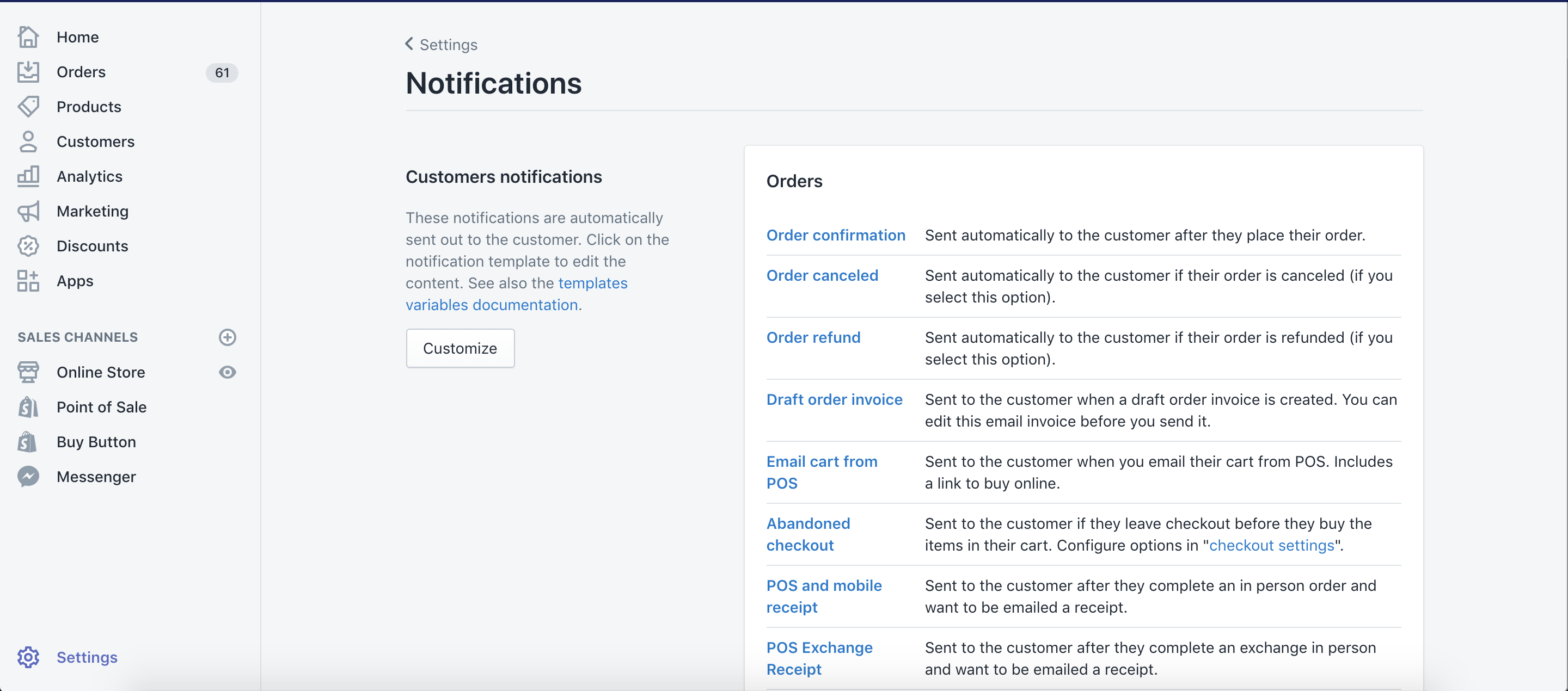
- 使用するShopifyイベントを選択します。
-
対応するShopifyイベント通知のメール本文(HTML)に貼り付けます。または、SMSコンテンツテンプレートにアンケートリンクを貼り付けることもできます。
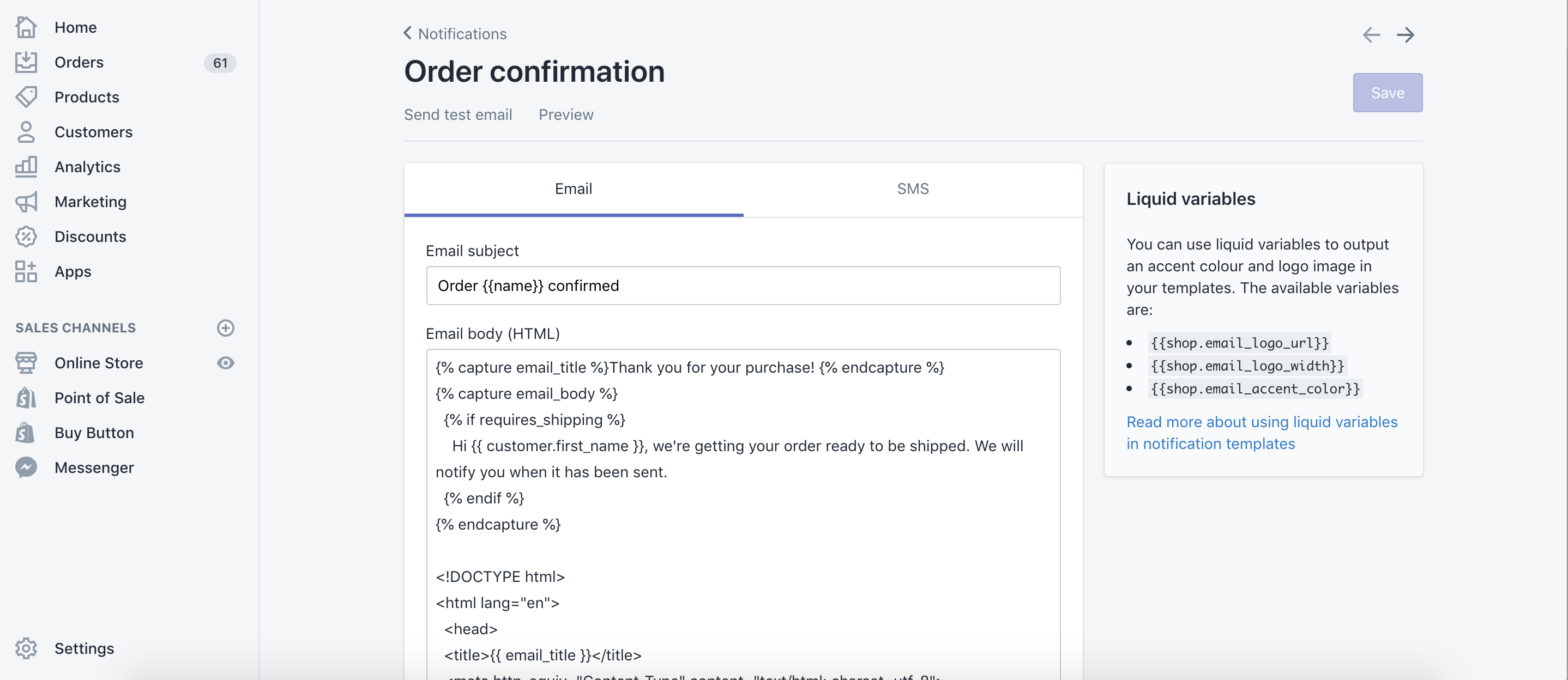
- [保存]をクリックします。ShopifyからのメールまたはSMS通知と一緒にアンケートを受け取ります。
- [プレビュー]をクリックすると、アンケートがどのように表示されるか確認できます。
この連携を削除する方法
- 左ペインの[アプリ]をクリックします。
-
Zoho Surveyの横にある削除アイコンをクリックします。

- フィードバック欄に入力し、[削除]をクリックします。
ShopifyとZoho Surveyのメール配信機能を連携すると、企業は顧客からのフィードバックを簡単に収集できます。この連携により、マーケティング戦略の改善、商品の充実、顧客との関係強化が可能になり、競争の激しい市場での成功につながります。