傾向レポート
傾向レポートは、集計されたアンケートの回答傾向を比較したり分析したりするために使用します。
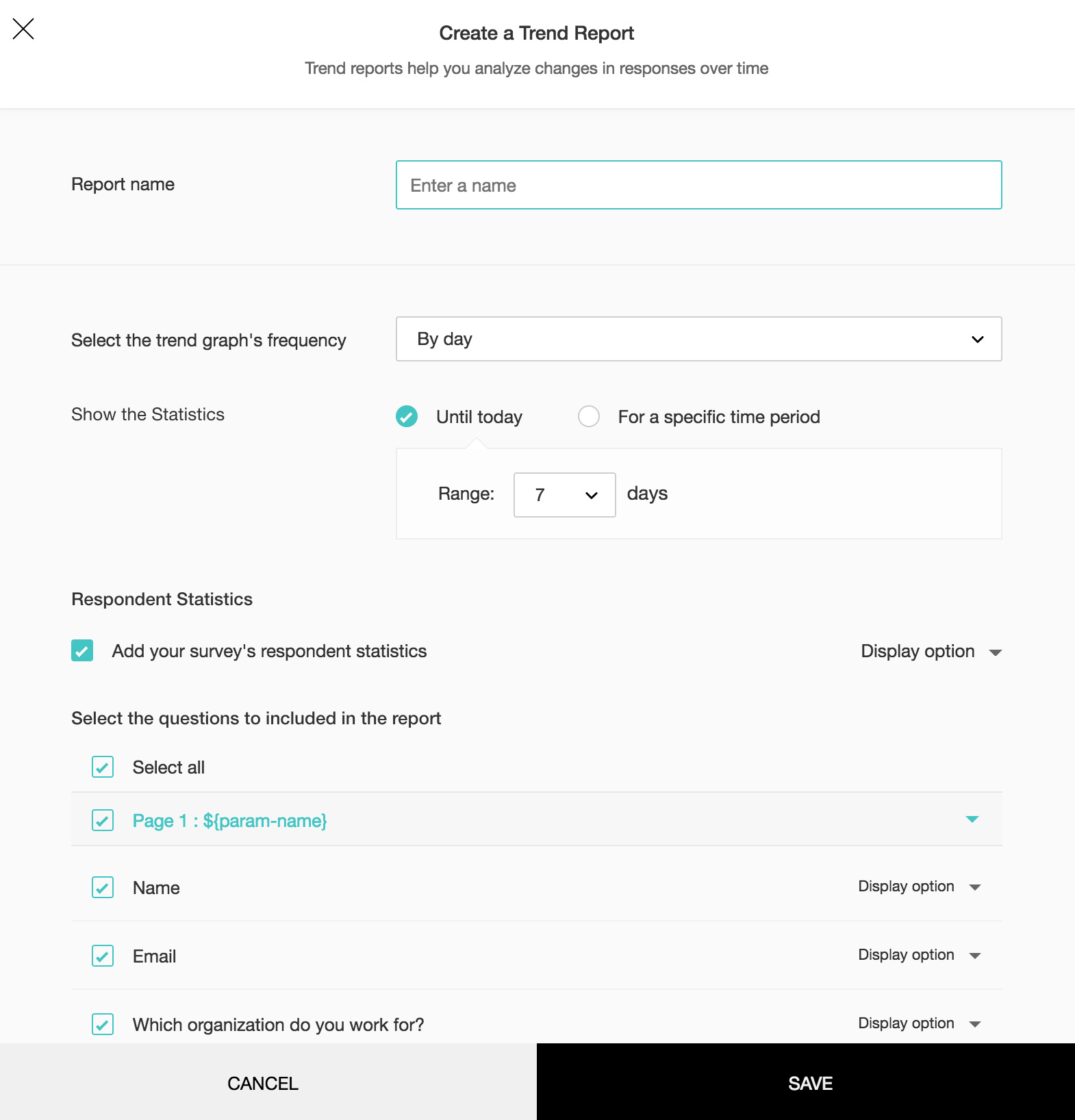
傾向レポートを作成するには:
- 画面左側の[傾向レポート]→[作成する]をクリックします。
- [レポート名]欄に傾向レポート名を入力します。
- 一覧から、グラフで表示する期間の単位を選択します。
- [統計情報を表示する期間]で[今日まで]をクリックして、表示する範囲を一覧から選択します。
- 期間を指定する場合、[特定の期間]を選択します。
- [開始]と[終了]欄をクリックして、カレンダーから日付を選択します。
- アンケート回答者の統計情報をレポートに含めるには、[回答者の統計]チェックボックスにチェックを入れます。
- レポートに含める質問を選択します。
- すべての質問を含める場合、[すべて選択する]チェックボックスにチェックを入れます。
- 特定のページにおけるすべての質問をレポートに表示するには、そのページ番号の隣にあるチェックボックスにチェックを入れます。
- 特定のセクションを隠すには、
 をクリックします。各質問の横にある[表示設定]をクリックすると、レポートに表示するグラフの種類などを選択できます。
 - [グラフを表示する]を選択して、表示するグラフの種類を選択します。
- [データを表示する]を選択すると、表形式でデータが表示されます。
- 統計情報を表示するには、[統計情報を表示する]を選択します。質問の形式がグラフ表示に対応していない場合、データのみが表示されます。対応している質問では、グラフ、データ、統計情報のすべての表示形式を選択できます。
- [保存する]をクリックします。
傾向レポートを編集するには:
- 画面左側の[傾向レポート]をクリックします。
- 作成した傾向レポートにカーソルを合わせます。
 をクリックします。
- 表示形式を変更するには、[カスタマイズする]をクリックします。
- レポートを画像形式かPDF形式としてエクスポートするには、[エクスポート形式]をクリックして
 か
か を選択します。
傾向レポートを削除するには:
- 画面左側のメニューから[レポート]をクリックします。
- 削除する傾向レポートにカーソルを合わせます。
-
 をクリックします。[削除する]をクリックして確定します。