Zoho WorkDriveのグループの作成と管理
Zoho WorkDriveのグループ機能を使用すると、グループ内の全メンバーに対して、ファイルの共有やアクセス権限の付与/取り消しをワンクリックで行うことができます。また、メンバーの役割や権限に応じてグループを作成し、それをチームフォルダーに追加することで、共同作業におけるファイル管理をよりかんたんに行うことができます。
グループを作成するには
1.画面右上のプロフィール写真をクリックします。

2.[チームの詳細]を選択します。初期設定では、[メンバー]タブが表示されます。
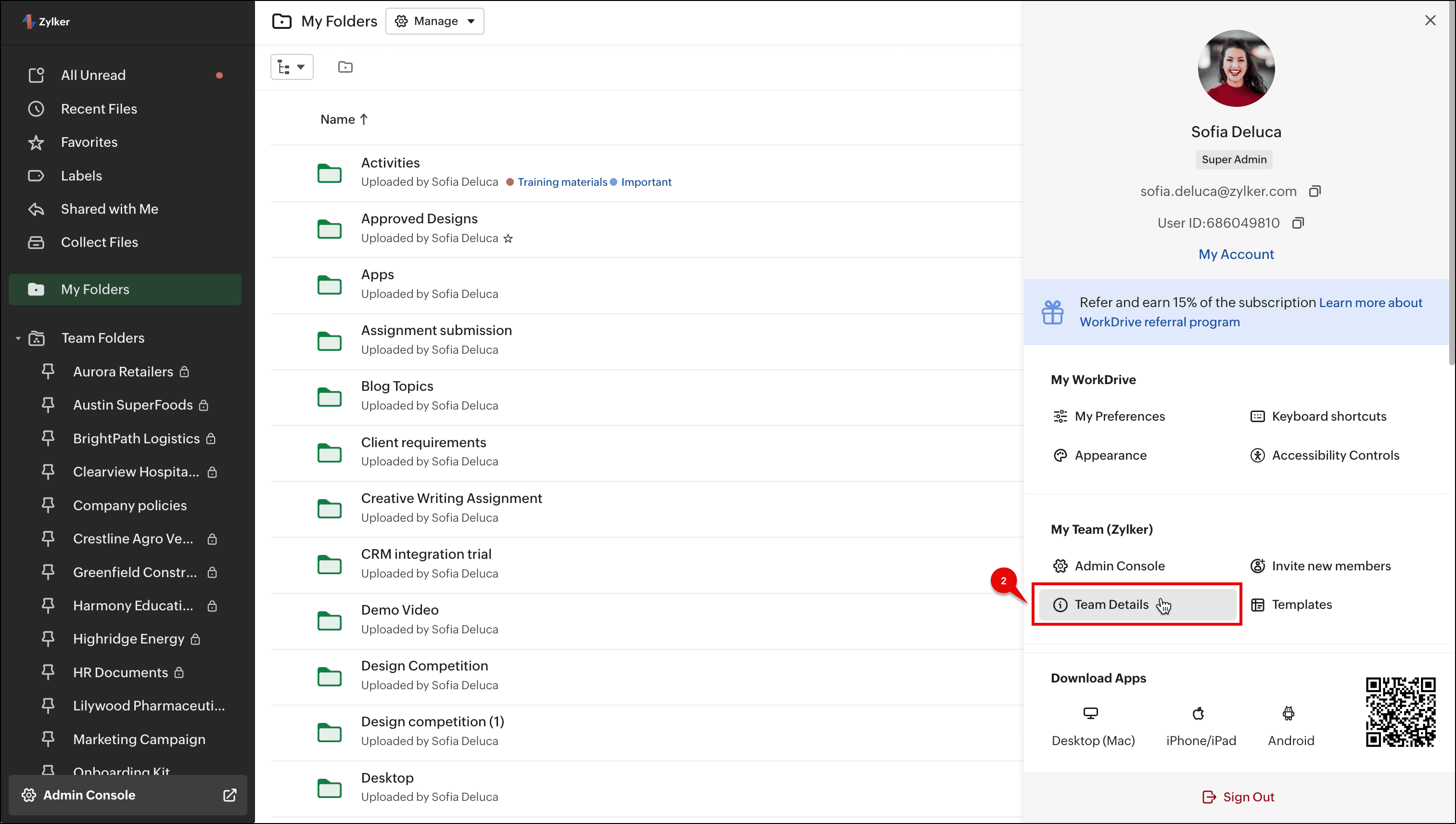
2.[チームの詳細]を選択します。初期設定では、[メンバー]タブが表示されます。
3.[グループ]タブを選択します。
4.画面右上の[+ グループ]ボタンをクリックします。
5.グループ名を入力し、必要に応じて説明を入力します。
6.各メンバーの名前またはメールアドレスを入力して追加し、それぞれに「グループ管理者」または「グループメンバー」といった役割を割り当てます。
 (i)[グループ管理者]は、グループへの新しいメンバーの追加、役割の変更、グループからのメンバーの削除を行うことができます。また、グループ情報(名前や説明)を編集することもできます。
(ii)[グループメンバー]は、自分が所属するグループのメンバーを表示することのみできます。
7.[作成する]をクリックします。
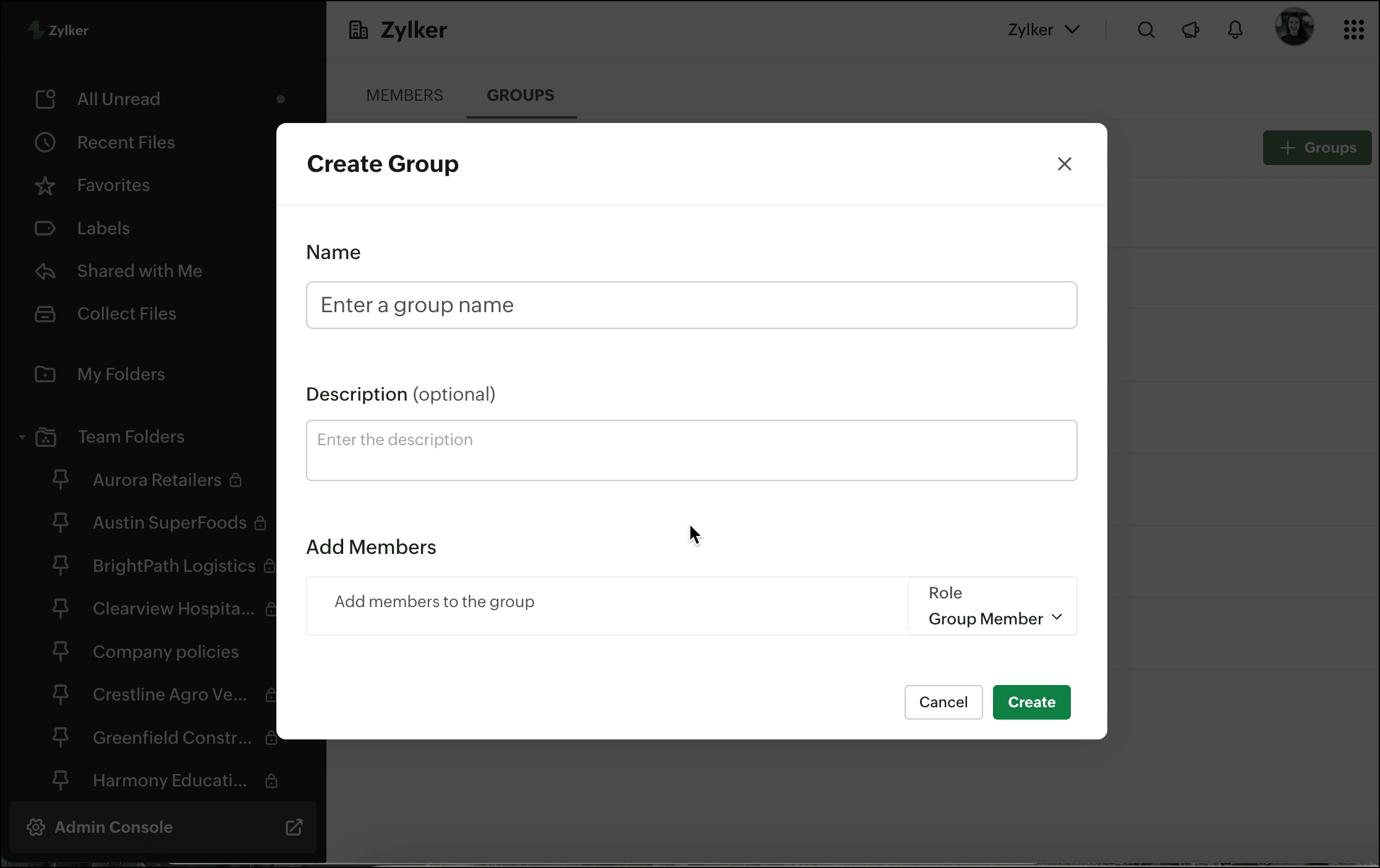
チームの[グループ]タブから、グループを表示または管理できます。
1人のユーザーは複数のグループに所属できます。その場合、ユーザーに対しては、各グループ内で割り当てられた権限が適用されます。
グループを管理するには
1.画面右上のプロフィール写真をクリックし、[チームの詳細]を選択します。
初期設定では、[メンバー]タブが表示されます。
2.[グループ]タブを選択します。
3.該当するグループにカーソルを合わせ、[…](詳細)アイコンを選択します。
- グループ名と説明を変更するには、[グループを編集する]をクリックします。
- 新しいメンバーの追加、メンバーの役割の変更、グループからのメンバー削除を行うには、[メンバーの管理]をクリックします。
- チームからグループを削除するには、[グループを削除する]をクリックします。
メモ:
(i) グループ情報の編集、メンバーの管理、グループの削除を行うことができるのは、グループ管理者のみです。
(ii) チームからグループを削除すると、そのグループに所属するすべてのメンバーは、グループが関連付けられていたチームフォルダーへのアクセス権限を失います。
(i) グループ情報の編集、メンバーの管理、グループの削除を行うことができるのは、グループ管理者のみです。
(ii) チームからグループを削除すると、そのグループに所属するすべてのメンバーは、グループが関連付けられていたチームフォルダーへのアクセス権限を失います。

Zoho WorkDriveのグループと組織グループ
(i) 「Zoho WorkDriveのグループ」とは、Zoho WorkDriveアプリ内で作成されたグループを指します。これらのグループは、Zoho WorkDrive内でのみ有効で、他のZohoサービスでは使用できません。
(ii) 一方、Zoho One(部署/部門ではなく、共同作業グループのみ)、Zoho Workplace、Zoho Directoryで作成された組織グループは、Zoho WorkDriveや他のZohoサービスにおいて、メンバーの割り当てや追加に利用できます。
(i) 「Zoho WorkDriveのグループ」とは、Zoho WorkDriveアプリ内で作成されたグループを指します。これらのグループは、Zoho WorkDrive内でのみ有効で、他のZohoサービスでは使用できません。
(ii) 一方、Zoho One(部署/部門ではなく、共同作業グループのみ)、Zoho Workplace、Zoho Directoryで作成された組織グループは、Zoho WorkDriveや他のZohoサービスにおいて、メンバーの割り当てや追加に利用できます。