手動ワークフロートリガー

お知らせ:当社は、お客様により充実したサポート情報を迅速に提供するため、本ページのコンテンツは機械翻訳を用いて日本語に翻訳しています。正確かつ最新のサポート情報をご覧いただくには、本内容の英語版を参照してください。
Manual ワークフロー Triggerは、データの作成や編集時にユーザーが実行できるオプションです。これはワークフロー ルールで設定できます。有効にすると、ワークフローは手動操作時のみ実行され、自動的には実行されません。
送信メールを事前に確認することは常におすすめです。場合によっては、メールの送信を見送ることもあるでしょう。そのようなときに、手動トリガーオプションが役立ちます。
Manual Trigger ワークフローの設定:
例を使って説明します。
ジョブがスケジュールされた頻度tempにメールを送信するワークフールールを作成する必要があります。
- 設定 > 自動化 > ワークフロー Rulesをクリックします。
- 作成 Ruleをクリックします。
- Jobsタブを選択し、適切なルール名を入力します。次をクリックします。
- Rule Triggerとして作成を選択します。
- RuleCriteriaを選択し、次をクリックします。
- +アイコンを送信するAlertsの横でクリックします。Trigger Manuallyボタンをクリックして緑色に切り替えます。
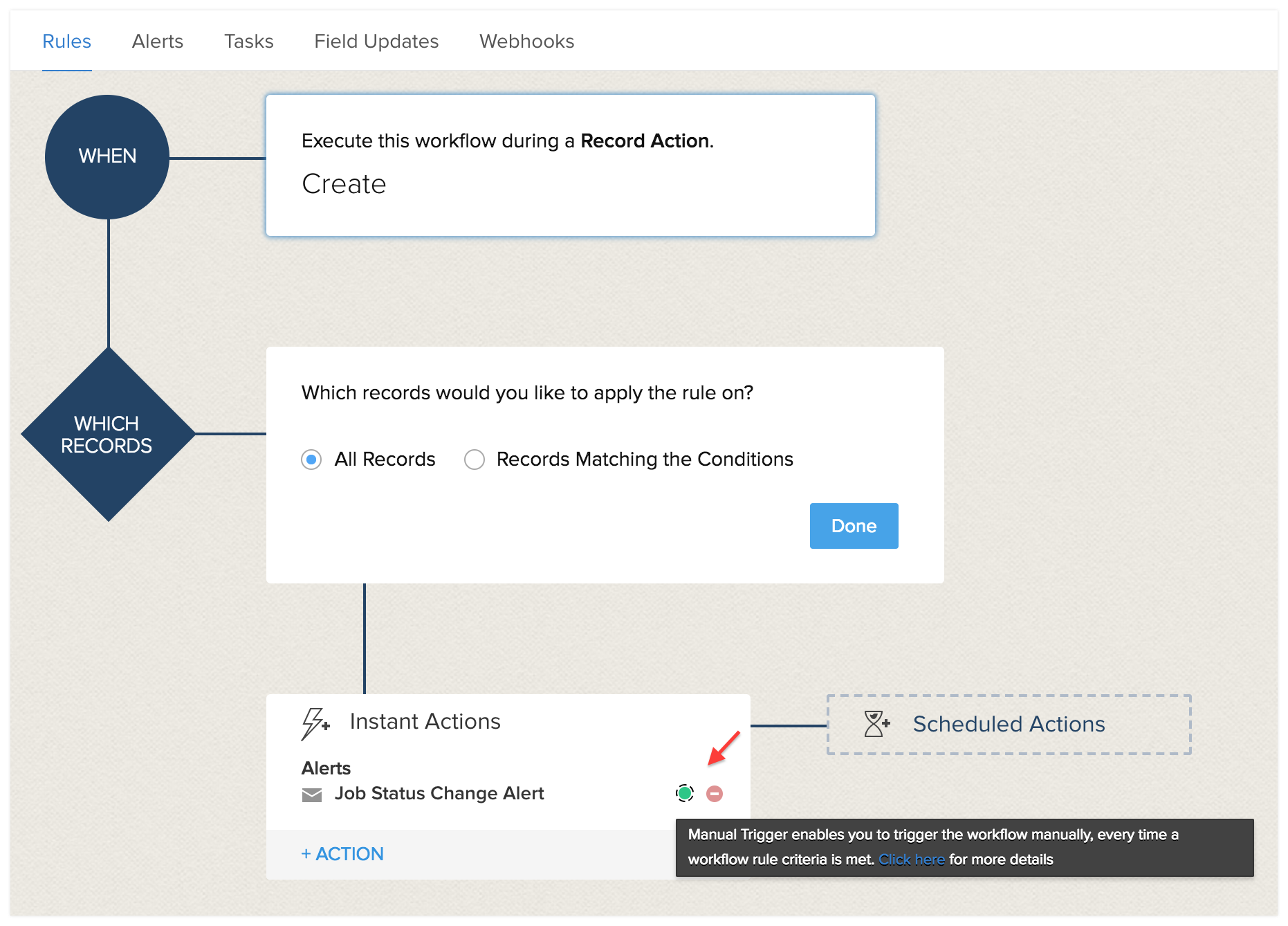
- 保存をクリックします。
これで、ジョブのステータスが変更されるたびにポップアップダイアログボックスが表示され、メールの内容を確認・編集できます。

メモ:
- 手動トリガーは、以下のルールトリガーでのみ動作します:
作成、編集、または作成・編集。 - 手動トリガーは、webフォーム、API通話、およびZoho Workerlyモバイルアプリでは動作しません。これらの場合、アラートは自動的に送信されます。
- メールのポップアップで「スキップする」をクリックした場合、選択されたTemp/Clientへのメールは送信されません。
- タブへのアクセス権とメール送信権限を持つ権限があれば、この通知を送信またはスキップできます。必要な権限がないユーザーの場合、この通知が設定されている初期設定のメールテンプレートが自動的に送信されます。