ユーザーのアクティベーションと非アクティベーション

お知らせ:当社は、お客様により充実したサポート情報を迅速に提供するため、本ページのコンテンツは機械翻訳を用いて日本語に翻訳しています。正確かつ最新のサポート情報をご覧いただくには、本内容の英語版を参照してください。
ユーザーの有効化/無効化
組織内でユーザーの階層ステータスが変更されたり、別のチームに異動する場合があります。その際、データの担当者を他のユーザーに移管した後、該当ユーザーを無効化する必要があります。なお、ユーザーの無効化はユーザーの削除とは異なります。ユーザーを無効化すると、
- そのユーザーはWorkerlyアカウントにアクセスできなくなります。
- 無効化したIDでサービスにログインすることは誰もできません。
- 同じユーザーライセンスを他のユーザー追加に利用できます。
- ユーザーライセンスはキャンセルされません。購入済みのユーザーライセンス数に応じて請求されます。
- ユーザーは無効ユーザーの一覧に表示されます。
- 再度ユーザーを有効化したい場合、無効ユーザーを有効化できます。
ユーザーを無効化する手順
- 管理者権限でZoho Workerlyにログインします。
- 設定 > ユーザー & Control > ユーザー の順にクリックします。
- ユーザーページで、有効ユーザーを表示します。
- ユーザー一覧で、無効化したいユーザーの横にあるチェックボックスを選択します。
- 確定 Deactivation をクリックします。
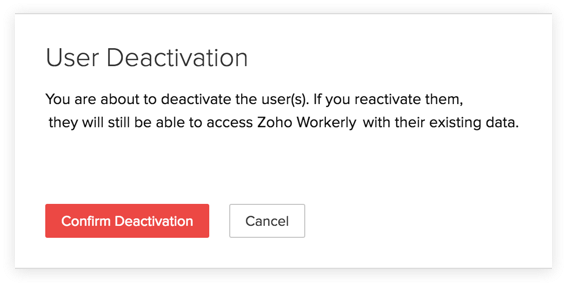
- ユーザーが無効化され、該当ユーザーにシステム作成のメールが送信されます。
ユーザーを有効化する手順
- 管理者権限を持つユーザーとしてZoho Workerlyにログインします。
- 設定> ユーザー & Control> ユーザーをクリックします。ユーザーページで無効 ユーザーを選択して表示します。
- ユーザーリストで、アクティベートしたいユーザーのチェックボックスを選択します。
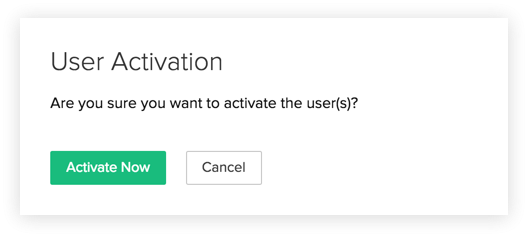
- ユーザーが有効化され、システム作成済みのメールが該当ユーザーに送信されます。

メモ: 有効ユーザーのみがユーザーライセンス数にカウントされます。
ユーザーの削除
組織のメンバーが退職したり交代した場合は、そのメンバーをWorkerlyアカウントから削除する必要があります。なお、Zoho Workerlyからユーザーを削除しても、Zohoアカウント自体が閉鎖されるわけではありません。Zoho Workerlyからのみ削除されます。
ユーザーを削除すると:
- この操作は元に戻せません。メンバーにWorkerlyへのアクセスをさせたくないが、削除に迷う場合は、無効化することもできます。
- 削除ユーザーが所有していたデータはZoho Workerly内に残ります。いつでも他のメンバーへ移行できます。ユーザーを削除する前にデータを移行することを推奨します。
- 一度削除したユーザーを再招待することはできません。削除したユーザーに再度招待を送ると、新しいユーザーとしてZoho Workerlyに追加されます。
- アカウントの管理者のみがユーザーを削除できます。
- Zoho Workerlyから削除されたユーザーでも、同じメールアドレスで他のZohoサービスには引き続きアクセスできます。
- 削除ユーザーによって設定されたすべての連携は、削除後に失われます。
- ユーザーを削除しても、そのユーザーのライセンスは自動的にキャンセルされません。ライセンスをキャンセルする場合は、サブスクリプションの管理が必要です。
ユーザーを削除する方法:
- 設定 > ユーザー & Control > ユーザー をクリックします。
- 削除したいユーザーをクリックします。
- 削除ボタンをユーザーの詳細セクションの最後でクリックします。
ユーザーを削除する際の影響をよく読み、操作を確定してください。ユーザーはZoho Workerlyから削除され、削除ユーザー一覧に表示されます。
Zohoアカウントの削除(取引先の閉鎖)
Zohoサービスを今後利用しない場合、Zohoアカウントを閉鎖することもできます。
Zohoアカウントを完全に閉鎖するには
- https://取引先.Zoho.com にログインします。
- 「アカウントを閉鎖」オプションを選択します。

メモ:
- アカウントを閉鎖すると、Zohoサービスにアクセスできなくなります。
- 閉鎖前に、Zoho Workerlyシステムおよび他のZohoサービスからすべてのデータをエクスポートしていることをご確認ください。
- アカウントを閉鎖すると、Zohoサービス内のすべてのデータは直ちに削除され、今後復元できません。
パスワードをリセット
どの役割のユーザーでも、ログインページの「パスワードをお忘れですか」リンクをクリックすることで個別にパスワードをリセットできます。
パスワードをリセットするには
- Zoho WorkerlyのログインページでForgot パスワードリンクをクリックします。システムはZohoアカウントページへリダイレクトします。
-
Zohoアカウントページで:
- メールアドレス:アカウント情報に記載されている登録済みメールアドレスを入力します。
- 画像テキスト:表示された画像のコードを入力します。
- Requestをクリックします。
システムから自動的にメールがご登録のメールアドレス宛てに送信されます。 - メール内の指定されたリンク「here」をクリックすると、Zohoアカウント パスワードリセットページにリダイレクトされます。
- パスワードリセットページで新しいパスワードを入力してください。
- 変更するをクリックします。
新しいパスワードが更新され、すべてのZohoサービスへのログインにご利用いただけます。