Zoho Writerでの差し込み印刷のスケジュール設定と、スケジュール済み差し込み印刷のキャンセル、中止、再実行

お知らせ:当社は、お客様により充実したサポート情報を迅速に提供するため、本ページのコンテンツは機械翻訳を用いて日本語に翻訳しています。正確かつ最新のサポート情報をご覧いただくには、本内容の英語版を参照してください。
概要
Zoho Writerの差し込みテンプレートにはスケジューラーが組み込まれており、希望する日時に差し込み操作を実行できます。また、予約済みの差し込みのキャンセルや再予約、進行中または実行中の差し込みの中止、失敗した予約済みの差し込みの再実行も可能です。
手順
1. 差し込み操作を予約する方法
1. Zoho Writerで差し込みテンプレートを作成します。
2. データ元としてZoho Sheetを選択し、対象のシートを選択します。
3. [差し込みのタイミング]で[特定の日時]を選択し、[設定]リンクをクリックします。
4. 表示されたスケジューラーで希望する日時を選択し、[予約]をクリックします。
2. 予約済みの差し込み操作をキャンセル、再予約、中止、再試行する方法
予約済みの差し込み操作が開始前、実行中、または失敗/エラーありで完了のいずれの状態にあるかに応じて、差し込み操作をキャンセル、中止、または再試行できます。
1. 対象のZoho Writer差し込みテンプレートを開きます。
2. [自動化]タブ→[設定]に移動します。右ペインに表示された[自動化]パネルで[完了]に移動し、[ログを表示]をクリックします。
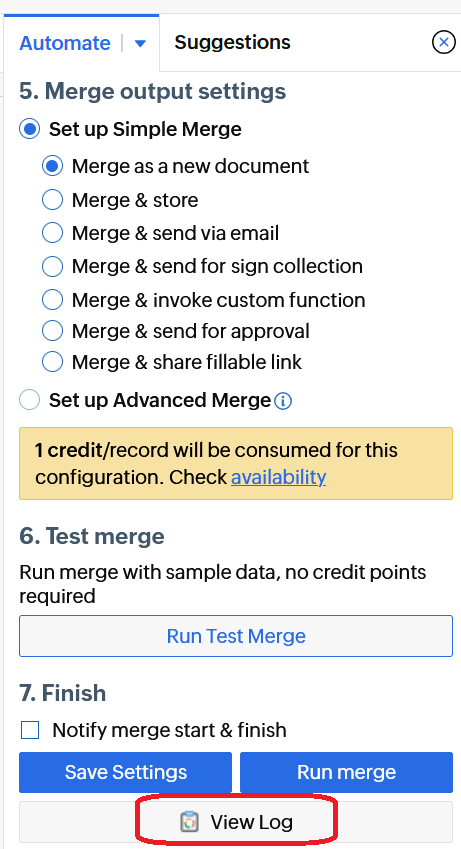
3. 表示された差し込みログのウィンドウで、次の操作を行います。
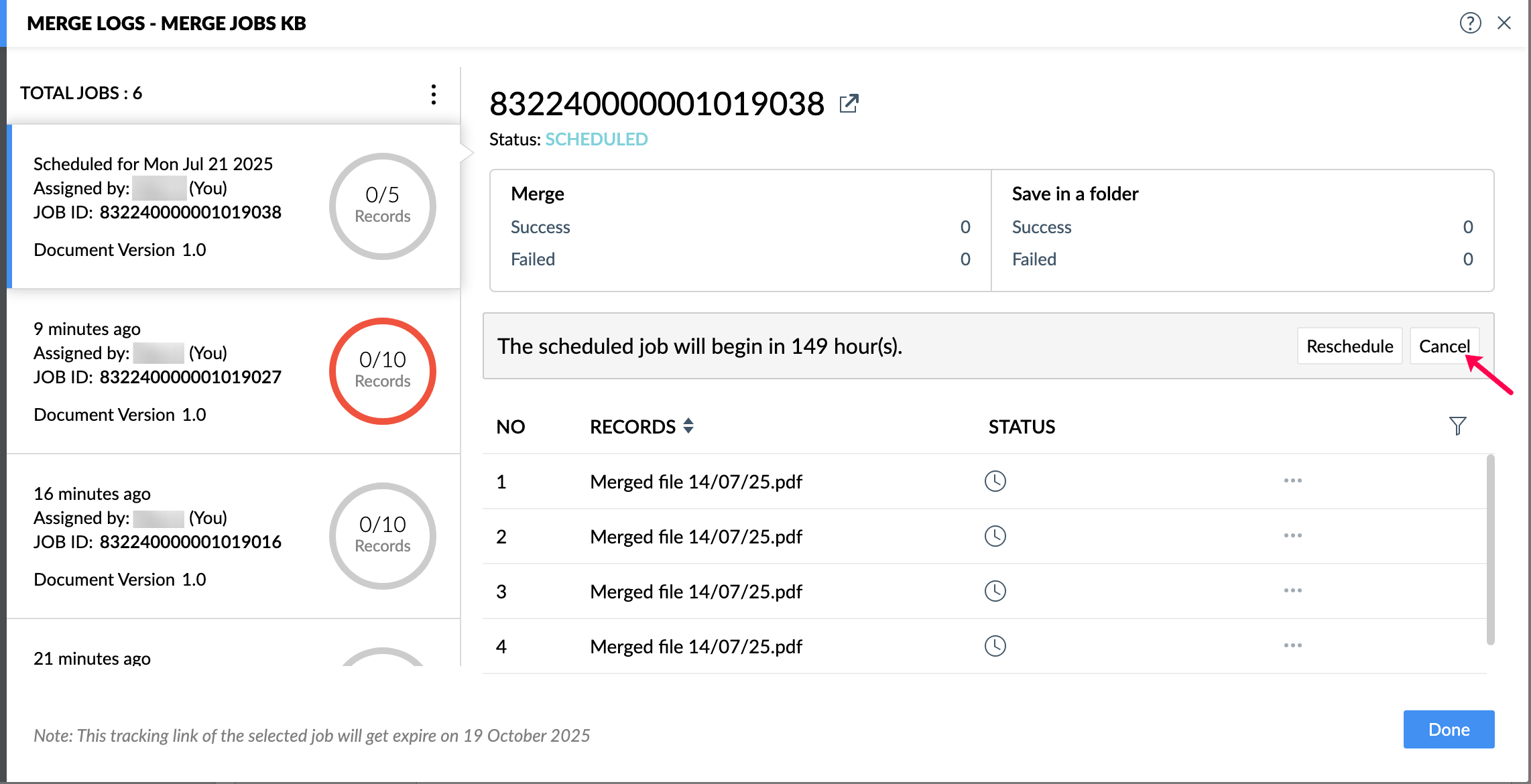
a. 差し込みをキャンセルまたは再予約する。
まだ開始されていない対象の差し込み予約を見つけ、[キャンセル]ボタンをクリックしてキャンセルします。実行日時を変更するには、[再予約]ボタンを使用します。
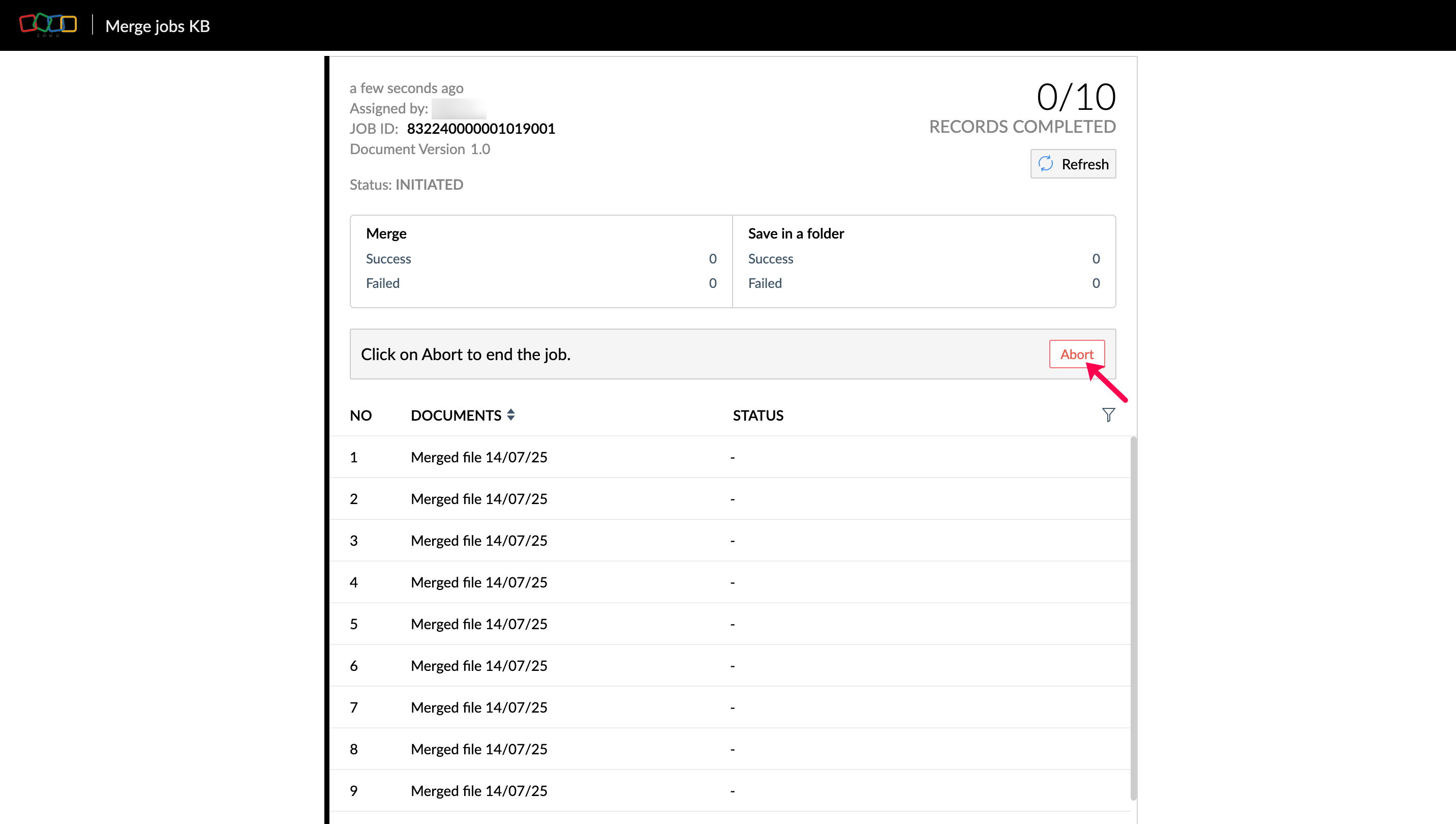
b. 進行中/実行中の差し込みを中止する。
停止したい実行中の差し込み操作を見つけ、[中止]ボタンをクリックします。
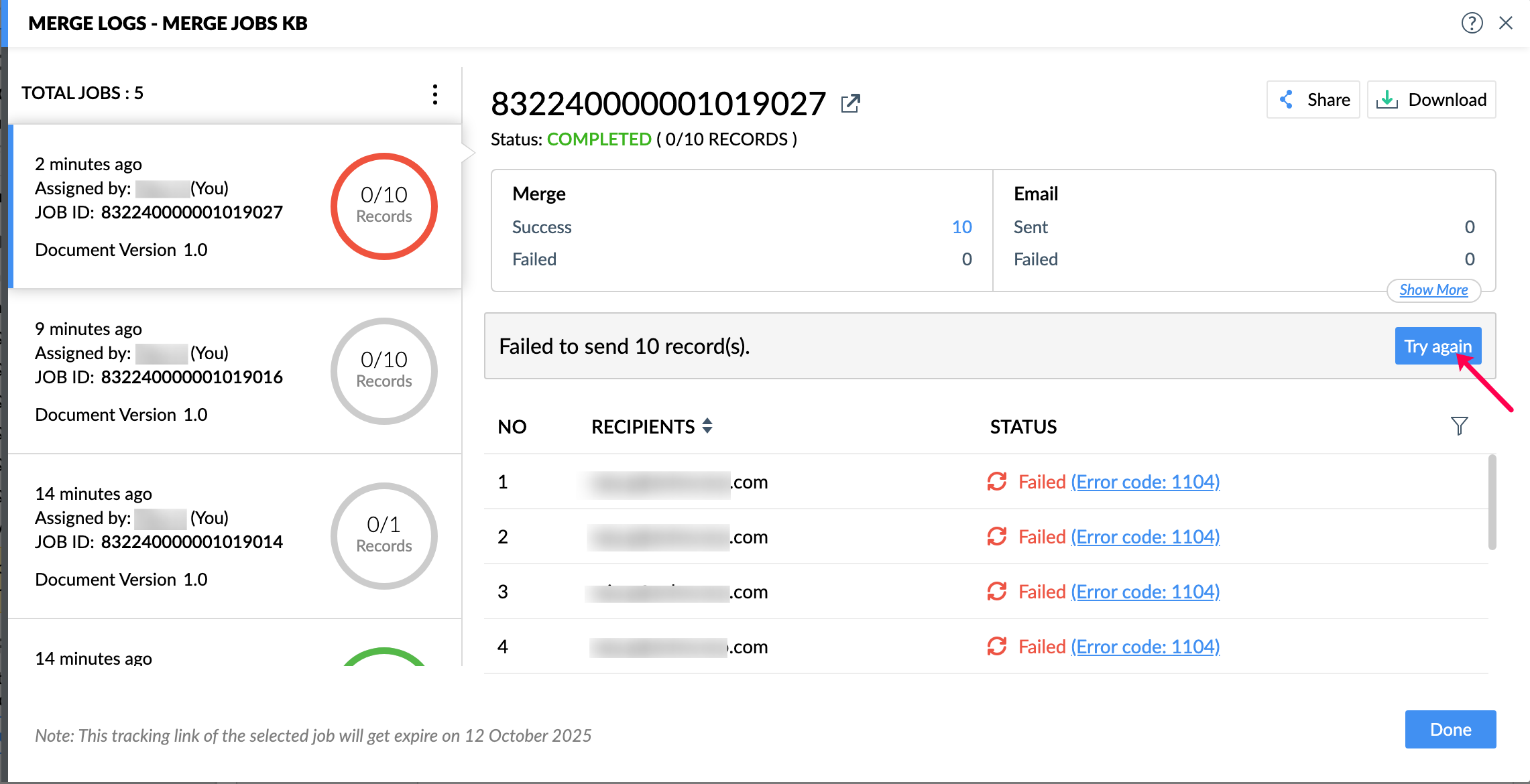
 c. 失敗したデータを再試行する。
再実行する差し込み処理をクリックし、[もう一度試す]ボタンをクリックします。前回の差し込み操作で失敗したデータが再実行されます。
メモ
- 差し込み予約をキャンセルすると、消費済みまたは確保済みのクレジットが返還されます。
- 差し込み予約を中止すると、まだ差し込まれていないデータに対して確保されていたクレジットが返還されます。
- 失敗した差し込みを再試行する場合、再処理されるデータに対してのみクレジットが消費されます。