Zoho Writerでのコードスニペットの操作

お知らせ:当社は、お客様により充実したサポート情報を迅速に提供するため、本ページのコンテンツは機械翻訳を用いて日本語に翻訳しています。正確かつ最新のサポート情報をご覧いただくには、本内容の英語版を参照してください。
概要
Writerのコードスニペットを使用すると、文書内のコードを文書化、レビュー、議論できます。Writerは、13種類を超える一般的なプログラミング言語に対応し、テーマや行番号の表示などの書式設定オプションを提供しています。
前提条件
- 入力または貼り付けるコードを準備しておく
手順
コードスニペットを挿入するには
- コードを挿入する場所にカーソルを置きます。
- [挿入]タブ→[コード]に移動します。
- コードウィンドウにコードを入力するか、貼り付けます。
- ドロップダウンからプログラミング言語を選択します。
-
(任意)テーマを選択し、[行番号の表示]を有効にします。
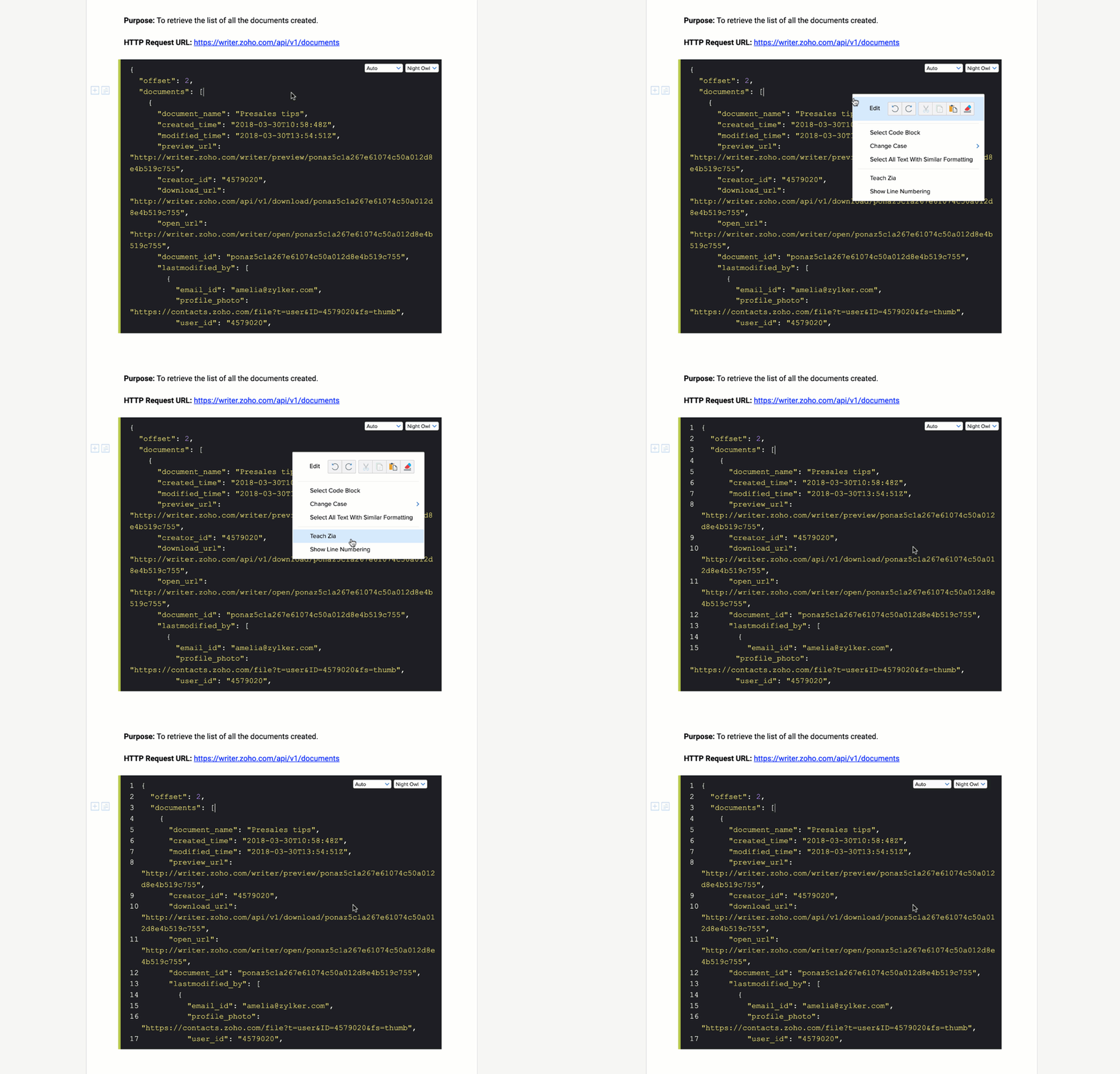
コードブロックに行番号を追加するには
-
コードスニペットを挿入する際は、コード編集画面内の[行番号の表示]切り替えボタンを使用して、行番号を表示または非表示にします。
トラブルシューティング
1. エラー/症状:コードスニペットが正しく表示されない
考えられる原因:言語の選択または書式設定が正しくない。
解決方法:コードブロックを開き直し、言語設定を確認して、テーマを調整します。
考えられる原因:言語の選択または書式設定が正しくない。
解決方法:コードブロックを開き直し、言語設定を確認して、テーマを調整します。
2. エラー/症状:行番号が表示されない
考えられる原因:行番号の表示が有効になっていない。
解決方法:コードブロックを編集し、[行番号の表示]オプションを有効にします。
考えられる原因:行番号の表示が有効になっていない。
解決方法:コードブロックを編集し、[行番号の表示]オプションを有効にします。