役割に基づく機能のアクセス権限の設定方法

お知らせ:当社は、お客様により充実したサポート情報を迅速に提供するため、本ページのコンテンツは機械翻訳を用いて日本語に翻訳しています。正確かつ最新のサポート情報をご覧いただくには、本内容の英語版を参照してください。
Cliq では、ロールに基づいて権限を設定し、ユーザーが特定の操作を行えないように制限できます。権限を有効または無効にするには、次の操作を行います。
-
管理者パネルで、[権限]の下にある Roles(ロール) を選択します。
-
権限を追加したい役割にカーソルを合わせ、権限 をクリックします。
-
設定は、チェックボックス形式で一般(Web とデスクトップ)とモバイルに分類されています。権限を有効または無効にするには、該当するボックスにチェック/チェックを外し、保存 をクリックします。
Web とデスクトップ
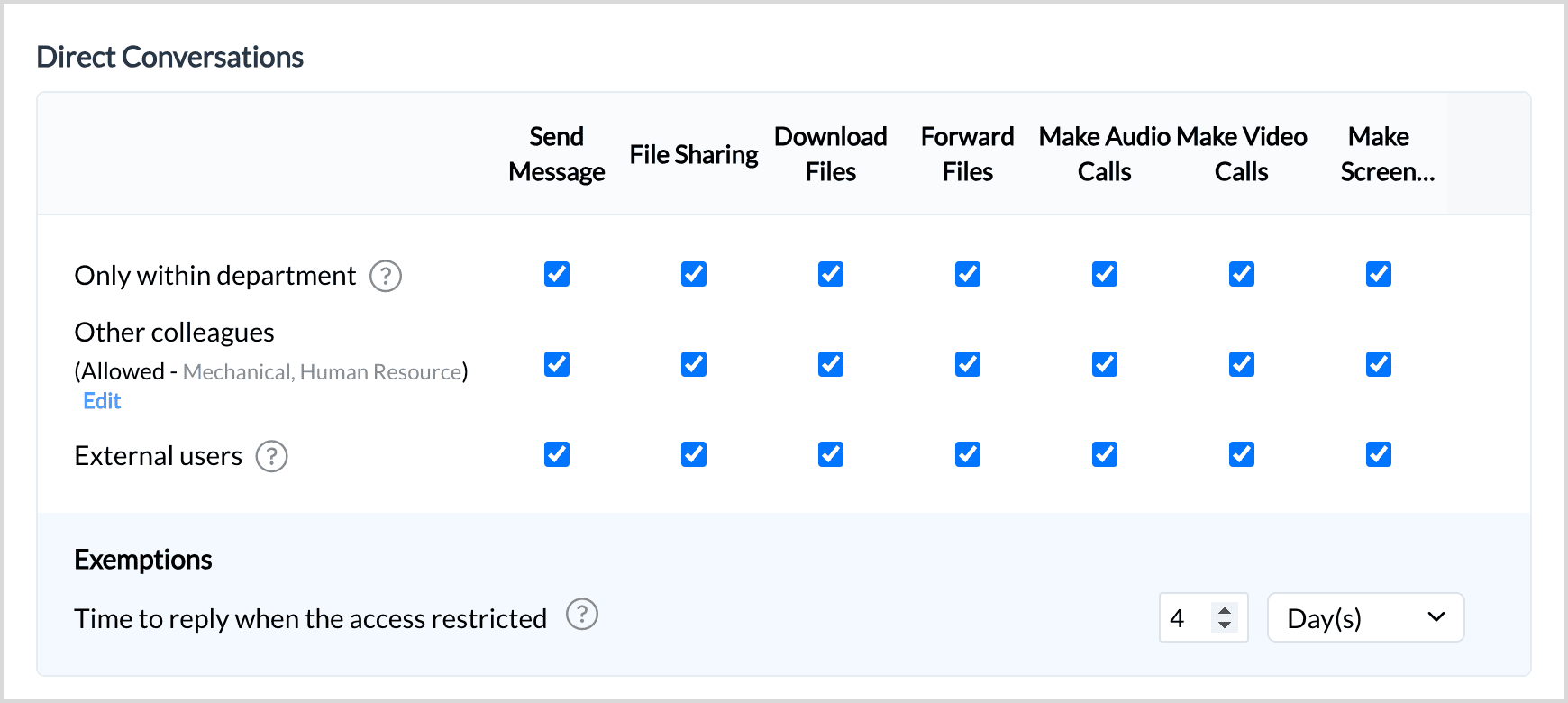
ダイレクトメッセージ
管理者は、ユーザーによるメッセージの送信、ファイルの共有・転送・ダウンロード、音声/ビデオ通話の実行、画面共有を制限できます。これらの権限は、同じ部署内のユーザー、(他部署を追加して)他部署の同僚、および外部ユーザーごとに有効/無効を設定できます。
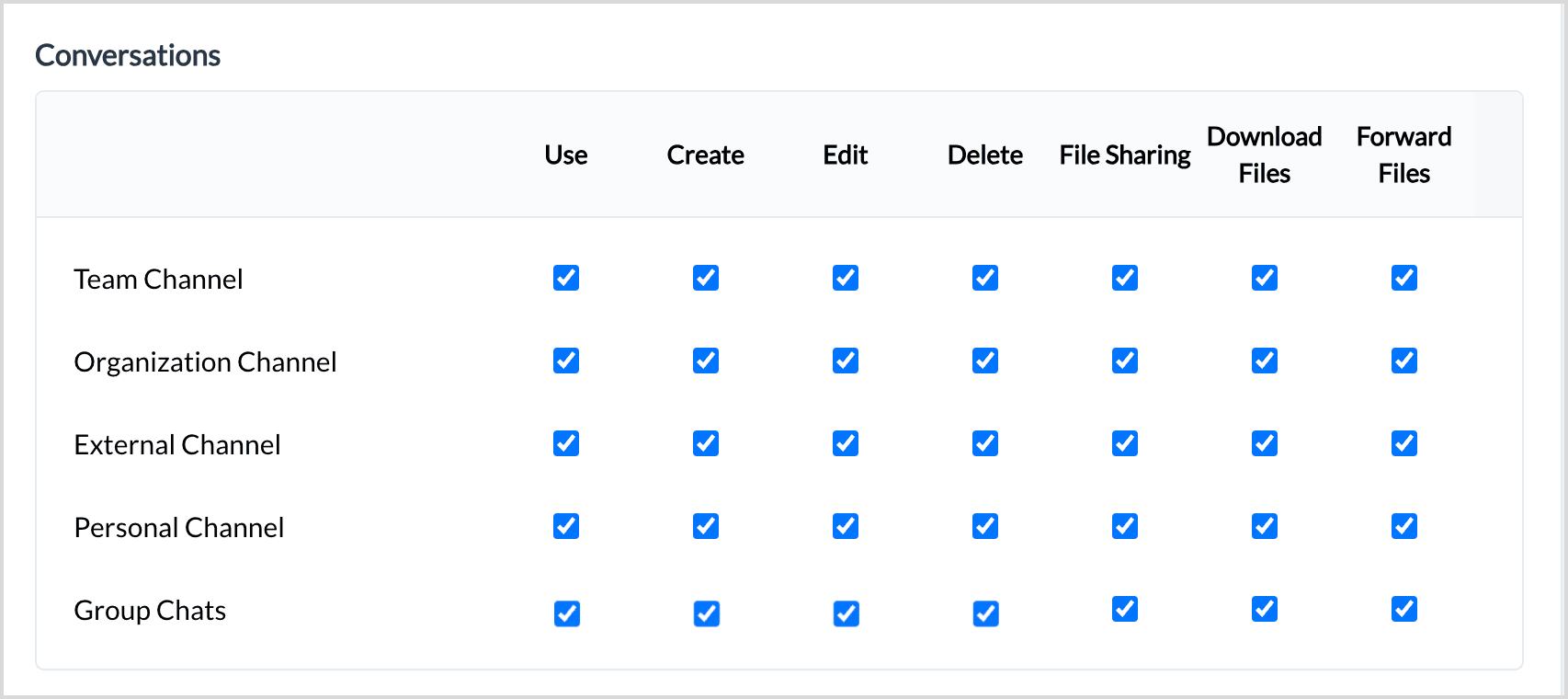
会話
管理者は、ユーザーによるチャンネルやグループチャットの利用、作成、編集、削除を制限できます。ユーザーがファイルを共有、ダウンロード、転送できるのは、管理者がそのチャンネルに対して該当の権限を有効にしている場合のみです。
 ゲストチャットと内部アプリ
管理者は、ユーザーによるゲストルームの作成と利用を制限できます。ユーザーは、コマンド、ボット、関数、メッセージ処理、スケジューラー、データベース、ウィジェットなどの内部ツールを、付与された権限に応じて作成、利用、削除できます。
連携とライブメディア
ユーザーは、連携機能をインストール、作成、利用できます。権限に応じて、音声/ビデオ会議や画面共有を開始できます。また、音声/ビデオ会議の録画データをダウンロードまたは転送する権限を付与することもできます。
リモートワークとメッセージング
管理者は、ユーザーがリモートワークで出退勤を記録し、ライブフィードを開始できるように設定できます。ユーザーは、付与された権限に応じて、カスタム絵文字やステッカーを作成、利用、削除、公開することもできます。
Cliq アプリ
管理者は、ユーザーが Web ブラウザー、Android デバイス、デスクトップアプリケーション、iOS デバイスで Cliq にアクセスできるように許可することもできます。