Lucidchartの使い方

お知らせ:当社は、お客様により充実したサポート情報を迅速に提供するため、本ページのコンテンツは機械翻訳を用いて日本語に翻訳しています。正確かつ最新のサポート情報をご覧いただくには、本内容の英語版を参照してください。
Lucidchart を Cliq と連携し、Cliq 内で図やフローチャートに関連するドキュメントで共同作業できます。
利用可能なリージョン:
US
インストール
-
Zoho Cliq マーケットプレイスに移動し、Zoho Cliq マーケットプレイスで「Lucidchart」を検索するか、次のリンクをクリックします。
接続を作成する
Lucidchart 拡張機能をインストールしたら、Cliq から Lucidchart アカウントに接続して、ドキュメントへアクセスできるようにします。接続を作成するには、次の操作を行います。
Lucidchart 拡張機能をインストールしたら、Cliq から Lucidchart アカウントに接続して、ドキュメントへアクセスできるようにします。接続を作成するには、次の操作を行います。
-
Cliq の Bots & Tools に移動し、外部連携 を選択します。
-
一覧から Lucidchart extension を検索し、Allow access を選択します。
-
Lucidchart の Web サイトにリダイレクトされます。関連付けられている Lucidchart アカウントの認証情報を入力します。
-
認証が正常に完了したら、Take me to Cliq を選択します。
Lucidchart bot
インストールが完了すると、Lucidchart bot からボットメッセージが送信されます。Lucidchart bot には「ドキュメント」と「ヘルプ」の 2 つのボットアクションがあります。
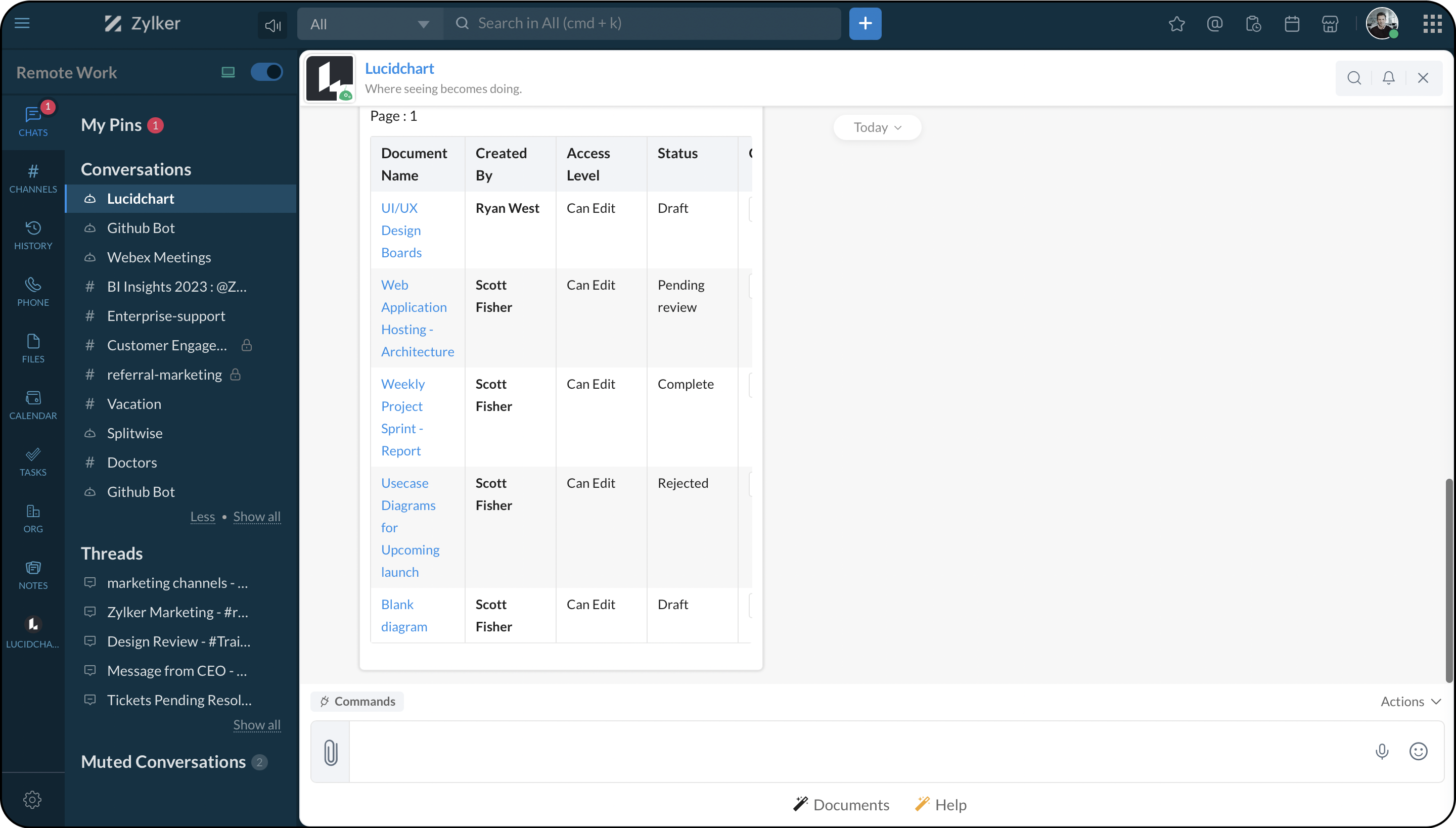
ドキュメント
アカウントに関連付けられているすべてのドキュメントが、一覧表で表示されます。各ドキュメントの名前、作成者、自分のアクセス権限レベル、ドキュメントのステータスを確認できます。
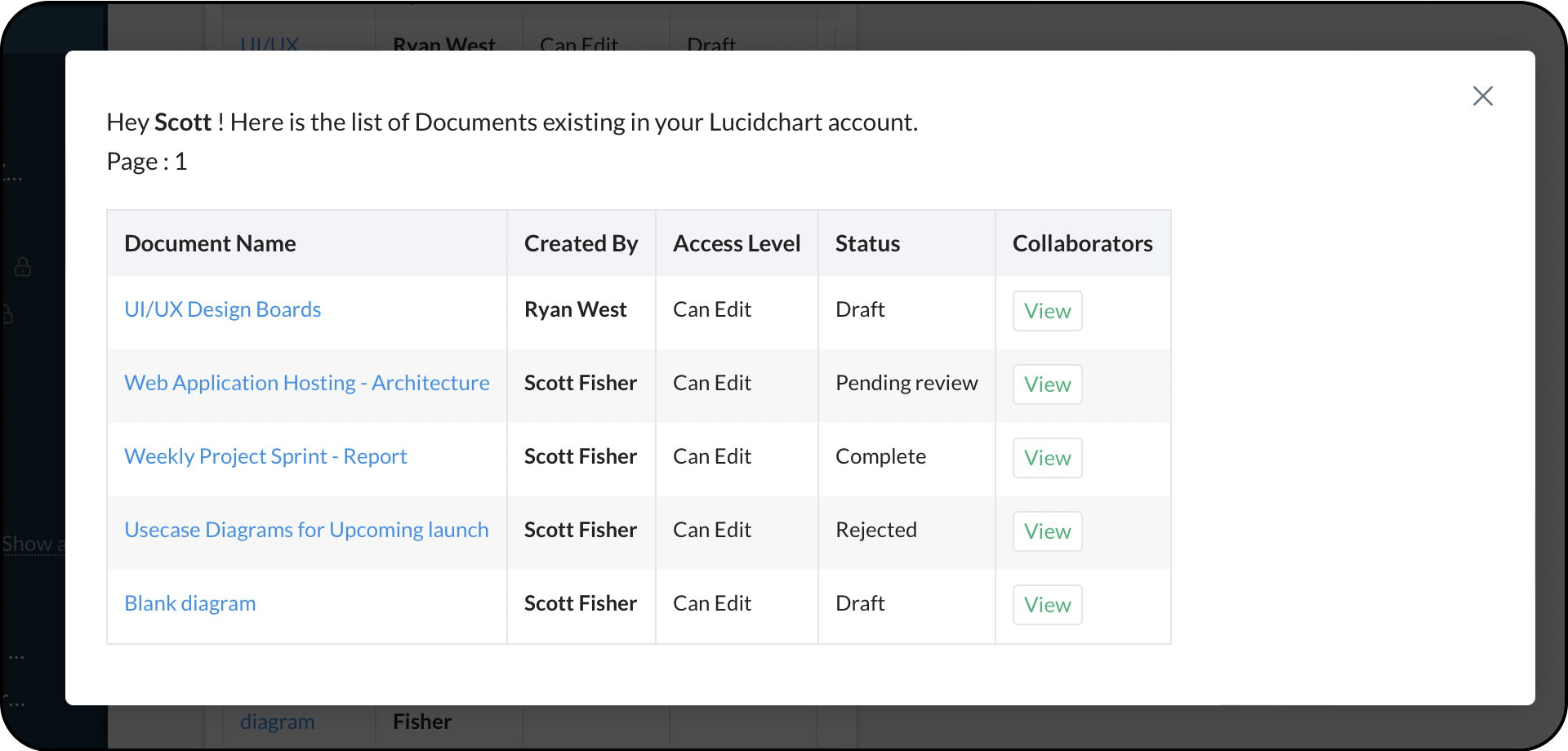
共同編集者列の 表示する ボタンを選択すると、そのドキュメントのすべての共同編集者を表示できます。
共同編集者列の 表示する ボタンを選択すると、そのドキュメントのすべての共同編集者を表示できます。
アクセス権がある場合、次の 2 つのアクションを利用できます。
-
編集 - ドキュメントのアクセスレベルを編集できます。
-
取り消す- ユーザーのドキュメントへのアクセスを取り消すことができます。
ヘルプ
ヘルプ bot アクションでは、テンプレートケースを提示することで、Lucidchart の使い方を確認できます。ヘルプ bot アクションを選択すると、次の設定を利用できます。
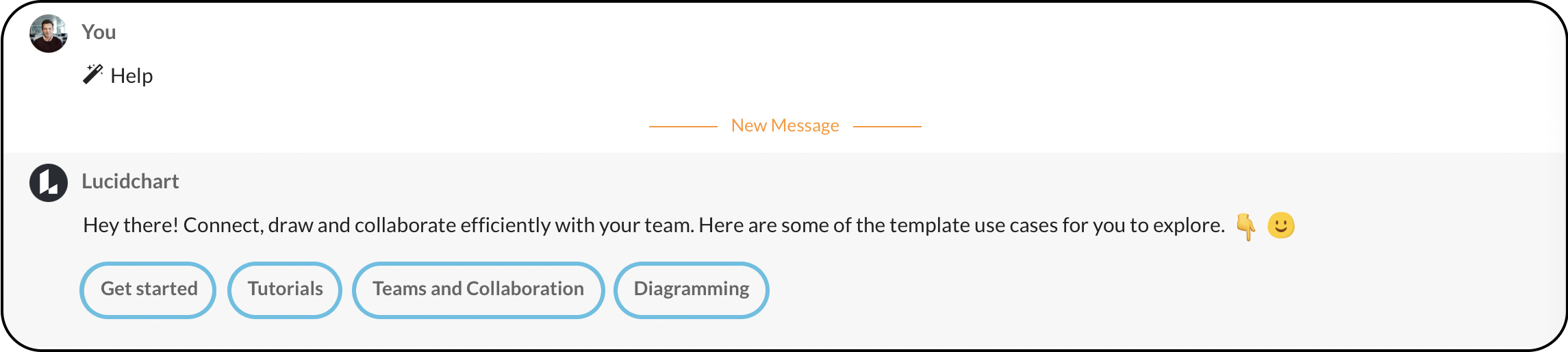
-
はじめに
1 分間の動画へのリンクが表示され、Lucidchart の基本的な使い方を確認できます。 -
チュートリアル
Lucidchart の使い方に関する各種資料へのリンクにアクセスできます。。
-
チームと共同作業
Lucidchart におけるリアルタイム共同編集と共同編集カーソルの概要が表示されます。 -
ダイアグラム作成
ここでは、ダイアグラムやチュートリアルガイドの参照方法、さらにあらかじめ用意されたテンプレートへのアクセス方法を確認できます。
Lucidchartwidget
Lucidchart ウィジェットを使用すると、Lucidchart のすべてのドキュメントを Cliq 内で表示できます。
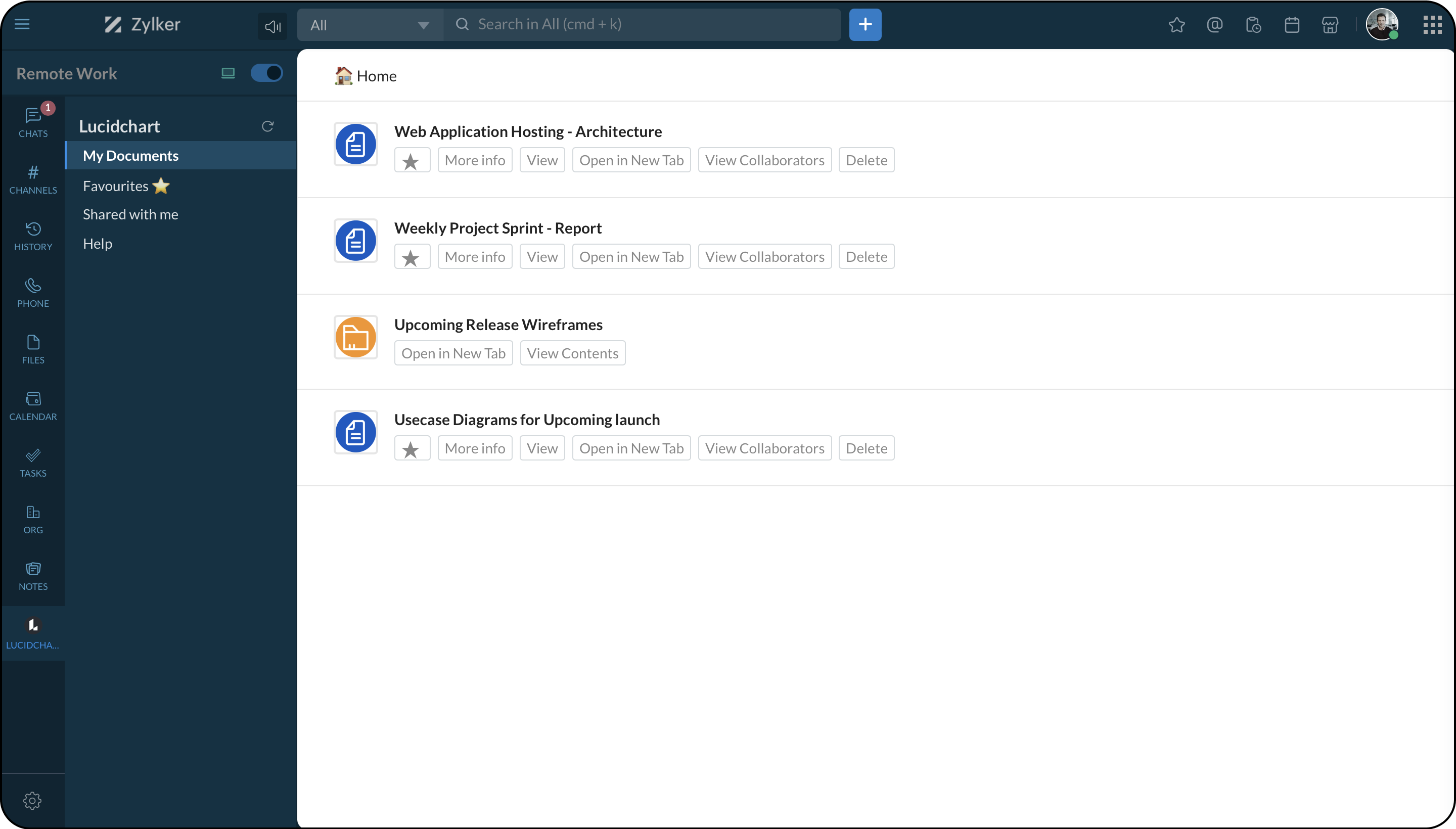
ウィジェットには、次の 4 つのタブがあります。
ウィジェットには、次の 4 つのタブがあります。
-
My documents - 自分のすべてのフォルダーとドキュメントが表示されます。ドキュメントに対して、次のアクションを実行できます。
-
お気に入りとして設定 favoriteicon (開始する icon) - ドキュメントをお気に入りに設定し、Favorites タブに表示できます。
-
その他情報- 対象のドキュメントについて、作成者、アクセス権限、最後に更新したユーザー、更新日時、ドキュメントのステータスなどの詳細情報を表示できます。
-
表示する - iframe を使用してドキュメントの埋め込み URL が提供され、Cliq 内でドキュメントを表示できます。
-
新しいタブで開く- Lucidchart の Web サイト内で、ドキュメントを新規タブで開きます。
-
共同編集者を表示- ドキュメントの共同編集者一覧を表示できます。自分がドキュメントの所有者である場合は、アクセス権限の編集や、他のユーザーのアクセス権の取り消しも行えます。

メモ:
- ユーザーの Cliq メールアドレスと Lucidchart のメールアドレスは、Cliq でドキュメントに新しい共同編集者を追加するために一致している必要があります。また、同じ Lucid チームに所属している必要があります。
- Lucid チームに所属していない外部ユーザーを共同編集者として追加した場合、そのユーザーは External ユーザーとして表示され、名前は表示されません。
-
削除 - 自分がドキュメントの所有者である場合、Cliq 内からドキュメントを削除できます。
-
お気に入り - 自分でお気に入りに登録したすべてのドキュメントがここに表示されます。
メモ:
-
実行可能な操作に加えて、お気に入りから削除を選択して、お気に入りタブからドキュメントを削除することもできます。
-
自分に共有 - 自分と共有されているドキュメントの一覧がここに表示されます。
-
ヘルプ - Lucidchart と Cliq の連携で実行できる操作についてのガイドが表示されます。ユーザーのロールやアクセスレベルに関する情報も確認できます。 プランと料金を表示ボタンを選択すると、Lucidchart の料金ページに移動します。
Lucidchart スラッシュコマンド
任意のチャンネルまたはチャットでスラッシュコマンド '/exportdocument' を使用して、ドキュメントを jpeg または png 形式の画像としてすぐに送信できます。操作手順は次のとおりです。
-
対象のチャンネルまたはチャットに移動し、テキストエリアに /exportdocument と入力します。
-
エクスポートするドキュメントを指定するフォームが表示されます。ドキュメント名、ページ、形式を選択し、エクスポートするをクリックします。
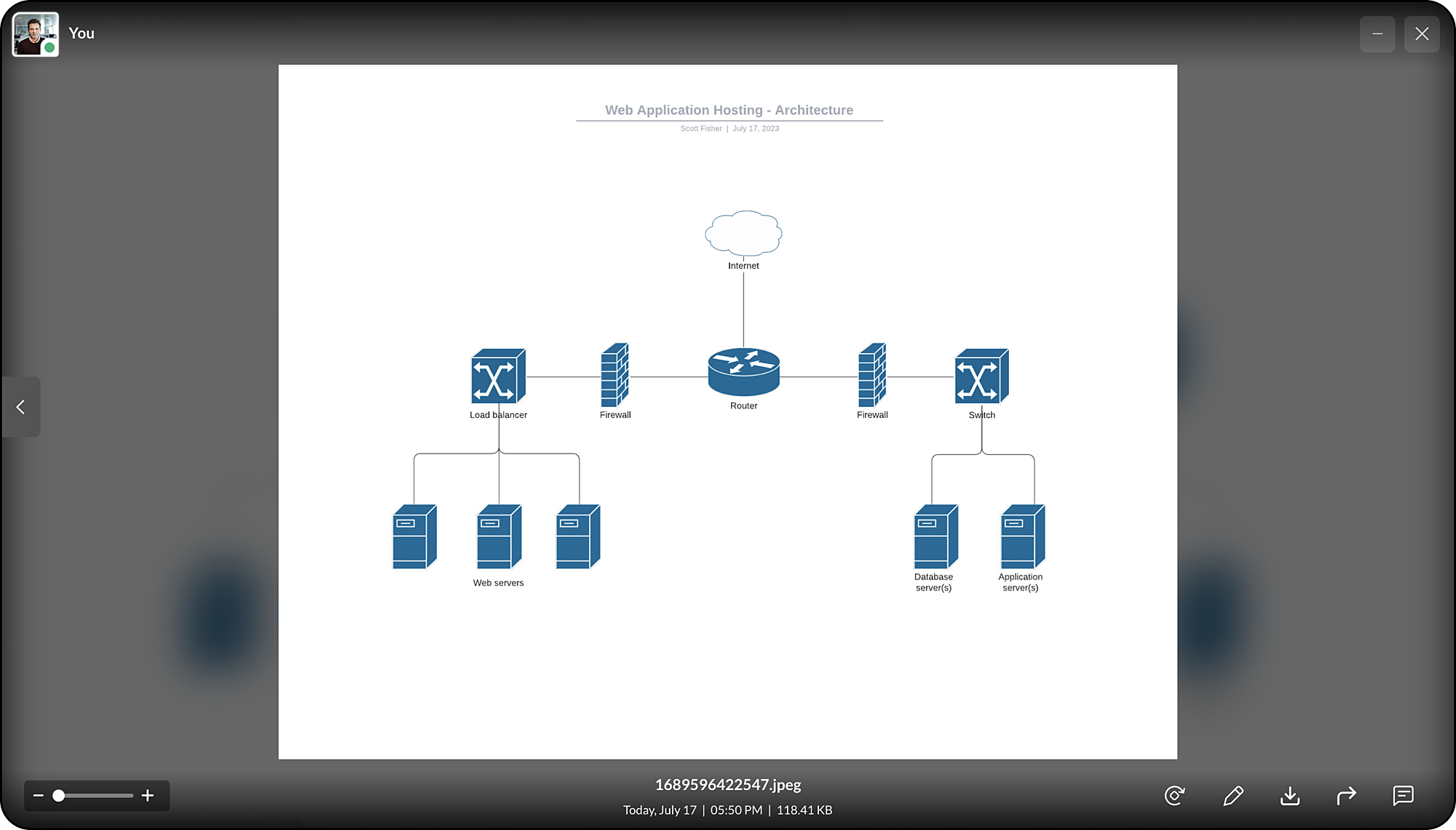
チャンネルまたはチャットに画像が投稿されます。