コミュニティエンゲージメントの分析

お知らせ:当社は、お客様により充実したサポート情報を迅速に提供するため、本ページのコンテンツは機械翻訳を用いて日本語に翻訳しています。正確かつ最新のサポート情報をご覧いただくには、本内容の英語版を参照してください。
分析で把握できること
[コミュニティ設定]を開きます。
[分析]に移動すると、コミュニティ全体の参加状況を確認できます。
このセクションでは、推測に頼らず、ユーザーやタブ全体の実際の状況を把握できるため、スーパーホストにとって重要です。個々の領域の活動を確認するだけでなく、分析を利用することで、コミュニティの健全性、参加傾向、タブごとのエンゲージメントを幅広く把握できます。
このセクションは、次のような場合に役立ちます:
-
メンバーがどの程度活発に活動しているかを把握する
-
エンゲージメントが最も高いタブを特定する
-
コミュニティ内の領域ごとに活動を比較する
-
成果を上げているスペースやボード、あまり利用されていないスペースやボードを見つける
-
貢献度の高いユーザーを特定する
-
エンゲージメントの傾向の推移を追跡する
ほとんどの分析セクションでは、通常、最初に日付範囲を選択し、次に分析する対象範囲または領域を選択します。これにより、スーパーホストとホストは、利用可能な選択肢に応じて、コミュニティ全体、コミュニティウォール、すべてのスペース、特定のスペースやタブの領域の成果を確認できます。
ユーザーの参加状況の分析
[ユーザー]を開くと、メンバーがコミュニティにどの程度積極的に参加しているかを把握できます。
まず、右上で必要な日付範囲を選択します。
次に、次のような選択肢から分析する領域を選択します:
-
コミュニティ全体
-
コミュニティウォール
-
すべてのスペース
-
特定のスペース
選択すると、次の項目を確認できます:
-
統計:新規ユーザーやユニーク参加者数などの指標が表示されます。
-
[活動]グラフ:選択した期間のユーザーの活動が可視化されます。
-
貢献度の高いユーザー:投稿数の多い順にメンバーが表示されます。
これにより、スーパーホストは、参加が増えているか、コミュニティのどの領域で活動が活発か、どのメンバーの貢献が最も目立っているかを把握できます。
このセクションは、次のような疑問を解決する際に役立ちます:
-
新規ユーザーは、加入後に実際に活動に参加しているか?
-
活動は時間の経過とともに増えているか、減っているか?
-
最も目立った貢献をしているユーザーは誰か?
フィードのエンゲージメントの分析
[フィード]を開くと、フィードウォールがどの程度活発に利用されているかを把握できます。
期間と領域を選択すると、統計で次のような指標を確認できます:
-
投稿数
-
投稿へのいいね
-
コメント
-
コメントへのいいね
-
添付ファイル
-
参加ユーザー数(重複を除く)
次のような参考になる平均値も確認できます:
-
投稿あたりの平均コメント数
-
投稿あたりの平均いいね数
-
コメントあたりの平均いいね数
「活動」グラフでは、選択した期間における次の項目の推移を視覚的に把握できます:
-
投稿
-
コメント
-
添付ファイル
-
投稿へのいいね
-
コメントへのいいね
これにより、スーパーホストは、コンテンツの投稿量だけでなく、そのコンテンツがどれだけの反応を生んでいるかも把握できます。特に、フィードが議論の場として有効に機能しているのか、単に更新情報を一方的に流す場になっているのかを確認するのに役立ちます。
スペースの活動の分析
[スペース]を開き、選択した期間におけるスペースの利用状況を確認します。
このセクションでは、スペース間で参加状況を比較し、スペースの構成がどのように活用されているかを把握できます。
次の項目を確認できます:
-
統計(新しく作成されたスペース数)
-
最も活発に利用されているスペース
-
最も利用が少ないスペース
-
最近作成されたスペース
これらの比較は、各スペース内の投稿数に基づいています。
これにより、スーパーホストは、活用されているスペースや、より注意を向ける必要があるスペースを特定し、新しく作成されたスペースが実際に利用されているかを確認できます。また、スペースの構成が広範すぎないか、細分化されすぎていないか、適切に機能しているかを見直す際にも役立ちます。
タスクボードの利用状況の分析
[タスク]を開き、コミュニティ全体でタスクボードがどのように利用されているかを確認します。
対象の期間を選択し、特定のボード、またはすべてのボードをまとめて確認します。
このセクションでは、統計として次のような項目を確認できます:
-
新しいボード
-
すべてのタスク
-
完了したタスク
「活動」グラフには、次の項目の推移が表示されます:
-
作成されたタスク
-
完了したタスク
さらに、次のようなウィジェットも表示されます:
-
最も活発に利用されているボード
-
最も利用が少ないボード
-
優先度グラフ
-
ステータスの集計
-
割り当て済みと未割り当ての比較
-
最近作成されたボード
これにより、スーパーホストは、コミュニティ内で業務がどのように管理されているかを把握できます。特に、ボードが活発に利用されているか、タスクが完了しているか、業務が適切に割り当てられているか、十分に活用されていないボードがないかを確認するのに役立ちます。
マニュアルの利用状況の分析
ナレッジコンテンツの利用状況を確認するには、[マニュアル]を開きます。
必要な期間を選択し、ウィジェットに表示する項目数を、最小10件から最大30件の範囲で指定します。
こちらでは、選択した期間中にマニュアルの閲覧や投稿がどれほど活発に行われているかを確認できます。
統計情報や活動の傾向を活用すると、ナレッジの利用状況の推移を確認し、マニュアルのどの分野のコンテンツが最も多くの参加を促しているかを把握できます。
このセクションのウィジェットでは、次のような観点からマニュアルを詳しく確認することもできます:
-
[記事数の多いマニュアル]では、記事数が最も多いマニュアルを確認できます。コンテンツが充実しているマニュアルや、時間の経過とともに最も内容が増えたマニュアルを把握するのに役立ちます。
-
[議論の多い記事]では、最も多くの議論を生んでいる記事を確認できます。特に、メンバー間の交流が最も多いトピックや、ナレッジコンテンツが活発なエンゲージメントにつながっている分野を把握するのに役立ちます。
-
[最近作成されたマニュアル]では、コミュニティに新しく追加されたマニュアルを確認し、新しいナレッジ分野がどの程度のペースで追加されているかを把握できます。
-
[最近作成された記事]では、各マニュアルで新しく公開された記事を確認でき、追加された最新のナレッジコンテンツを簡単に把握できます。
これらのウィジェットを組み合わせることで、スーパーホストはマニュアルの利用状況だけでなく、ナレッジがどのように拡充されているか、どの記事が会話を生んでいるか、新しいドキュメントが最も活発に作成されている分野はどこかを評価できます。
このように、マニュアル分析は、ナレッジベースの健全性を確認し、エンゲージメントの高いコンテンツを特定して、適切な分野でマニュアルが充実しているかを把握するのに特に役立ちます。
フォーラムへの参加状況の分析
コミュニティで長文の議論がどれほど活発に行われているかを確認するには、[フォーラム]を開きます。
まず、確認する期間と、フォーラムのカテゴリーの範囲を選択します。すべてのカテゴリーをまとめて分析することも、必要に応じて特定のカテゴリーに絞って分析することもできます。
こちらの[統計情報]セクションでは、選択した期間のフォーラムのエンゲージメントの概要をすばやく把握できます。次の項目を確認できます:
-
[投稿]では、フォーラムで作成された投稿数を確認できます。
-
[いいね]では、投稿に対して寄せられた好意的な反応や、気軽なエンゲージメントの程度を把握できます。
-
[コメント]では、メンバーがフォーラムのトピックについてどれほど活発に議論しているかを確認できます。
-
[いいね]のうちコメントに寄せられたものから、議論に対するメンバーの反応を把握できます。
-
[添付ファイル]では、フォーラムの投稿でファイルが共有された頻度を確認できます。
-
[ユニークユーザー]では、フォーラムの活動に参加したメンバーの実人数を把握できます。
次のような平均値も確認できます:
-
[投稿あたりの平均コメント数]では、フォーラムの投稿がどれほど議論を生んでいるかを把握できます。
-
[投稿あたりの平均いいね数]では、各投稿が平均してどの程度のエンゲージメントを得ているかを測定できます。
-
[コメントあたりの平均いいね数]では、コメント自体がどれほど反応を得ているかを把握できます。
選択した期間のフォーラムのエンゲージメントの傾向は、[活動グラフ]で視覚的に確認できます。次の項目について、フォーラムの活動の推移が表示されます:
-
投稿
-
コメント
-
添付ファイル
-
投稿へのいいね
-
コメントへのいいね
これにより、スーパーホストは合計値だけでなく、エンゲージメントの急増や低迷、傾向の変化も把握できます。
分析ページのグラフの下には、次の2つの重要なウィジェットも表示されます:
-
フォーラムの投稿数上位の作成者には、選択した期間中にフォーラムでの投稿数が多かったメンバーが表示されます。コミュニティで長文の投稿を通じて最も貢献しているユーザーを特定できます。
-
最も議論された投稿には、コメント数が最も多かったフォーラムの投稿が表示されます。どのトピックで議論が最も盛り上がり、メンバーが最も積極的に参加したかを把握できます。
これらのセクションを組み合わせることで、スーパーホストはフォーラムの投稿数だけでなく、次の点も把握できます:
-
投稿によってどの程度の議論が生まれているか
-
どのメンバーが最も積極的に貢献しているか
-
どのトピックで議論が最も盛り上がっているか
-
フォーラムのエンゲージメントが時間とともに増加、横ばい、減少のどの傾向にあるか
このように、フォーラム分析は、コミュニティで長文を交わす議論が健全に行われているかを評価し、どのようなトピックが最も有意義な参加につながっているかを特定する際に特に役立ちます。
タウンホールのエンゲージメントの分析
コミュニティのライブセッションがどの程度活発に行われているかを把握するには、[タウンホール]を開きます。
まず、対象の[期間]を選択し、次にウィジェットに表示する項目数を選択します。これにより、レポートの対象期間と、一度に確認する上位の結果の件数を調整できます。
選択した期間中のタウンホールの活動全体は、統計セクションですばやく把握できます。次の項目を確認できます:
-
タウンホールのセッションでは、開催されたセッション数を確認できます。
-
すべての質問では、セッション全体で投稿された質問数を確認できます。
-
回答では、それらの質問に寄せられた回答数を確認できます。
-
ユニークユーザーでは、タウンホールの活動に参加したメンバーの実人数を確認できます。
これにより、スーパーホストは、タウンホールが定期的に利用されているか、メンバーが積極的に質問しているか、それらの質問に十分な回答が寄せられているかを把握できます。
タウンホールのエンゲージメントの推移は、活動グラフで視覚的に把握できます。選択した期間中の質問と回答に関する活動の変化が表示されます。ライブ参加の急増を特定し、活動が活発な期間と活動のない期間を比較して、タウンホールのエンゲージメントが最も高まる時期を把握する際に役立ちます。
グラフの下にあるウィジェットでは、タウンホールの活動をより詳しく把握できます:
-
最も議論されたタウンホールには、質問数が最も多かったセッションが表示されます。どのタウンホールのセッションで議論が最も盛り上がり、メンバーの参加が最も多かったかを特定できます。
-
回答数の多い質問には、回答数が最も多かった質問が表示されます。どの質問にホスト、パネリスト、参加者から最も多くの回答が寄せられたかを把握できます。
-
賛成票の多い質問には、賛成票が最も多かった質問が表示されます。メンバーが最も関連性や重要性が高いと考えている質問や、優先して取り上げるべきだと考えている質問を特定する際に特に役立ちます。
これらのセクションを組み合わせることで、スーパーホストはタウンホールの開催数だけでなく、次の点も把握できます:
-
メンバーがライブセッションにどの程度積極的に参加しているか
-
どのセッションで議論が最も盛り上がっているか
-
どの質問が最も注目されているか
-
質問に十分な回答が寄せられているか
-
タウンホールのエンゲージメントが時間とともにどのように変化しているか
このように、タウンホール分析は、交流を促すライブセッションの効果を評価し、メンバーの共感を最も集めるトピックを特定して、今後のタウンホールの企画や進行を改善する際に特に役立ちます。
分析データのエクスポート
分析セクションのユーザー、フィード、フォーラム、タウンホールなどでは、右上に[エクスポート]も表示されます。
現在選択しているビューの分析データをダウンロードするには、[エクスポート]を使用します。
エクスポートする前に、必要なフィルターとして期間を選択し、該当する場合は、対象の範囲、カテゴリー、またはウィジェットに表示する項目数も選択します。エクスポートされるデータには、現在の選択内容に基づく分析ビューが反映されます。
エクスポートの手順では、次のいずれかを選択できます:
-
特定のプロフィール情報
-
利用可能なすべてのプロフィール情報
また、エクスポート時にパスワードを設定するかどうかも選択できます。
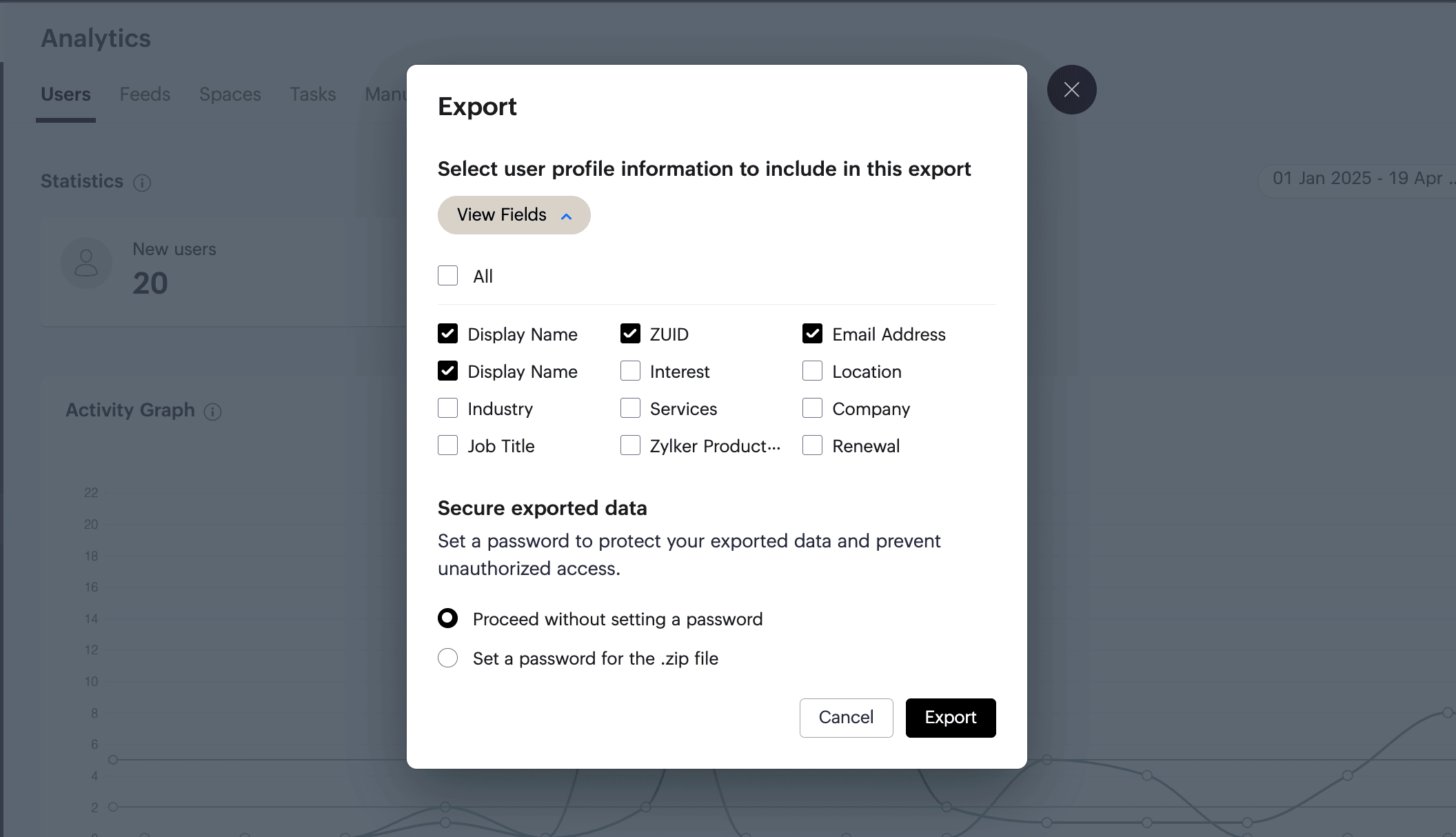
これにより、スーパーホストはエンゲージメントデータを製品の外部に保存し、レポート作成、確認、プレゼンテーション、社内分析に活用できます。特に、次のような場合に便利です:
-
オフラインでの分析結果の確認
-
社内の関係者とのエンゲージメントデータの共有
-
製品の外部でのパフォーマンスの時系列比較
-
運用状況を追跡するためのレポートデータの保存
次のステップ:ユーザーやモジュールごとのコミュニティの状況を把握したら、カスタマイズに進み、ロゴ、ファビコン、カスタムスタイル、ドメイン、メール、テンプレート、新規登録の流れを通じて、コミュニティの利用体験をブランドに合わせて調整しましょう。