招待メールのカスタマイズとクイック登録リンクの使用

お知らせ:当社は、お客様により充実したサポート情報を迅速に提供するため、本ページのコンテンツは機械翻訳を用いて日本語に翻訳しています。正確かつ最新のサポート情報をご覧いただくには、本内容の英語版を参照してください。
このセクションで設定できる内容
[コミュニティ設定]を開き、[カスタマイズ]に移動して、[メールテンプレートのカスタマイズ]と[クイック登録URL]を設定します。
これらの設定を使用すると、スーパーホストは、新しいユーザーをコミュニティに招待する方法や、利用開始前の参加手続きを調整できます。両方を活用することで、ブランドや状況に合った、管理しやすい招待フローを実現できます。
招待メールテンプレートのカスタマイズ
メンバーへの招待メールを独自の内容にするには、[メールテンプレートのカスタマイズ]を使用します。
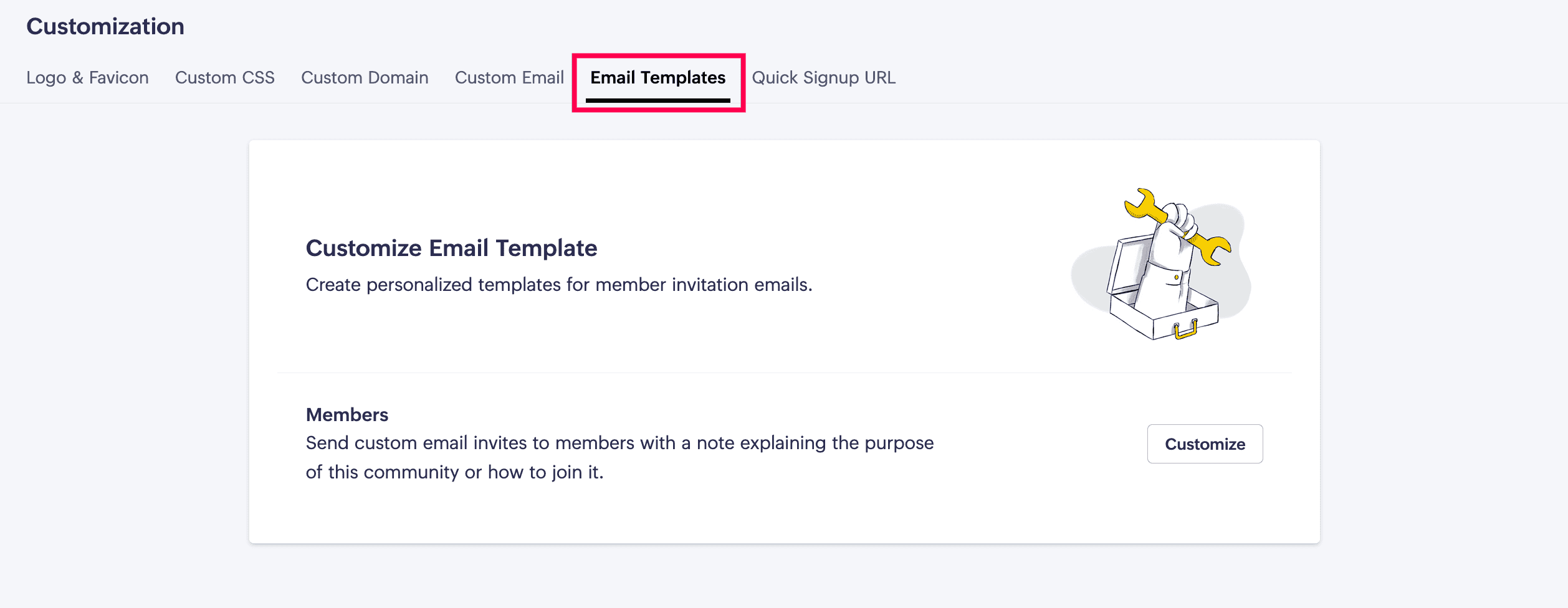
これは、招待メールでリンクの送信以外にも情報を伝えたい場合に便利です。スーパーホストは、コミュニティの目的、参加方法、その後の流れを受信者に説明できます。
編集画面を展開すると、件名と本文を個別にカスタマイズできます。
独自の件名を入力し、次の内容を表示するかどうかを選択できます:
-
上部のコミュニティのロゴの表示
-
下部のモバイルアプリのダウンロードリンクの表示
プレースホルダー、ロゴ、アプリリンクの適切な使用
メールテンプレートを編集する際は、${ } 内のプレースホルダーをそのまま残してください。
これらのプレースホルダーには、次のような値が自動的に挿入されます:
-
コミュニティ名
-
メンバー名
-
ホスト名
また、有効化ボタンには参加用リンクが含まれているため、削除しないでください。
初期設定では、モバイルアプリのダウンロードリンクはZoho CommunitySpacesのモバイルアプリにリンクしています。独自ブランドのホワイトラベルモバイルアプリがすでにPlay ストアまたはApp Storeで公開されている場合は、代わりにそのアプリへのリンクが表示されます。
招待メールは、多くの場合、メンバーがコミュニティのブランドに初めて触れる機会となるため、スーパーホストにとって重要です。
メールテンプレートのプレビュー、保存、リセット
[プレビュー]を使用すると、変更を適用する前にメールの表示を確認できます。
内容に問題がなければ、[保存]をクリックして、カスタマイズしたテンプレートを適用します。
後で初期設定の招待メールに戻したい場合は、[削除]をクリックすると、テンプレートをリセットして最初からやり直せます。
これにより、スーパーホストは必要に応じて招待の内容を柔軟に試し、改善したりリセットしたりできます。
クイック登録URLの生成
信頼できるユーザーが通常の承認フローを経ずにコミュニティに直接参加できるようにするには、[クイック登録URL]を使用します。
[リンクを生成]をクリックして、共有可能な登録URLを作成します。生成すると、ページに次の内容が表示されます:
-
共有用のリンク
-
[コピー]:リンクをすばやくコピーするためのオプション
-
同じ登録URLのQRコードの表示
これは、通常、登録後にホストの承認が必要となる承認制の公開コミュニティで特に便利です。このリンクを使用すると、信頼できるユーザーは承認手続きを省略して直接参加できます。
このように、参加手続きを省略できる影響の大きいリンクであるため、共有には注意が必要です。
 このリンクを持っている人は誰でも、ホストの承認なしでコミュニティに参加できます。信頼できる人にのみ共有してください。
クイック登録URLの共有、再生成、削除
クイック登録リンクを生成した後は、複数の方法で管理できます。次の操作が可能です:
-
[コピー]を選択すると、生成されたリンクを直接コピーできます。
-
[QRコード]を使用すると、ユーザーがスキャンするだけで登録リンクにすぐにアクセスできます。
-
[メールで共有]を選択すると、特定のユーザーにリンクを直接送信できます。
-
[URLを再生成]を選択すると、新しいリンクを作成し、古いリンクを無効にできます。
-
[URLを削除]を選択すると、クイック登録URLを完全に無効にできます。
これにより、スーパーホストはショートカット経由でアクセスできるユーザーと、そのアクセスの有効期間を管理できます。キャンペーン、一括オンボーディング、限定招待の終了後に、リンクの更新、制限、削除が必要な場合に特に役立ちます。
 次のステップ:ブランディング、アクセス、招待フローのカスタマイズが完了したら、[データ管理]に進み、コミュニティのコンテンツのエクスポート、監査ログの確認、ストレージの監視、サポートアクセスの管理を行います。