Zoho CommunitySpacesのプロフィールとアカウント

お知らせ:当社は、お客様により充実したサポート情報を迅速に提供するため、本ページのコンテンツは機械翻訳を用いて日本語に翻訳しています。正確かつ最新のサポート情報をご覧いただくには、本内容の英語版を参照してください。
プロフィールの管理
自分のプロフィールの表示
プロフィールでは、コミュニティの他のメンバーに表示する自分の情報をカスタマイズし、自分の活動をまとめて確認できます。
-
右上のプロフィール画像をクリックします。
-
プロフィールメニューから[自分のプロフィール]を選択します。
-
プロフィールページで、プロフィール画像をアップロードするか、カバー写真を追加します。
プロフィール情報の編集
-
プロフィールページの右上にある[プロフィールを編集]をクリックします。
- [名前]、[自己紹介]、[タイムゾーン]、[ソーシャルリンク]の各項目を更新します。
- すべての必須項目を入力します。
-
[保存]をクリックします。
更新したプロフィール情報が保存されます。
プロフィールの各セクションの確認
プロフィールの各セクションでは、コミュニティ内での自分の活動や他のメンバーとのつながりを確認できます。
- [プロフィール]では、プロフィール情報をひと目で確認できます。
- [活動]には、自分のタイムラインが表示されます。
左側のフィルターを使用して、[すべての投稿]、[コメント]、[その他]を切り替えられます。 -
[リアクション]には、自分がリアクションした投稿が表示されます。
右側のフィルターを使用して、[コミュニティウォール]と[自分のスペース]を切り替えられます。
-
[フォロワー]セクションには、自分をフォローしているメンバーが表示されます。こちらから相手をフォローすることもできます。
-
[フォロー中]セクションには、自分がフォローしているメンバーが表示されます。フォローはいつでも解除できます。
-
[バッジ]セクションには、獲得したすべてのバッジがまとめて表示されます。
バッジとランキングの詳細の確認
プロフィールページに戻ると、自分のメールアドレス、バッジ、ポイント、ランキングでの現在のレベルを確認できます。
バッジをクリックすると、誰がいつ付与したかを確認できます。
[ポイント]をクリックすると、ランキングの詳細が開き、獲得したポイント、その対象となった行動、獲得日時、進捗を示すグラフを確認できます。
ホストの場合は、[バッジ]セクションにバッジの詳細をエクスポートするオプションも表示されます。
コミュニティとアクセスの管理
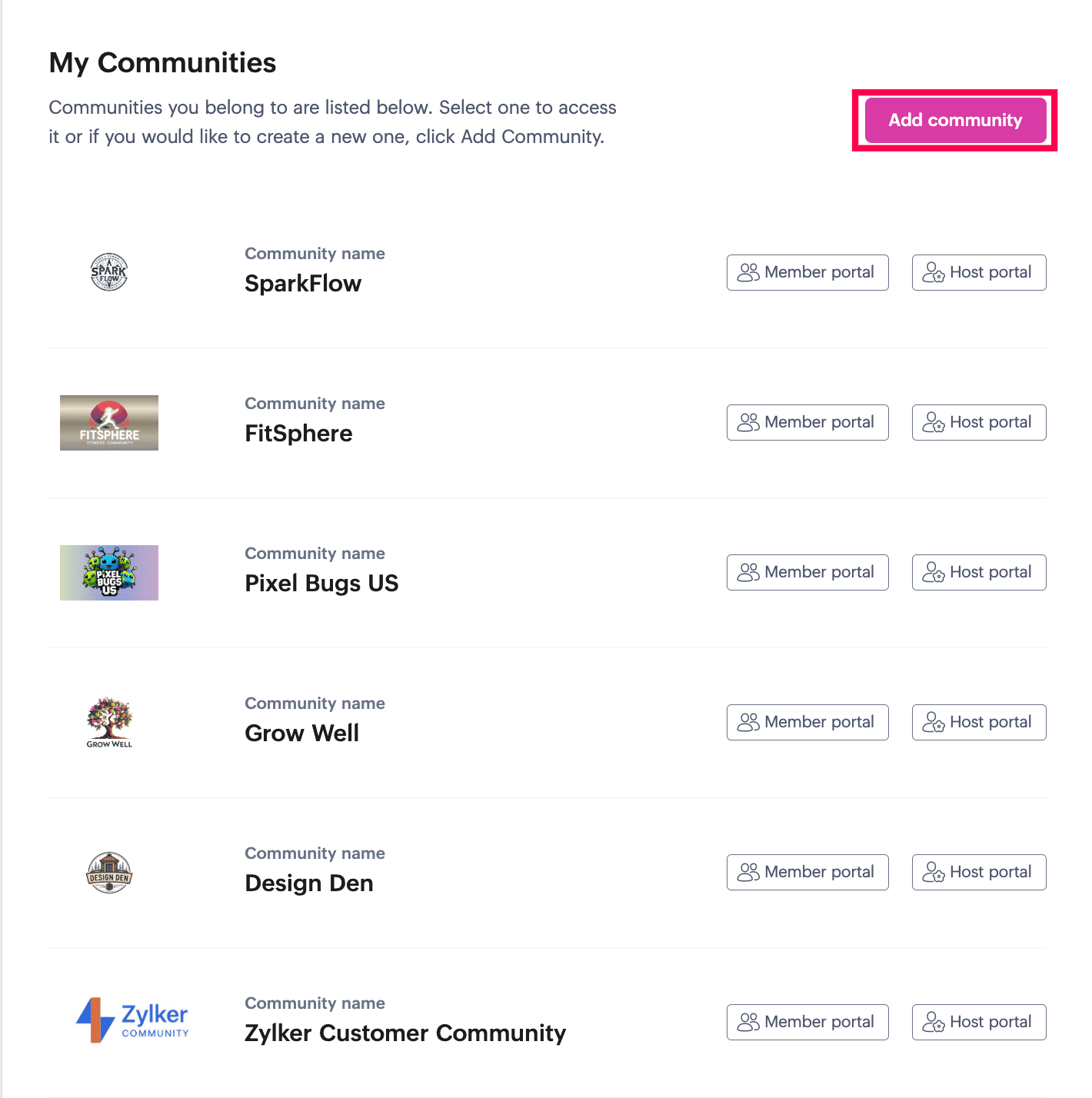
マイコミュニティの表示
[マイコミュニティ]は、スーパーホストとホストのみが利用できます。参加しているすべてのコミュニティを確認し、簡単に切り替えることができます。
-
画面右上のプロフィール画像をクリックします。
-
プロフィールメニューから[マイコミュニティ]を選択します。
-
[マイコミュニティ]ページに表示されるコミュニティを確認し、目的のコミュニティにアクセスします。
別のコミュニティへの切り替え
コミュニティでの作業中に、別のコミュニティに直接切り替えることができます。
-
画面左上のハンバーガーメニューをクリックします。
-
開きたいコミュニティを選択します。
ホストポータルとメンバーポータルへのアクセス
[マイコミュニティ]ページで[ホストポータル]を選択すると、現在のホストセッションを継続できます。[メンバーポータル]を選択すると、メンバーとして別途サインインできます。
ホストは、コミュニティの右上にある[メンバーポータルのURL]からメンバー用の画面を開くこともできます。同じコミュニティにホストとメンバーの両方としてアクセスする場合は、それぞれ異なるメールアドレスを使用してください。
別のコミュニティの作成
Zohoの組織管理者には、[マイコミュニティ]ページに[コミュニティを追加]も表示されます。このオプションを使用すると、同じ組織内に複数のコミュニティを作成し、ホストとして運営できます。
パスワードの変更とモバイル端末からのメンバー参加のサポート
パスワードの変更
メンバーの場合、アカウントのオプションに[パスワードを変更]が表示されます。このオプションを使用してログインパスワードを更新し、アカウントの安全性を維持できます。
- 画面右上のプロフィール画像をクリックします。
- プロフィールメニューから[パスワードを変更]を選択します。
- 画像認証の文字を入力し、[次へ]をクリックします。
-
最後に使用したパスワードを入力します。一致する場合は、そのままサインインするか、[パスワードのリセットに進む]をクリックします。
- メールアドレスに送信されたワンタイムパスワードを入力します。
- 新しいパスワードを作成し、確認のために再入力して、[パスワードを変更]をクリックします。
パスワードは次の条件を満たす必要があります:
- 8~250文字
- 特殊文字を1文字以上含む
- 数字を1文字以上含む
- 英大文字と英小文字の両方を含む
[QRコードをスキャン]の表示
他のメンバーが目的のコミュニティをすばやく見つけられるようにするには、プロフィール画像のメニューにある[QRコードをスキャン]を使用します。
開くとQRコードが表示され、[ダウンロード]や共有ができます。また、Zoho CommunitySpacesのネイティブモバイルアプリで他のユーザーに直接スキャンしてもらうこともできます。
モバイルからのメンバーの参加支援
メンバーは、次の2つの方法でモバイルからコミュニティにアクセスできます:
- ネイティブのZoho CommunitySpacesモバイルアプリ(AndroidおよびiOS用)を使用して、QRコードをスキャンします。
- コミュニティのホワイトラベル版モバイルアプリがある場合は、そのアプリを使用します。この場合、QRコードをスキャンせずに、コミュニティに直接アクセスできます。
モバイルアプリのリンクの共有方法
Zoho CommunitySpacesのネイティブモバイルアプリのダウンロードリンクは、ユーザーがコミュニティに参加する際に承諾する招待メールで共有されます。コミュニティでホワイトラベル版アプリを使用している場合は、リンク先を独自ブランドのモバイルアプリに変更できます。
安全なサインアウト
- 右上の[プロフィール画像]をクリックします。
- [サインアウト]をクリックします。
特に共有端末を使用している場合は、利用後に必ずサインアウトしてください。
自分のアカウントの管理
ホストとして[自分のアカウント]を開く方法
Zoho CommunitySpacesでは、[自分のアカウント]の機能がホストとメンバーで異なります。ホストは組織ユーザーとして扱われ、ホストアカウントを管理するための標準のZoho Accountsページに移動します。
- 右上の[プロフィール画像]をクリックします。
- プロフィールメニューから[自分のアカウント]を選択します。
メンバーとして[自分のアカウント]を開く方法
メンバーのアカウントは、コミュニティのメンバーポータルのURLまたは独自ドメインを通じて管理します。[自分のアカウント]を開くと、メンバーアカウントのページに移動し、アカウントを一元管理できます。
- 右上の[プロフィール画像]をクリックします。
- プロフィールメニューから[自分のアカウント]を選択します。
メンバーアカウントの設定の管理
メンバーアカウントのページで、次の各セクションを使用します:
- パスワードを入力して本人確認を行います。
- プロフィールで、個人情報の更新や、アカウントに関連付けられたメールアドレスの管理を行います。
- セキュリティで、パスワードを変更します。
- 多要素認証で、使用する多要素認証の方式と復元オプションを設定します。
- セッションで、有効なセッションを確認し、使用しなくなった端末からサインアウトします。
ヘルプメニューとモードの切り替え
ヘルプメニューを開く方法
[ヘルプ]メニューから、ガイド、サポート、製品へのフィードバック機能にすばやくアクセスできます。
コミュニティの右下にある[ヘルプ]を開きます。
サポートとフィードバック機能の利用
目的に応じて、ヘルプメニューの次の機能を利用できます:
-
[デモを要求]:サポートに連絡し、オンラインで製品の操作方法を案内してもらえます。
-
[ツアーを開始]:コミュニティ内の各モジュールの概要を確認できます。[次へ]をクリックすると次に進み、[X ツアーをスキップ]をクリックすると終了します。
-
[フィードバックを送信]:不具合の報告、機能の要求、不明点の確認、感謝のメッセージの送信ができます。
-
[サポートに問い合わせ]:サポートチーム宛てのメールを作成できます。
-
[画面を録画]:重大な問題の発生状況を記録し、詳しい情報とともに報告できます。特に、言葉で説明しにくい問題に役立ちます。
-
Zoho CommunitySpacesのAndroid/iOS用ネイティブモバイルアプリのダウンロード:[つながりを保つ]からダウンロードすると、外出先でも効率よく作業できます。

メモ:[デモを要求]と[フィードバックを送信]は、スーパーホストとホストのみ利用できます。
ナイトモードとライトモードの切り替え
[ナイトモード]と[ライトモード]で、操作画面のテーマを見やすい表示に変更できます。