スペース内の探索

お知らせ:当社は、お客様により充実したサポート情報を迅速に提供するため、本ページのコンテンツは機械翻訳を用いて日本語に翻訳しています。正確かつ最新のサポート情報をご覧いただくには、本内容の英語版を参照してください。
スペース内の構成
スペースを開くと、コミュニティウォールに似た構成の画面と、そのスペースで有効になっているアプリが表示されます。各スペースには専用のダッシュボードもあります。
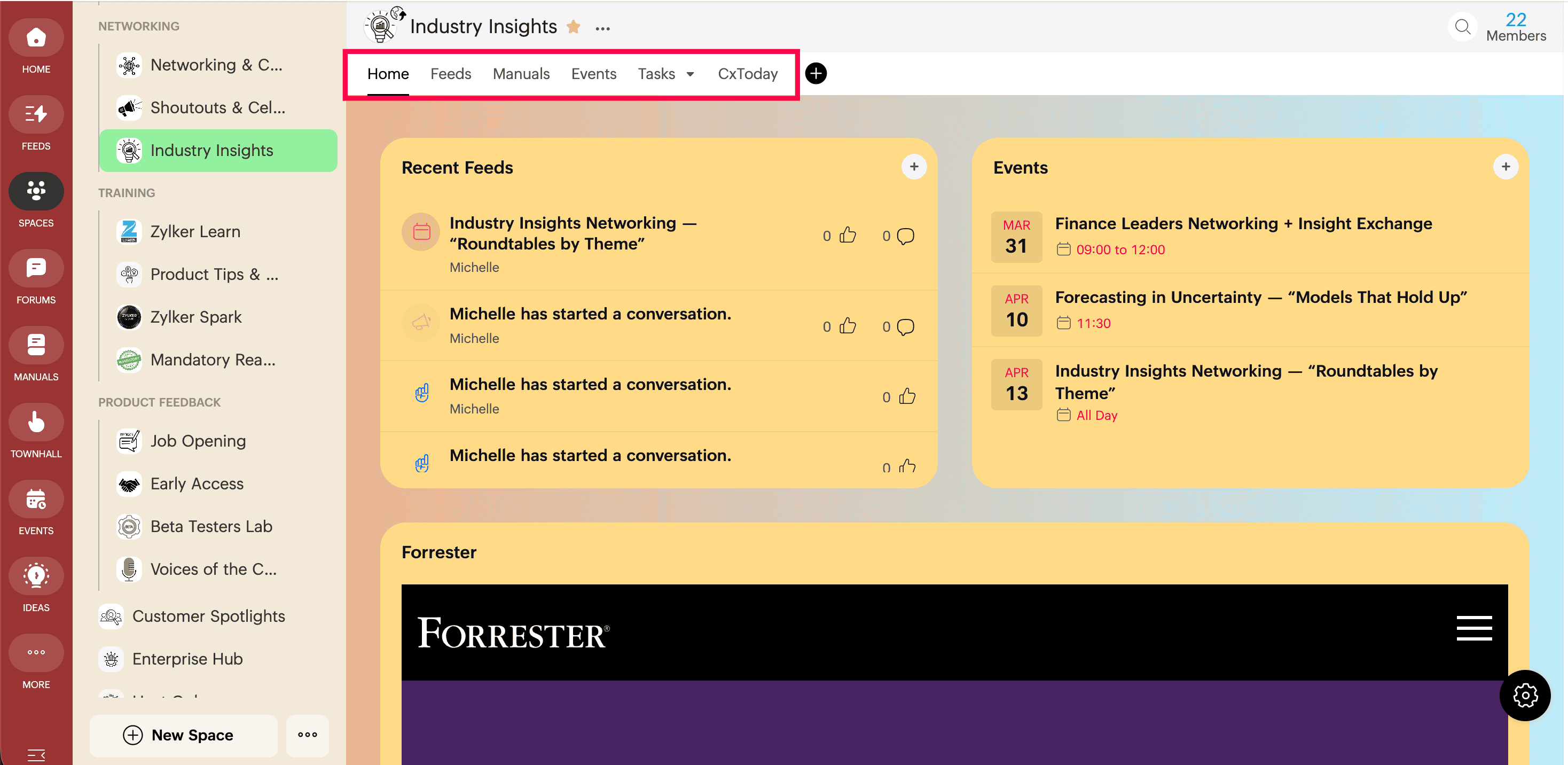
ホーム、フィード、スペースウィジェットの利用
- [ホーム]をクリックすると、スペースのダッシュボードが開き、スペース内の状況をひと目で確認できます。スペースの設定によっては、スペースを開いたときにホームが初期画面として表示される場合もあります。
スペースの管理者は、ダッシュボードをカスタマイズして管理できます。 - [フィード]をクリックすると、スペース固有の投稿や更新情報を確認し、やり取りに参加できます。右側の[スペースウィジェット]も確認します。
- 権限に応じて、スペースウィジェット欄の下部にある[ウィジェットの管理]から、システムウィジェットの有効化やカスタムウィジェットの作成ができます。
- [新しいウィジェットの作成]をクリックすると、HTML、リンク、投票などのカスタムウィジェットを追加できます。
スペースのアプリとツールの利用
スペース内では、次のアプリや操作も利用できます:
- マニュアル:そのスペース専用に作成されたガイドやドキュメントを確認できます。
- イベント:スペースに関連するセッションを表示、管理できます。
- タスクボード:スペースに関連付けられている場合に利用できます。
- Webタブ:設定されている場合、スペース内でWebリソースを開くことができます。
- 星アイコンを使って、スペースをお気に入りに追加できます。
- 右上の検索を使うと、スペース内の投稿、コンテンツ、リソースを検索できます。
検索を使うと、選択したスペースが詳細フィルターに適用された状態で、全体検索バーが開きます。 - ライブ配信とビデオ会議:権限がある場合に利用できます。
- 添付ファイル:スペース内で共有されたすべてのファイルをまとめて確認できます。
- メンバー:スペースのメンバー一覧を確認できます。

次のステップ:続いて、Zoho CommunitySpacesの「スペース設定と有料オプションの設定」で、アクセス、メンバー、権限、サブスクリプション、ライフサイクルの設定方法を確認してください。