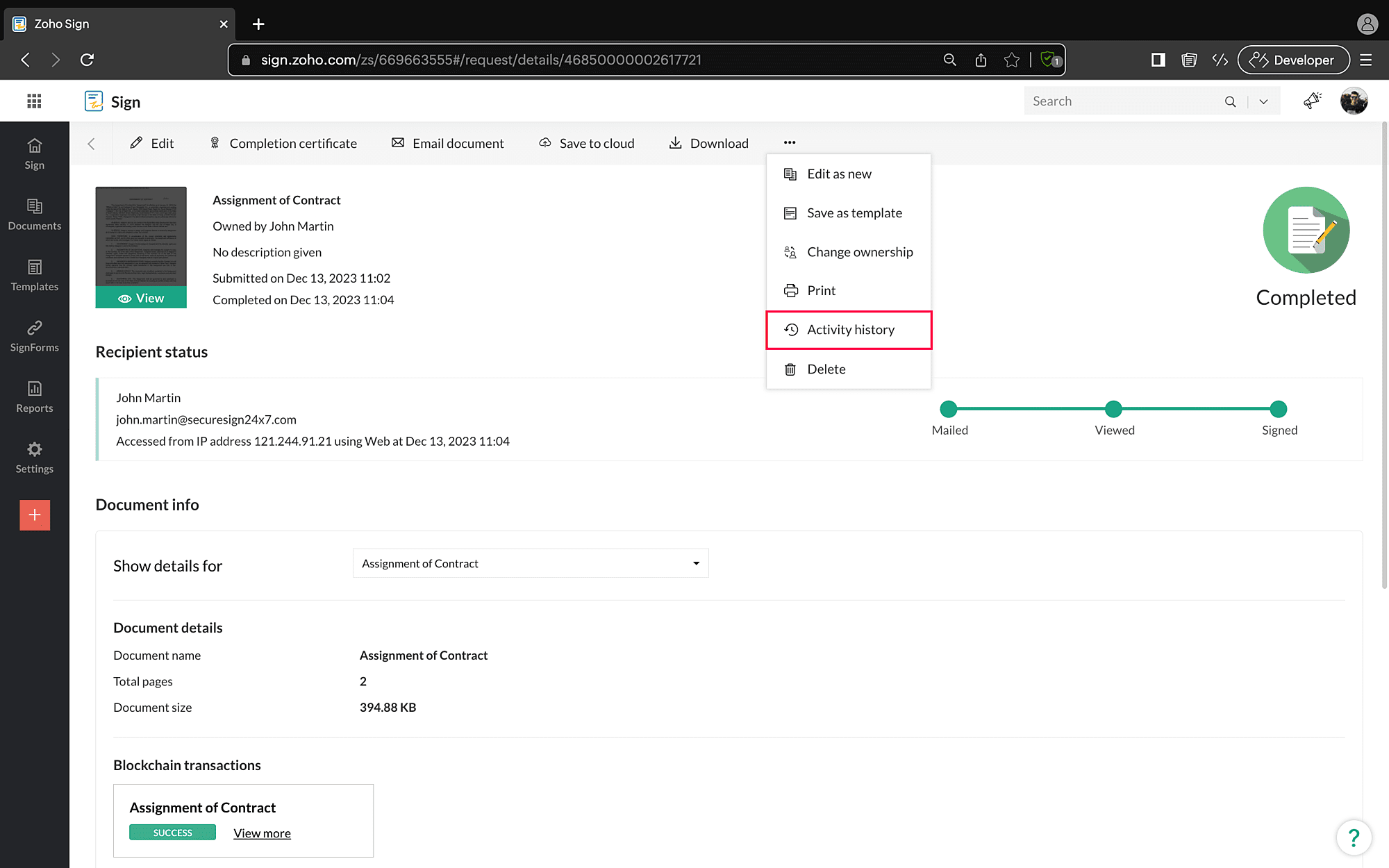
文書の詳細ビュー
詳細ビューでは、署名用に送信済みの文書に関する詳細情報を確認できます。
任意の文書の詳細ビューは、一覧ビューでその文書名をクリックすると表示できます。
詳細ビューでは、次の情報を確認できます。
- 文書担当者の名前
- 文書の説明
- 送信日
- 最終更新日
- 現在の受信者のステータス
受信者のステータス
色付きのフローグラフで、各受信者に対する文書のステータスが表示されます。
- グレー - 処理が完了していません。
- グリーン - 処理が完了しています。
- レッド - 受信者が文書を却下しました。
操作ボタン
各文書のステータスに応じて、送信者はあらかじめ定義された一連の操作を実行できます。
- 文書の処理の履歴を表示し、CSV形式でエクスポートする
- 文書を編集する - 下書きおよび進行中の文書のみ対象
- 文書の期限日を延長する - 進行中の文書のみ対象
- リマインダーを送信する - 進行中の文書のみ対象
- 文書を取り下げる - 進行中の文書のみ対象
- 文書をダウンロードする
- 文書をクラウドに保存する - 下書き文書は対象外
- 新規文書として編集する - 完了した文書は対象外
- 完了証明書をダウンロードする - 完了した文書のみ対象
- 文書をメール送信する
- 文書を修正する - 進行中の文書で、最初の受信者がまだ署名を完了していない場合のみ対象
- 編集する - 下書き文書は対象外
- 続行する - 下書き文書のみ対象
- テンプレートとして保存する
- 担当者を変更する
- 文書を印刷する
- 削除する
- 署名済み文書をアップロードする
- スケジュールを停止する - スケジュール済みの文書のみ対象
- 再スケジュールする - スケジュール済みの文書のみ対象
- アクセスをブロック解除する - 受信者の本人確認に失敗した場合のみ対象
- 監査ログをエクスポートする
編集操作
送信済み文書に対する編集操作は3種類あり、それぞれ利用例が異なります。
- 編集
- 文書を修正
- 新規として編集

署名プロセスが完了した後は、文書をいかなる方法でも変更することはできません。
文書の編集
詳細ビュー画面上部の[編集する]をクリックして、署名用に送信済みの文書の設定やメタデータを編集します。
[編集する]では、次のことができます。
- 文書名を変更する
- 受信者の詳細を変更する
- 署名の順番指定を解除する
- [カスタマイズする]および[他の設定]ボタンで、署名フローをさらにカスタマイズする
ただし、次のことはできません。
- エンベロープに別の文書を追加する
- 受信者を追加する
- 受信者の順番を変更する
- 役割や送信方法を変更する
- 文書ビューアーページ上の項目を設定する
文書の修正
詳細ビュー画面上部の[文書の修正]をクリックすると、署名プロセスのほぼすべての手順を再確認して変更できます。
すべての編集操作に加えて、[文書の修正]では次のことができます。
- エンベロープに新しい文書を追加する
- 新しい受信者を追加し、署名順を変更する
- 署名フローを設定する
- 文書の項目を追加および削除する
ただし、文書の送信方法は変更できません。
新規として編集
エンベロープ全体、またはその一部(署名ワークフローや文書の項目を含む)のコピーを作成したい場合は、詳細ビュー画面上部の[新規として編集する]をクリックするか、操作メニューのドロップダウンから選択して実行できます。コピーの詳細と設定は自由に編集できますが、標準では元の内容と同じです。
リマインダーの送信
署名者に対して、文書の署名を完了するよう即時メールリマインダーを送信できます。
詳細ビュー画面上部の[リマインダーを送信する]をクリックするか、操作メニューから[リマインダーを送信する]を選択してリマインダーダイアログボックスを開き、[はい]をクリックします。
リマインダーの設定
文書の署名者に対して、自動メールリマインダーを設定できます。
- 詳細ビュー画面上部の[リマインダーの設定]をクリックして自動リマインダーダイアログボックスを開き、自動リマインダーを[オン]に切り替え、リマインダーの頻度を指定して[保存する]をクリックします。
- 自動リマインダーは、指定された期限日まで、署名者にメールでのみ送信されます。
署名の順番を指定している場合、リマインダーは署名順に沿って送信されます。つまり、署名の順番が2番目の署名者は、1番目の署名者が署名プロセスを完了した後にのみリマインダーを受信します。
文書の取り下げ
誤った文書を送信してしまった場合は、詳細ビュー画面の[…](その他)アイコンから[取り下げる]をクリックして、いつでも文書を取り下げることができます。続けて、文書を取り下げる理由を入力し、[取り下げる]をクリックします。
文書を取り下げると、受信者はその文書を表示したり署名したりできなくなりますのでご注意ください。
文書のメール送信
- 操作メニューを開くには、詳細ビュー画面上部の[…](その他)アイコンをクリックします。
- 現在の進行状況の文書のコピーを、任意の相手にメールで送信できます。
- 詳細ビュー画面上部の[文書をメール送信する]をクリックするか、操作ドロップダウンメニューから選択して、メールダイアログボックスを開きます。
- 受信者のメールアドレスを入力し、[送信する]をクリックします。
クラウドへの保存
クラウドピッカー機能を使用して、現在の進行状況の文書のコピーをクラウドストレージに保存できます。
- 詳細ビュー画面上部の[クラウドに保存する]をクリックするか、操作メニュードロップダウンから選択して、クラウドピッカーを開きます。
- ストレージエクスプローラーで保存先の場所を選択し、[このフォルダーに追加する]をクリックします。
文書のダウンロード
現在の進行状況の文書のコピーを、利用中のデバイスのローカルドライブにダウンロードします。
詳細ビュー画面上部の[ダウンロードする]をクリックするか、操作メニュードロップダウンから選択します。

ダウンロードした文書をパスワード保護付きにすることもでき、その場合はZIP形式でダウンロードされます。
期限の延長
文書を再送信することなく、設定した署名の有効期限を延長できます。
- 詳細ビュー画面上部の[延長する]をクリックするか、操作メニューから[延長する]を選択して、ダイアログボックスを開きます。
- 新しい有効期限日を指定し、[設定する]をクリックします。
活動の履歴
文書の処理の履歴にアクセスして、その文書の完全な監査証跡を表示できます。受信者が署名を撤回した場合でも、この履歴は、受信者が文書に署名したことを法的に証明する証拠として利用できます。
文書の処理の履歴を確認するには、文書詳細ビュー画面上部の[…](その他)アイコンから[活動の履歴]をクリックします。
処理の履歴は、組織の管理者であっても削除や編集はできません。