関連リストの作成と管理

お知らせ:当社は、お客様により充実したサポート情報を迅速に提供するため、本ページのコンテンツは機械翻訳を用いて日本語に翻訳しています。正確かつ最新のサポート情報をご覧いただくには、本内容の英語版を参照してください。
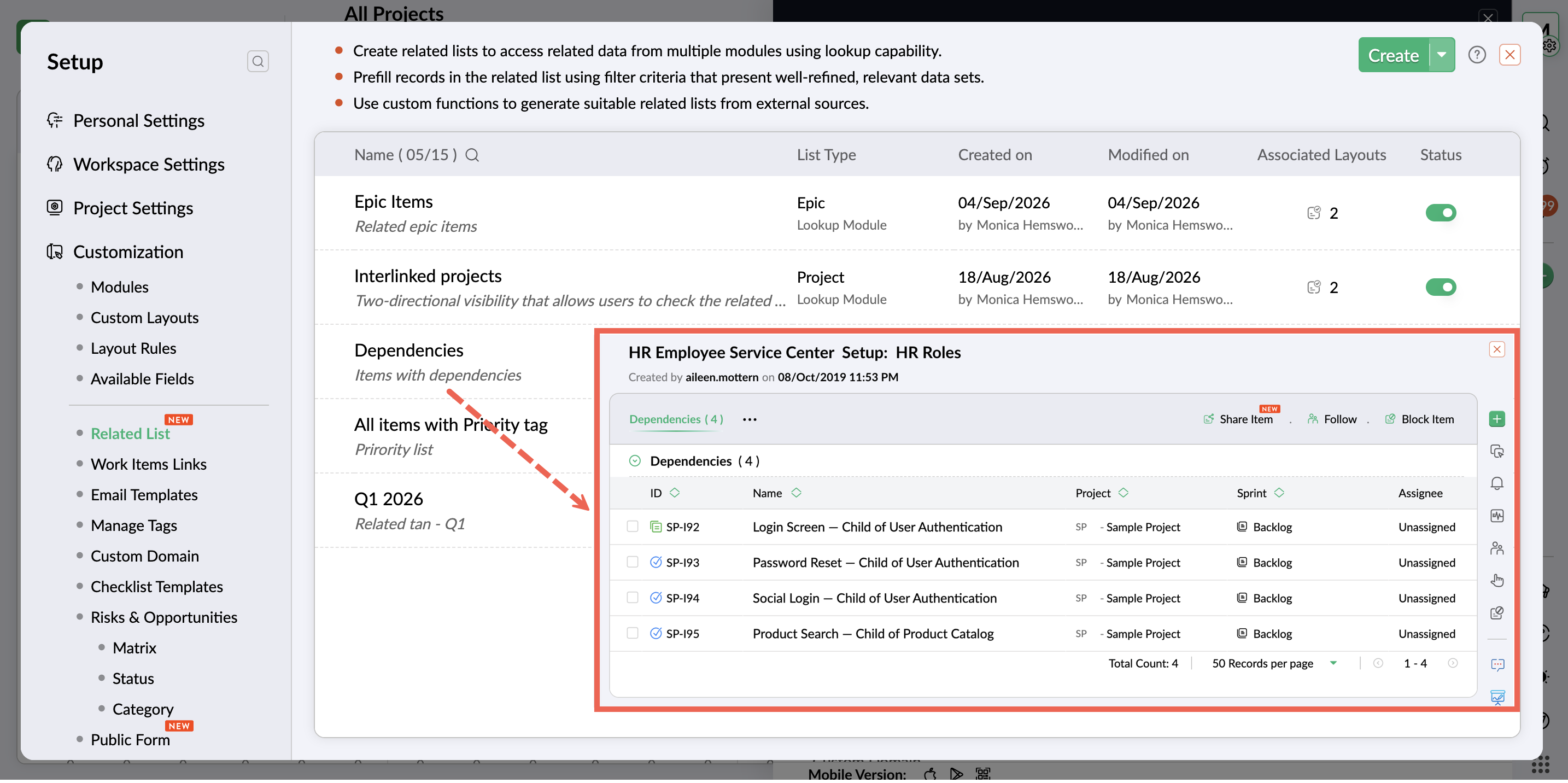
タブ間の関連付けを使用して、関連データにすばやくアクセスできる関連リストを作成します。条件を指定して他のタブから既存データを自動入力したり、外部ソースからデータを取得して表示するカスタム関数を作成したりできます。詳細はこちら
関連リストは、次のタブで使用できます。
- プロジェクト
- エピック
- リリース
- スプリント
- 作業項目
- 工数表
- ミーティング
- ユーザー
- 経費
- カスタムタブ
利用条件

この機能は、Enterpriseプラン、Premierプラン、Zoho Oneのユーザーが利用できます。
ルックアップ形式の関連リストの作成
関連リストを作成する手順は次のとおりです。
- 歯車アイコンをクリックし、[設定]画面を開きます。
- [カスタマイズ]セクションで、[関連リスト]を選択します。
- [作成]ボタンをクリックします。
- [関連リスト名]を入力します。この名前は、関連タブの詳細表示でタブ名として表示されます。
- 参照用の説明を入力します。
- リストの種類として[ルックアップ]を選択します。
- [ルックアップタブ]を選択します。ルックアップタブとは、関連データを取得してリストに表示する取得元のタブです。
- 関連リストを保存するには、[保存]ボタンをクリックします。
保存したリストは、[カスタマイズ]の[関連リスト]セクションに表示されます。このリストは、表示先となる関連レイアウトに関連付ける必要があります。たとえば、関連リストを作成してもレイアウトに関連付けていない場合、詳細ページからそのリストにアクセスできません。
関連リストとレイアウトの関連付け
関連リストをレイアウトに関連付ける手順は次のとおりです。
- 関連リストの作成中に、[保存して関連付ける]ボタンをクリックします。
- リストを表示する関連タブを選択します。ここが関連リストの表示先になります。
- 関連リストを表示するレイアウトを選択します。
- [関連付ける]ボタンをクリックします。選択したレイアウトが適用されているタブからリストにアクセスできるようになります。
または、[設定]の関連リスト一覧ページに移動します。対象のリストと同じ行にある[関連付ける]ボタンをクリックします。タブとレイアウトの関連付け手順を完了します。
事前入力されるルックアップ形式の関連リストの作成
関連リストを作成する手順は次のとおりです。
- 歯車アイコンをクリックし、[設定]画面を開きます。
- [カスタマイズ]セクションで、[関連リスト]を選択します。
- [作成]ボタンをクリックします。
- [関連リスト]名を入力します。この名前は、関連タブの詳細表示でタブ名として表示されます。
- 参照用の説明を入力します。
- リストの種類として[ルックアップ]を選択します。
- [ルックアップタブ]を選択します。ルックアップタブとは、関連データを取得してリストに表示する取得元のタブです。
- [次の条件に基づいてリストを事前入力する]を選択します。これにより、指定した条件に基づいて、タブ内の既存データを関連リストに自動入力できます。
- 複数のプロジェクトにわたるデータを表示するには、[プロジェクトをまたいで関連データを表示する]を選択します。
- [保存して関連付ける]ボタンをクリックします。
- リストの表示先となるタブを指定するため、[関連タブ]を選択します。
- リストを追加するレイアウトを選択します。
- 手順を完了するには、[関連付ける]ボタンをクリックします。
選択したレイアウトが適用されているタブからリストにアクセスできるようになります。

メモ:事前入力を有効にすると、今後条件に一致するデータも自動的に関連付けられます。
バックリンク付き関連リストの作成
バックリンク付きの関連リストを作成すると、関連タブと、データの取得元および表示元となる元のタブまたは親タブとの間に双方向の関連付けを設定できます。これにより、前後両方向から関連をたどることができ、分かりやすく移動しやすい関連付けを作成できます。
バックリンクを作成する手順は次のとおりです。
- 上記の手順に従い、[関連リスト]セクションから関連リストを作成します。
- 関連リストの作成中に、[バックリンクを生成する]を選択します。
- [バックリンク名]を入力します。
- レイアウトを[保存して関連付けます]。
- [カスタマイズ]の[カスタムレイアウト]に移動します。
- 関連リストが関連付けられているルックアップタブを選択します。
- バックリンクが作成されているレイアウトを選択します。
- [詳細表示]セクションを選択します。
- [関連リストを関連付ける]をクリックします。
- バックリンクを追加する関連リストのレイアウトを選択します。
- 特定の関連リストのバックリンク情報を編集するには、[編集]をクリックします。
- 対象のバックリンク名を入力します。
- [保存]ボタンをクリックします。バックリンクが有効になり、関連をたどれるようになります。
カスタム関数を使用した関連リストの作成
カスタム関数による関連リストの作成は、主に外部サービスや外部ソースからデータを取得して表示する場合に使用します。カスタム関数では、REST APIを通じて外部サービスや他のZoho製品から情報を取得できます。詳細はこちら
カスタム関数では、次の操作を実行できます。
- コネクションを使用した外部ソースへの接続
- スクリプトビルダーを使用したDelugeスクリプトの作成
- 必要に応じた安全なデータ取得
関連リストを作成する手順は次のとおりです。
- 歯車アイコンをクリックし、[設定]画面を開きます。
- [カスタマイズ]セクションで、[関連リスト]を選択します。
- [作成]ボタンをクリックします。
- [関連リスト名]を入力します。この名前は、関連タブの詳細表示でタブ名として表示されます。
- 参照用の説明を入力します。
- リストの種類として[カスタム関数]を選択します。
- 関数の仕様を入力します。
- スクリプトビルダーで関数のスクリプトを作成します。
- スクリプトを保存するには、[保存]ボタンをクリックします。
- [保存して関連付ける]ボタンをクリックします。
- リストの表示先となるタブを指定するため、[関連タブ]を選択します。
- リストを追加するレイアウトを選択します。
- 手順を完了するには、[関連付ける]ボタンをクリックします。
選択したレイアウトが適用されているタブからリストにアクセスできるようになります。
Delugeスクリプトの例
次の例は、外部のバグ追跡APIから未解決のバグ報告を取得し、作業項目の詳細ページにある関連リストに表示するDelugeスクリプトの構造を示しています。
-
workItemId = entityDetails.toMap().get('entityId');
// コネクションを通じて外部のバグ追跡サービスから問題を取得
response = invokeurl
[
url: 'https://api.bugtracker.example.com/issues?ref='+ workItemId
type: GET
connection: 'bugtracker_connection'
];
issues = response.get('issues');
if (issues == null || issues.size() == 0)
{
info 'この作業項目に関連付けられている問題はありません。';
}
response = Map();
headers = List();
headers.add('問題ID');
headers.add('件名');
headers.add('重大度');
headers.add('ステータス');
headers.add('担当者');
listData = List();
for each issue in issues
{
details = List();
details.add(issue.get('id'));
details.add(issue.get('title'));
details.add(issue.get('severity'));
details.add(issue.get('status'));
details.add(issue.get('assigned_to'));
listData.add(details);
}
response.put('keys',headers);
response.put('values',listData);
return response;
詳細表示での関連リストのカスタマイズ
Zoho Sprintsの各タブの詳細表示ページのレイアウトは、[カスタムレイアウト]の[詳細表示]セクションからカスタマイズできます。このセクションでは、関連リスト内の列の表示設定をカスタマイズできます。詳細はこちら
- 歯車アイコンをクリックし、[設定]画面を開きます。
- [カスタマイズ]セクションで、[レイアウト]を選択します。
- 関連リストをカスタマイズするレイアウトを選択します。
- レイアウトの項目にアクセスするには、[詳細表示]を選択します。
- カスタマイズする関連リストに移動します。
- リストで使用できる項目を表示するには、[カスタマイズ]をクリックします。
- 非表示にする項目または列を無効にします。
- 変更を保存するには、[更新]ボタンをクリックします。
メモ。
無効にした項目は、選択したレイアウトに関連付けられているタブの関連リストに表示されません。
バックリンクでは、項目や列をカスタマイズできません。
タブの詳細表示から関連リストへのアクセス
関連リストにアクセスする手順は次のとおりです。
- 対象のタブまたはデータを選択します。選択できるのは、プロジェクト、エピック、リリース、スプリント、作業項目、工数表、ミーティング、ユーザー、経費、カスタムタブです。
- 選択したタブの詳細ページに移動します。
- 詳細表示ページに表示されるタブから、対象の関連リストを選択します。
リストに事前入力されたデータが表示されます。事前入力されたデータがない場合は、[追加]ボタンをクリックして新しいデータを追加するか、[関連付ける]ボタンをクリックして関連タブの既存データを選択し、関連付けます。
関連リストに対する権限設定の管理
[自動化の管理]と[カスタム項目の管理]の権限が有効になっている権限設定のユーザーは、関連リストの表示、作成、更新、削除を実行できます。
- 歯車アイコンをクリックし、[設定]画面を開きます。
- [ユーザー管理]セクションで、[権限設定]を選択します。
- 関連リストの権限を有効にする権限設定を選択します。
- [ワークスペースの権限]を選択します。
- 自動化の管理とカスタム項目の管理の権限を有効にします。
- 関連リストのカスタマイズへのアクセスを制限するには、これらの権限を無効にします。
レイアウトからの関連リストの削除
レイアウトから関連リストを削除するには、次の手順を実行します。
- 歯車アイコンをクリックし、[設定]画面を開きます。
- [カスタマイズ]セクションの[レイアウト]を選択します。
- 関連リストをカスタマイズするレイアウトを選択します。
- レイアウトの項目を表示するには、[詳細表示]を選択します。
- 削除する関連リストにカーソルを合わせます。関連リストの右上に赤いアイコンが表示されます。
- レイアウトとの関連付けを[解除]するには、アイコンをクリックします。
このレイアウトに関連付けられているすべてのエンティティまたはタブの詳細表示ページに、関連リストが表示されなくなります。ただし、関連リストは[関連リスト]セクションに引き続き表示され、再度関連付けることができます。
関連リストの無効化
関連リストを無効にすると、関連付けられているすべてのレイアウトで一時的に非表示にできます。
-
歯車アイコンをクリックし、[設定]画面を開きます。
-
[カスタマイズ]セクションの[関連リスト]を選択します。
-
関連付けられているすべてのレイアウトで関連リストを非表示にするには、[無効]の切り替えボタンをクリックします。
無効にした関連リストを再度有効にすると、以前関連付けられていたすべてのレイアウトで有効になります。
関連リストの編集
関連リストの詳細を編集するには、次の手順を実行します。
-
歯車アイコンをクリックし、[設定]画面を開きます。
-
[カスタマイズ]セクションの[関連リスト]を選択します。
-
一覧ページで対象の関連リストにカーソルを合わせます。
-
[編集]をクリックします。編集画面が表示されます。
-
[リスト名]、[説明]、[バックリンク名]を編集します。
-
変更内容を保存するには、[更新]ボタンをクリックします。
メモ。
-
カスタム関数リストの場合は、[表示名]、[説明]、[スクリプト]を変更します。
-
ルックアップタブのリストの場合、[ルックアップタブ]は変更できません。
関連リストの削除
関連リストを削除するには、次の手順を実行します。
- 歯車アイコンをクリックし、[設定]画面を開きます。
- [カスタマイズ]セクションの[関連リスト]を選択します。
- 一覧ページで対象の関連リストにカーソルを合わせます。
- [削除]をクリックします。確認用のポップアップが表示されます。
- 操作を完了するには、[削除]ボタンをクリックします。