Zoho Desk - ネイティブ連携


この連携の設定手順
-
ブラウザー(Chrome、Firefox、Edge)用のZDialer拡張機能を、以下のリンクからダウンロードします。
-
ご利用のZoho Voiceアカウントにログインします。
-
[連携]タブに移動し、[連携(Zoho Desk)]をクリックします。
-
[次へ]をクリックします。
-
必要な[ポータル]を選択し、[送信]をクリックします。
-
ユーザーのインポートを行う次の手順に進むには、[次へ]をクリックします。
-
インポートするユーザーを選択し、[インポート]をクリックします。
-
[エージェントの設定]画面で、ユーザーに[部門]と[役割](管理者、スーパーバイザー、スーパーバイザープラス、技術担当者)を割り当てます。
-
また、スーパーバイザー、スーパーバイザープラス、技術担当者に電話番号を割り当てます。
 重要:管理者にはすべての権限があり、すべての通話ログと録音にアクセスできます。スーパーバイザーは、自分に割り当てられた技術担当者の通話ログと録音にアクセスできます。技術担当者は、自身の通話ログと録音にのみアクセスできます。
-
必要に応じて、技術担当者に担当スーパーバイザーを関連付けます。
メモ:1人の技術担当者に複数のスーパーバイザーを関連付けることができます。スーパーバイザーが事前にシステムに追加されていることを確認してください。追加済みの場合のみ、ここで検索して割り当てる際に名前が表示されます。
-
[保存]をクリックします。
-
[次へ]をクリックします。
-
[番号の管理]ページで、[番号を追加]をクリックします。
-
必要な購入済み番号を選択し、[送信]をクリックします。
-
チケットを自動作成するかどうかをあらかじめ設定できます。
チケットの作成対象として、[不在着信]、[着信通話]、[発信通話]、または[すべての通話]を選択できます。また、その番号については[チケットを作成しない]設定も選択できます。チケットを記録する[部門]も指定する必要があります。
メモ:[通話履歴をZoho Deskに投稿]が有効になっていることを確認してください。これにより、通話履歴がZoho Deskアカウントに自動的に記録されます。
-
[統合を完了]をクリックします。
インポートされたユーザーには招待メールが送信されます。承諾すると、Zoho Voiceアカウントに追加されます。
統合後に通話を発信する方法
ZDialerウィジェットの使用
-
ZDialerウィジェットをZoho Desk内で開きます。
-
目的の電話番号を入力するか、連絡先を選択します。
-
通話を開始するには、[発信]アイコンをクリックします。
ZDialerブラウザー拡張機能アイコンの使用
ZDialerブラウザー拡張機能を使用すると、ブラウザーから直接通話を発信できます。
クリック発信アイコンの使用
メモ:通話の発信または受信にZDialerウィジェットをZoho Deskで使用すると、発信者の詳細情報が該当する連絡先から自動的に取得されます(利用可能な場合)。
ZDialerで、連絡先がDeskに存在する場合は、[Deskアイコン]をクリックすると、対応するデータの詳細に直接移動できます。
この連携の機能
自動生成されるチケット
-
Zoho Voice - Zoho Desk連携時に事前設定した内容に基づき、特定の通話イベントに対してチケットを自動作成できます。
-
チケットの自動作成が有効になっている場合、作成されたチケットは、[チケット]タブに表示されます(Zoho Deskアカウント)。
-
発信者がボイスメールを残した場合、チケットから直接ボイスメールを再生およびダウンロードできます。
-
Zoho Voiceアカウントでボイスメールの文字起こしが有効になっている場合、文字起こしファイルもダウンロードできます。
ZDialerからの新しい電話番号の追加
-
[その他]をクリックし、[アプリ]を[ZDialer]で選択します。
-
[Zoho Desk]を選択し、[Deskポータル]を選択します。
-
[連絡先を作成]を選択します。
-
必要な情報を入力し、[送信]をクリックします。
ここで作成した連絡先は保存され、[顧客]タブ(Zoho Deskアカウント内)に表示されます。
ZDialerからの新しいチケットの追加
-
[その他]をクリックし、[アプリ]を[ZDialer]で選択します。
-
[Zoho Desk]を選択し、[Deskポータル]を選択します
-
[チケットを作成]を選択します。
-
必要な情報を入力し、[送信]をクリックします。
作成したチケットは、[チケット]タブに表示されます。
通話履歴の確認
-
発信者がボイスメールを残した場合、ここから録音を直接再生およびダウンロードできます。
-
同様に、録音された通話についても、利用可能になると、ここから録音を直接再生およびダウンロードできます。
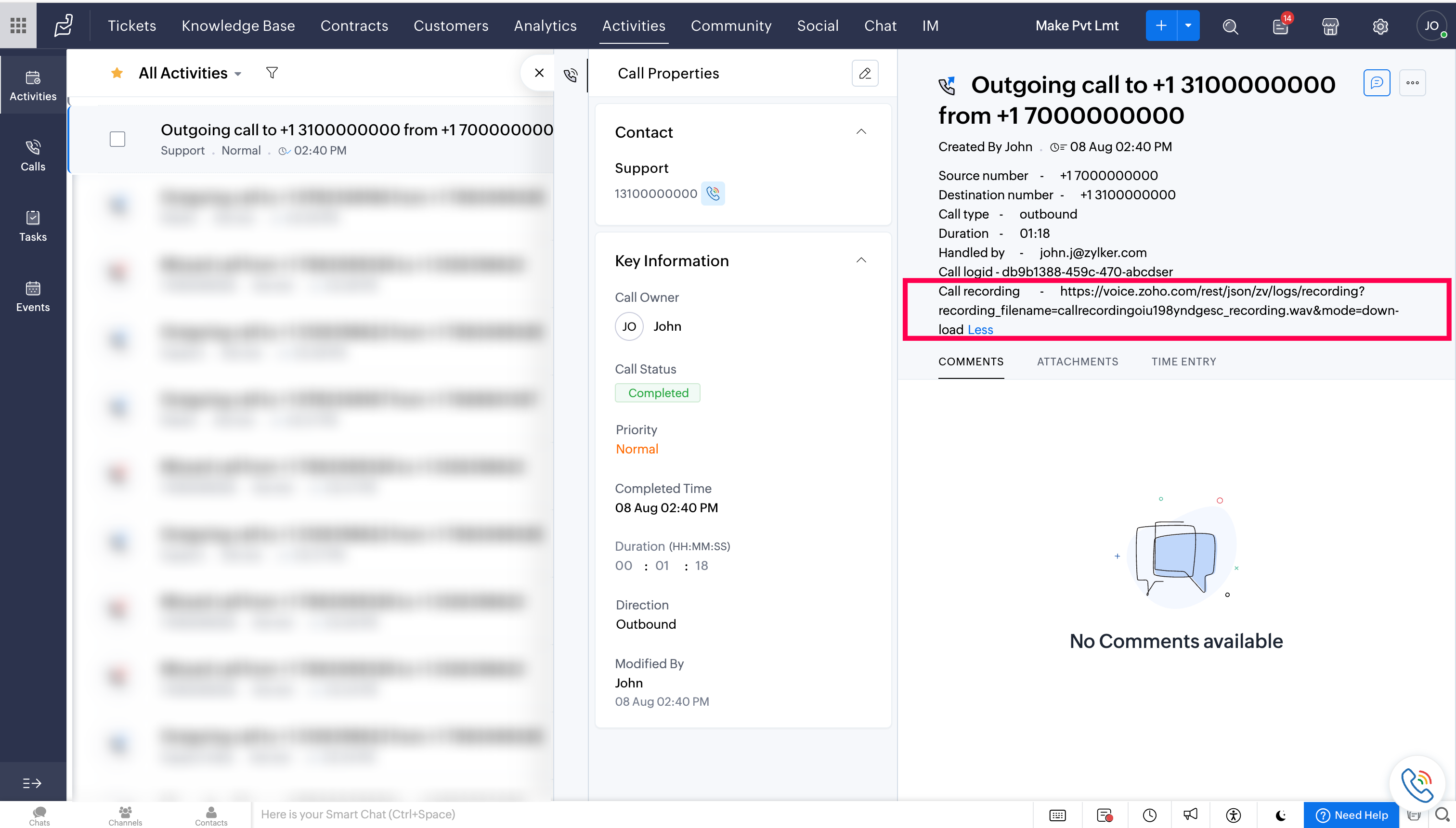
通話メモと対応結果の追加
-
ZDialerで[その他]をクリックし、[メモ]を選択します。
-
ドロップダウンから必要な[処理結果]を選択し、メモを追加します。
-
[保存]をクリックします。
通話に追加したメモと処理結果は、[活動]タブ内の該当する通話ログに表示されます。
ZDialerでの通話の予定設定
通話中、発信者の番号がZoho Desk内の連絡先に関連付けられている場合、次の手順でフォローアップ通話を簡単に予定設定できます。
-
ZDialerで[その他]をクリックし、[予定設定]を選択します。
-
[日付]、[時刻]、[件名]、[通話の目的]、必要に応じて[議題]を入力します。
-
[予定設定]をクリックします。
予定設定した通話は、Zoho Deskアカウントの[活動]タブに表示されます。その後、通話を発信する、キャンセルする、または完了としてマークできます。
ZDialerでの通話履歴の表示
通話ログに関連付けられている過去のメモと処理結果を表示できます。
-
通話履歴にアクセスするには、ZDialerで[その他]→[履歴]をクリックします。
ZDialerでの通話の転送
通話中、担当者は次の手順で通話を他の担当者/キュー/連絡先に転送できます。
-
ZDialerで[転送]をクリックします。
-
転送先として[担当者]/[キュー]/[連絡先]を選択します。
-
[確認して転送]または[ブラインド転送]を選択します。
[確認して転送]では、通話の転送先の担当者と話すことができます。[ブラインド転送]では、転送先の担当者とやり取りすることなく、通話のみを転送できます。
ZDialerでのボイスメールドロップ
担当者は、通話の呼び出し中または呼び出し後に、事前にアップロードしたボイスメールをワンクリックで送信できます。
-
ZDialerで[VMドロップ]をクリックします。
-
保存済みのボイスメールを検索して選択します。
メモ:ボイスメールを事前に、[設定]→[音声ファイル]→[ボイスメールドロップ](Zoho Voiceアカウント内)にアップロードしておく必要があります。