Windows 用 RPA エージェント

お知らせ:当社は、お客様により充実したサポート情報を迅速に提供するため、本ページのコンテンツは機械翻訳を用いて日本語に翻訳しています。正確かつ最新のサポート情報をご覧いただくには、本内容の英語版を参照してください。
RPAエージェントとは
RPAエージェントは、デスクトップ端末上で動作し、タスクを自動化するソフトウェアプログラムです。自動化処理を実行するRPAプラットフォームの中核となるコンポーネントです。自動化を実行する各端末には、RPAエージェントが必要です。エージェントは、Zoho RPAサーバーとクライアント端末を接続し、端末が起動していてボットを実行できる状態かどうかなど、端末の状態に関する情報を提供します。また、サーバーから実行内容の指示を送信できるようにします。
システム要件
対応OS:Windows 10、Windows 11、Windows Server 2022
必要な空き容量:512MB以上
必要なRAM:512MB以上
RPAエージェントには.NET Framework 4.8以降が必要です。
RPAエージェントの作成
RPAエージェントのインストール
-
Zoho RPAアカウントにログインします。
-
[設定]セクションで、[エージェント]をクリックし、次に[エージェントを作成]をクリックします。
- [Windows]タブに移動します。使用しているWindowsのアーキテクチャに対応するダウンロードリンクをクリックします。
-
新しいエージェント用の一意のキーを生成するには、[キーを生成]をクリックします。表示されたポップアップ画面で、続行するには[同意する]をクリックします。メモ:インストールキーを生成できるのは、管理者または組織の所有者のみです。生成されたキーは、組織内の他のユーザーも利用できます。
-
画面の指示に従ってエージェントを実行します。
-
エージェントの設定が正常に完了したら、[次へ]をクリックします。
-
[完了]をクリックします。
エージェントの登録
- [エージェント名]項目にエージェントの名前を入力します。
- [エージェントキー]項目に生成されたキーを入力します。
- [エージェントを登録]をクリックします。
- ブラウザーの画面に切り替え、エージェントが作成され、登録されていることを確認します。

ファイアウォール環境下で接続の問題が発生する場合、許可リストへの追加が必要なドメインの詳細は、[ファイアウォール用許可リストのドメイン]をご確認ください。
後でエージェントを登録する場合、または登録解除したエージェントを再登録する場合は、次の手順を実行します。
- システムトレイのRPAエージェントアイコンを右クリックし、[エージェントを登録]を選択します。
- 画面に[エージェント名]と[エージェントキー]を入力します。
- [エージェントを登録]をクリックします。
メモ:登録できるのは、まだ登録されていないエージェントのみです。すでに登録されているエージェントを再登録する場合は、先に登録を解除する必要があります。
プロキシの設定
クライアント端末上のRPAエージェントにプロキシを設定するには、次の手順を実行します。
- RPAエージェントをインストールします。
- [登録]画面で、[プロキシを設定]ボタンをクリックします。[プロキシ設定]画面に移動します。
- 次の情報を入力します。
- [サーバー]
- [ポート]
- [ユーザー名](任意)
- [パスワード](任意)
- [保存]をクリックします。
登録済みのエージェントにプロキシを設定するには、次の手順を実行します。
- システムトレイのRPAアイコンを右クリックし、[プロキシを設定]を選択します。[プロキシ設定]画面に移動します。
- プロキシサーバーの設定を入力し、[プロキシを設定]をクリックします。
RPAエージェントの登録解除
エージェントの登録を解除するには、次の手順を実行します。
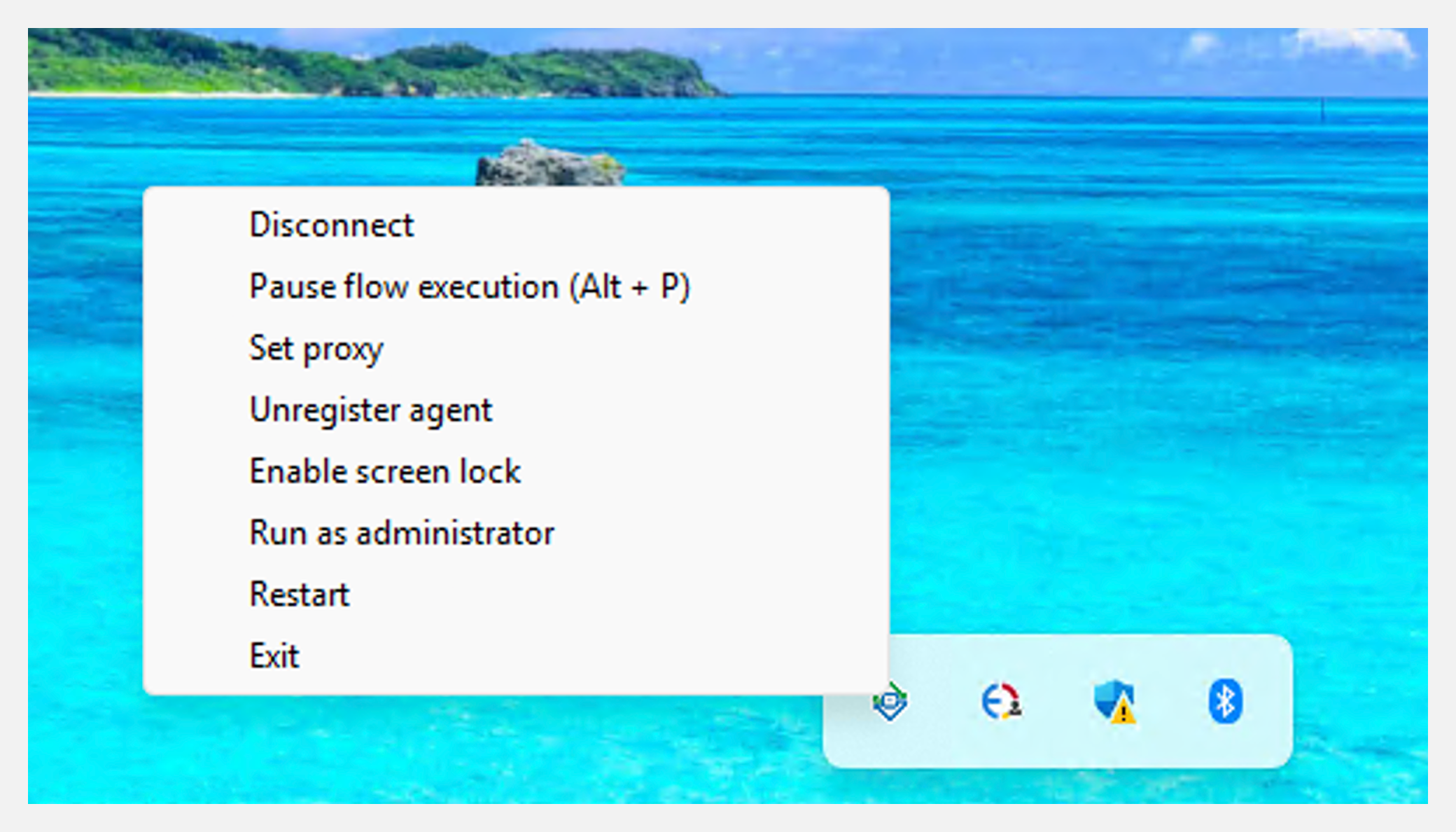
1. システムトレイのRPAエージェントアイコンを右クリックし、[エージェントの登録を解除]を選択します。
2. 続行するには、[登録解除]をクリックします。
メモ:エージェントの登録を解除すると、実行中のすべてのRPAプロセスが中止され、エージェントが終了します。必要に応じて、エージェントを手動で再起動してください。
画面ロックの有効化
初期設定では、RPAエージェントはWindows端末の画面ロック設定に従います。特定の時刻に画面が自動的にロックされるよう端末が設定されている場合、設定した時刻に画面がロックされます。エージェントによってこの設定が変更されることはありません。
画面ロックが有効な場合、RPAの自動化プロセスは次のように実行されます。
実行中の処理がない場合:システムはロックされ、最終的にスリープモードに移行します。
実行中のUI操作がある場合:システムはロックされません。RPAエージェントは有効な状態を維持し、RPAサーバーへの接続を継続します。UI操作が停止すると、システムはロックされ、最終的にスリープモードに移行して、エージェントの接続が切断されます。完了していない処理は失敗する場合があります。
画面がロックされている場合:次のUIベースの操作は機能しません。
|
カテゴリー
|
サポートされていない操作
|
|
Windowsアプリケーション
|
テキストの入力
ホットキーの送信
|
|
Windows全般
|
ファイルを開くダイアログ
ファイルを保存するダイアログ
|
|
Web自動化
|
テキストの入力
ホットキーの送信
|
MS Excelファイルやフォルダーの操作など、その他の操作は、システムがスリープモードに入り、エージェントが切断されるまで動作します。
このオプションを有効にするには、システムトレイのRPAエージェントアイコンを右クリックし、[画面ロックを有効にする]を選択します。
メモ:このオプションは、以前に画面ロックを防止する設定へ切り替えており、初期設定に戻す場合にのみ使用できます。
画面ロックの防止
このオプションを使用すると、エージェントによってWindowsの設定が上書きされ、手動でロックしない限り画面がロックされなくなります。
このオプションを使用するには。
- システムトレイのRPAアイコンを右クリックし、[画面ロックを防止する]を選択します。
- 確認メッセージで[続ける]をクリックします。
画面ロックを防止すると、すべてのRPA実行が正常に動作します。
フロー実行の一時停止(Win+Alt+P)
キーボードショートカット(Win+Alt+P)を使用して、デスクトップマシンで実行中または実行が予約されているRPAフローを一時停止できます。
一時停止中に実行予定のフローは、実行を再開するまで一時停止状態のままになります。
また、システムトレイメニューのRPAエージェントアイコンを右クリックし、[フローの実行を一時停止]をクリックして実行を一時停止することもできます。
フロー実行の再開(Win+Alt+R)
キーボードショートカット(Win+Alt+R)を使用して、一時停止中のすべてのフローの実行を再開できます。
また、システムトレイメニューのRPAエージェントアイコンを右クリックし、[フローの実行を再開]をクリックして実行を再開することもできます。
再開すると、フローは処理中の状態に移行し、実行を続けます。
RPAエージェントの接続、切断、再起動、終了
システムトレイからRPAエージェントの接続、切断、終了を行えます。
- エージェントをRPAサーバーに接続するには。エージェントアイコンを右クリックし、[接続]を選択します。
- エージェントをサーバーから切断するには。エージェントアイコンを右クリックし、[切断]を選択します。
- RPAエージェントを再起動するには。エージェントアイコンを右クリックし、[再起動]を選択します。エージェントの再起動は、エージェントが使用中であることを示すエラーが発生した場合、エージェントが停止した場合、または想定どおりに接続または応答しない場合などのトラブルシューティングに役立ちます。
- RPAプロセスを終了するには。エージェントアイコンを右クリックし、[終了]を選択します。
RPAエージェントの削除
RPAエージェントを削除するには、次の手順を実行します。
エージェントの登録解除
エージェントの登録を解除するには。
- [登録解除]をクリックして続行します。
メモ:エージェントの登録を解除すると、実行中のすべてのRPAプロセスが中止され、エージェントが終了します。必要な場合は、エージェントを手動で再度起動する必要があります。
エージェントのアンインストール
RPAエージェントをアンインストールするには、コントロールパネルに移動し、プログラムの一覧からRPAエージェントを見つけて、[アンインストール]をクリックします。
エージェントの削除
最後に、Zoho RPA組織からエージェントを削除する必要があります。手順は次のとおりです。
- Zoho RPAアカウントにログインします。
- [設定]をクリックし、[エージェント]をクリックします。
- 削除するエージェントにカーソルを合わせ、ごみ箱アイコンをクリックしてエージェントを削除します。
RPAエージェントがいずれかのフローで現在使用されている場合は、先にそのフローからエージェントを削除するよう求められます。該当するフローに移動してビルダー画面を開き、[エージェントを変更]をクリックして別のエージェントを選択します。完了後、こちらに戻って元のエージェントを削除できます。
サポートおよびデバッグ用のRPAエージェントログの取得
サポートチームが問題を迅速にデバッグできるよう、次のログファイルを見つけて、サポートチーム宛てのメールに添付してください。
WindowsでRPAエージェントのログファイルにアクセスする手順。
-
キーボードでWindows + Rを押します。
-
[ファイル名を指定して実行]ウィンドウが開きます。
-
次のパスをコピーして貼り付けます。C:\Users\<Windows_User>\AppData\Roaming\Zoho\RPAAgent\logs
-
次の文字列<Windows_User>をWindowsのユーザー名に置き換えます。
-
例:`C:\Users\akash\AppData\Roaming\Zoho\RPAAgent\logs`
-
Enterキーを押します。
-
[RPAAgent logs]フォルダーが開きます。
-
RPAAgentLog0.txtファイルを見つけて、サポートチーム宛てのメールに添付します。
メモ:問題が複数回発生している場合は、より効率的に問題をデバッグできるよう、ディレクトリー内のすべてのログファイル(RPAAgentLog1.txt、RPAAgentLog2.txtなど)を添付してください。