シングルページサイトまたはランディングページ

お知らせ:当社は、お客様により充実したサポート情報を迅速に提供するため、本ページのコンテンツは機械翻訳を用いて日本語に翻訳しています。正確かつ最新のサポート情報をご覧いただくには、本内容の英語版を参照してください。
単一のページで構成されるサイトでは、すべての情報が1ページにまとめられています。訪問者はスクロールするだけで、事業について知ることができます。画家、写真家、モデルなどが自身のスキルや経験を強調できるポートフォリオWebサイトに最適です。イベント用のWebサイトにも適しています。
Zoho Sitesでは、あらかじめ用意された単一ページ用テンプレートを使用して、魅力的な単一ページWebサイトを作成できます。前述の手順に沿ってZoho SitesでWebサイトの設定を開始すると、Webサイトのテーマを選択する必要があります。テンプレートのページをスクロールし、ピンク色のラベルが付いた[単一ページ]テンプレートを見つけて、最適なものを選択します。選択後、必要に応じて編集できます。
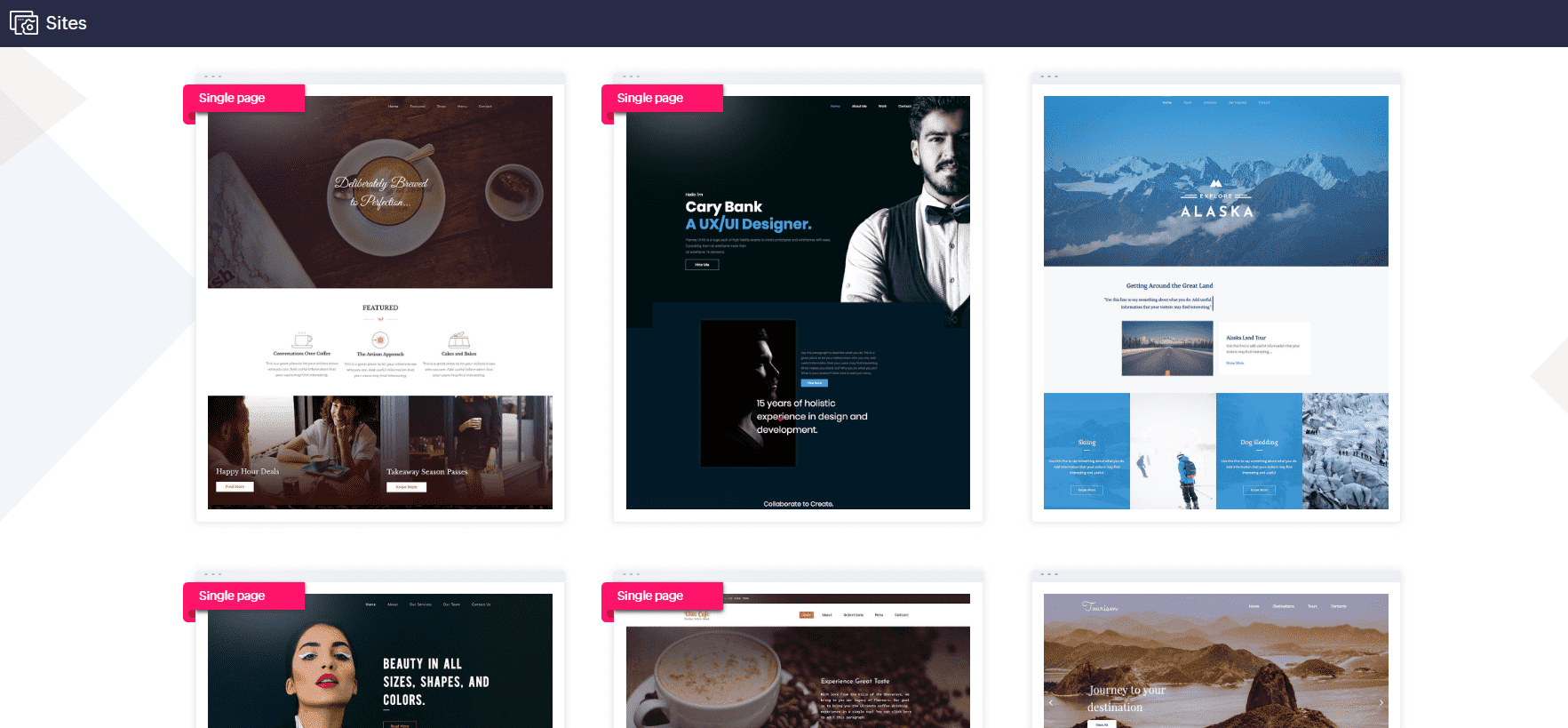
単一ページWebサイトの作成
初めて作成する場合は、最初にホームページを作成する必要があります。
- 左パネルの[ページ]をクリックします。
- [ページを追加する]をクリックします。
- 新しいページを作成するための手順に従います。
- [ホームページとして設定する]を有効にします。
単一ページWebサイトへの変換
Webサイトに他のページがすでにある場合は、既存のページを削除し、ホームページだけを残します。これにより、Webサイトには他のページに移動するためのメニューが表示されなくなります。
- 左パネルの[設定→メニュー]をクリックします。
- 不要なページを削除するには、[削除]をクリックします。
- 確認ダイアログボックスで[削除]をクリックします。
- [保存する]をクリックしてください。

ホームページだけが残るため、Webサイトは単一ページWebサイトになります。
ページへの要素とセクションの追加
1つのセクションを含む標準のページレイアウトが表示されます。Webサイトをさらに作り込むには、要素やセクションを追加できます。セクションを追加するには、次の手順を実行します。
- セクションを選択し、[セクションを追加する]をクリックします。
- 用意されている各種設定を使用して、Webサイトの外観を変更します。
- 必要に応じて特定のセクションを複製するには、[コピー]を使用します。
要素を追加するには
- 編集画面の左上にある[追加する]
アイコンをクリックし、[要素]をクリックします。オプション一覧から、追加する要素を選択してWebサイトにドラッグ&ドロップします。
- または、要素を挿入するセクションにカーソルを合わせ、[要素を追加する]をクリックします。同じオプション一覧が表示されるので、ページに追加する要素を選択できます。
追加した要素は必要に応じて編集できます。要素の編集についてはこちらをご参照ください。
ページに十分な数のセクションを追加すると、次のような単一ページWebサイトまたはランディングページが完成します。