Het auditlogboek monitoren
De functie Auditlogboeken legt de volgende acties vast die in de modules worden uitgevoerd:
| Modules |
Uitgevoerde acties |
|
|
|
|
|
|
Met de functie Auditlogboeken worden de volgende acties vastgelegd die worden uitgevoerd in Set-up:
| Functies |
Uitgevoerde acties |
|
|
|
|
|
|
|
|
|
|
Auditlogboeken weergeven
Auditlogboeken geven de activiteiten weer die worden uitgevoerd door gebruikers in uw organisatie met een CRM-account. Gebruikers met een beheerdersprofiel of een CEO-rol hebben toegang tot de auditlogboeken. Andere gebruikers kunnen echter alleen hun eigen auditlogboeken en de auditlogboeken van hun ondergeschikten bekijken.
Controlelogboeken weergeven
- Ga naar Instellingen > Gegevensbeheer > Auditlogboek.
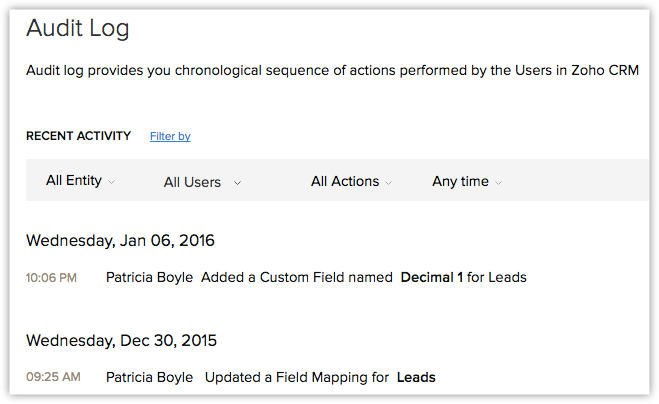
Aangezien het auditlogboek zeer uitgebreid is, kan het vermoeiend zijn om alle items te doorzoeken als u op zoek bent naar een paar specifieke details. Als u bijvoorbeeld alleen de records wilt zien die door een bepaalde gebruiker zijn toegevoegd of een lijst met acties die de afgelopen 7 dagen zijn uitgevoerd, kan het moeilijk zijn om deze specifieke items in een enorm lange lijst te vinden. In dat geval kunt u de filteropties gebruiken om de lijst met items te beperken.
De items op de pagina Auditlogboek filteren
- Selecteer een Entiteit om het logboek van acties weer te geven die op die entiteit zijn uitgevoerd. U kunt uit een van de volgende opties kiezen.
- Kies een specifieke module om het logboek van acties weer te geven die alleen op die module worden uitgevoerd. Bijvoorbeeld Leads.
- Kies Instellingen om het logboek van alle acties met betrekking tot Instellingen weer te geven.
- Kies Alle entiteiten om het logboek weer te geven van de acties die op alle modules zijn uitgevoerd, evenals Instellingen en gerelateerde acties.
- Kies een specifieke module om het logboek van acties weer te geven die alleen op die module worden uitgevoerd. Bijvoorbeeld Leads.
- Selecteer een Gebruiker om het logboek weer te geven van acties die door een bepaalde gebruiker zijn uitgevoerd. U kunt een van de volgende handelingen uitvoeren.
- Kies een specifieke gebruiker om het logboek weer te geven van acties die alleen door die specifieke gebruiker zijn uitgevoerd.
- Kies Alle gebruikers om het logboek weer te geven van alle acties die door alle gebruikers in uw organisatie worden uitgevoerd.
- Kies een specifieke gebruiker om het logboek weer te geven van acties die alleen door die specifieke gebruiker zijn uitgevoerd.
- Selecteer een Actie om de items te filteren op basis van de acties die zijn uitgevoerd op de records.
- Kies een actie uit Toegevoegd, Bijgewerkt en Verwijderd, afhankelijk van wat u nodig hebt.
- Kies Alle acties om het logboek van alle drie de acties weer te geven.
- Kies een actie uit Toegevoegd, Bijgewerkt en Verwijderd, afhankelijk van wat u nodig hebt.
- Selecteer een Tijd om het logboek weer te geven van de acties die in het gekozen tijdsbestek zijn uitgevoerd. Kies uit de volgende opties.
- Wanneer u wilt
- Vandaag
- Afgelopen 7 dagen
- Afgelopen 30 dagen
- Een specifieke datum (die binnen de laatste 60 dagen valt)
- Een tijdsbestek (dat binnen de laatste 60 dagen valt)
- Wanneer u wilt
Als u bijvoorbeeld alle records wilt weergeven die de afgelopen 7 dagen door een specifieke gebruiker zijn toegevoegd aan de module Leads
- Kiest u als Entiteit de optie Leads.
- Kiest u de gewenste Gebruiker.
- Kiest u als Actie de optie Toegevoegd.
- Kiest u Afgelopen 7 dagen als Tijd.

- Gebruikers kunnen alleen hun eigen auditlogboeken en de auditlogboeken van hun ondergeschikten bekijken.
- Beheerders kunnen de logboeken van ondergeschikten bekijken en de CEO heeft het recht om de logboeken van alle gebruikers te bekijken.
Auditlogboek voor workflowregels
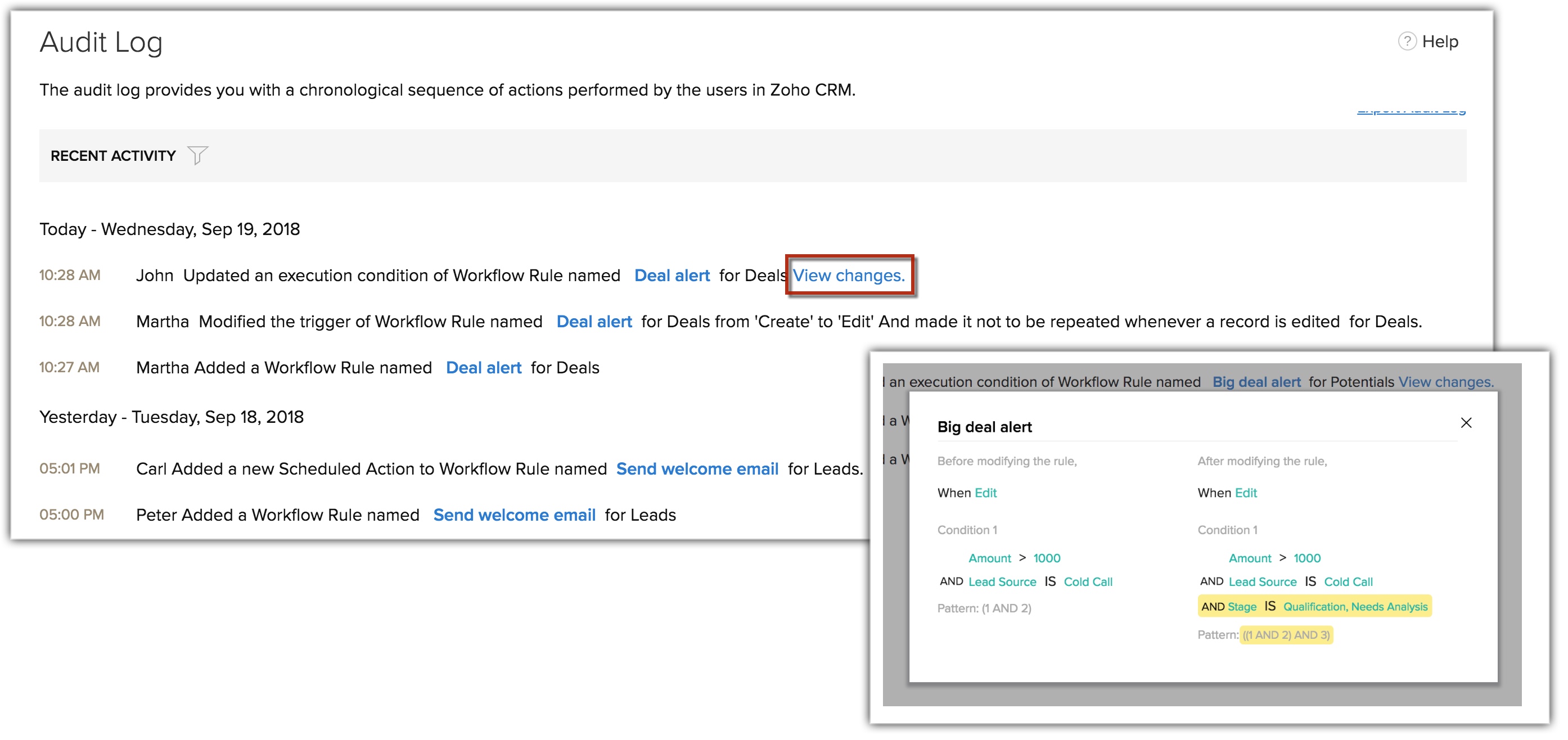
U kunt in het auditlogboek details van elke update van de workflowregels bekijken. Elke actie die in een workflow wordt uitgevoerd, zoals het creëren, bewerken, bijwerken, verwijderen, wijzigen, vergrendelen van een regel of het toevoegen van acties, wordt samen met de details van de update weergegeven. U kunt de wijzigingen aan de uitvoeringsvoorwaarden ook bekijken door op Wijzigingen weergeven te klikken.
U kunt de items in het auditlogboek exporteren in CSV-formaat.
Items in het auditlogboek exporteren
- Meld u met beheerdersrechten aan bij Zoho CRM.
- Ga naar Instellingen > Gegevensbeheer > Auditlogboek.
- Klik op de pagina Auditlogboek op Auditlogboek exporteren.
De items worden geëxporteerd in CSV-indeling.