Trabalhando com regras de validação
Uma das tarefas mais desafiadoras no sistema CRM é garantir a validade de seus dados. Um conjunto de dados com manutenção deficiente pode prejudicar a empresa de diversas formas. Suas atividades ficam mais lentas, você terá relatórios imprecisos e é simplesmente irritante ter que verificar os detalhes de cada registro quando você tem atividades mais importantes para gerenciar.
As regras de validação ajudam você a resolver esse problema capturando o tipo errado de dados antes mesmo que eles sejam inseridos no CRM.
Fundamentos das regras de validação
- As regras de validação no Zoho CRM permitirão que você defina aprecisão e a validade dos dados que entram no CRM. .Ou seja, você definirá os valores indesejáveis para um campo em uma regra de validação. Se um valor de campo inserido para um registro corresponde aos critérios definidos na regra, o CRM emitirá um alerta e não permitirá que o registro seja salvo.
- Ao definir a regra de validação, você pode optar por acionar um alerta quando determinada condição for atendida ou quando a condição não for atendida. Exemplo : você quer que o desconto da negociação seja 15%. Você pode definir uma regra de validação de duas maneiras:
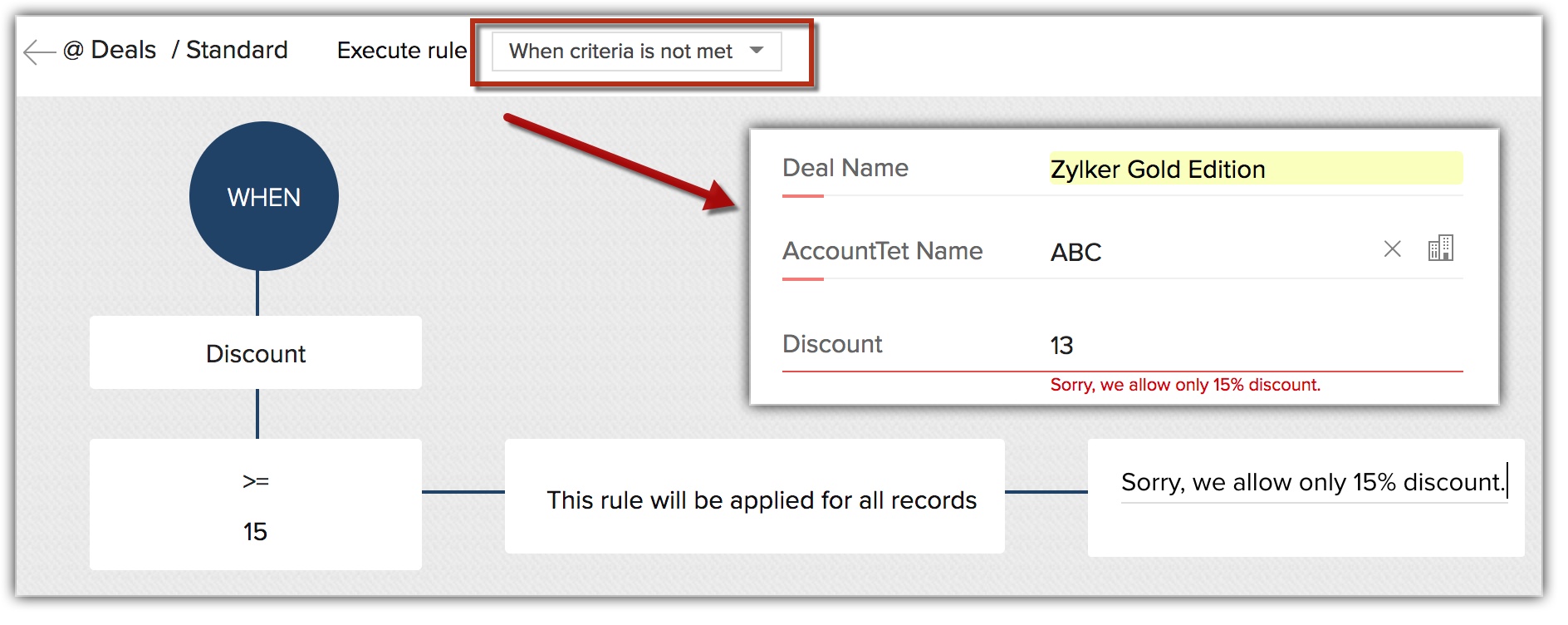
- Acionar o alerta quando a condição não for atendida - O usuário será alertado sempre que a condição não for atendida ou quando o valor inserido for menor que 15%.
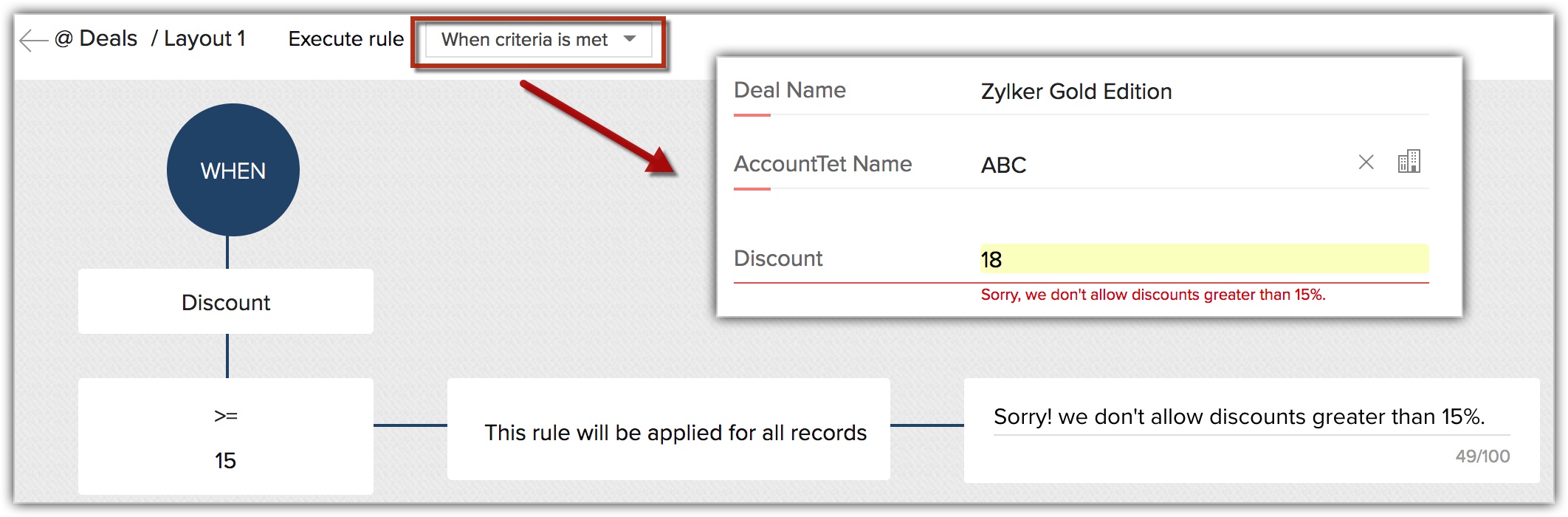
- Acionar o alerta quando a condição for atendida - O usuário será alertado sempre que o valor de desconto inserido atender a condição especificada ou for maior do que 15%.
- Acionar o alerta quando a condição não for atendida - O usuário será alertado sempre que a condição não for atendida ou quando o valor inserido for menor que 15%.
- A mensagem de erro é personalizável. Exemplo : você não quer que os descontos de ofertas sejam maiores que 15%. Se você tivesse que definir essa regra de validação no CRM, a essência da sua regra de validação seria a seguinte:
- "Se um desconto for maior que 15%, acione uma mensagem de alerta".
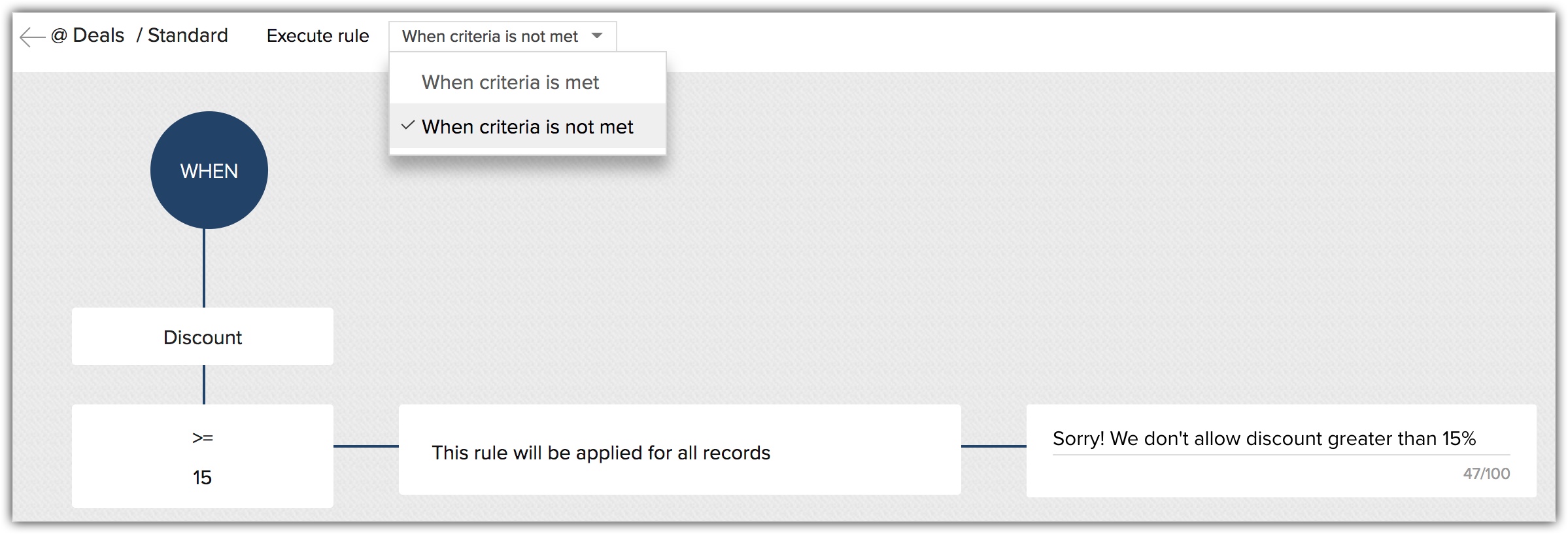 Erro a ser exibido: "Desculpe! Não permitimos um desconto maior do que 15%".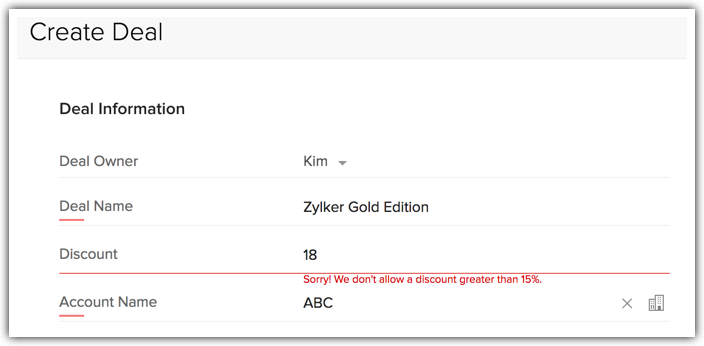
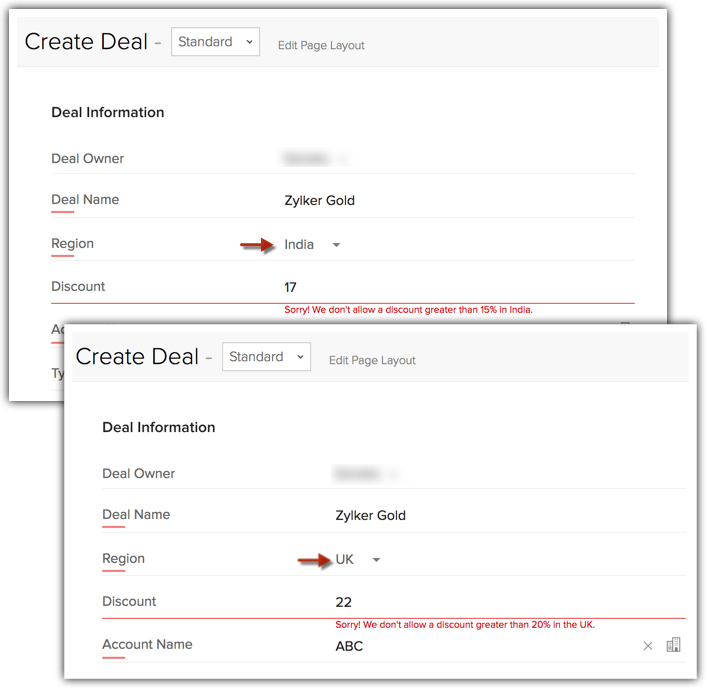
- Você pode detalhar a regra definindo diferentes mensagens de erro personalizadas com base em critérios específicos. Por exemplo, o desconto para a Índia não deve ser maior do que 15%, mas o desconto para o Reino Unido pode ser até 20%. Aqui você terá condições de ramificação para os campos de desconto e especificará mensagens de erro apropriadas. Você conhecerá mais sobre essas várias condições nas seções a seguir.
Criar uma regra de validação
- Acesse Configuração > Personalização > Módulos e campos.
- Selecione o módulo para o qual você deseja criar regras de validação.
- Na página [Módulo], clique na guia Regras de validação .
- Clique em + Criar regra de validação.
- Na janela pop-up Criar regra de validação , execute as seguintes ações:
- Escolha o layout ao qual pertence o campo que você deseja validar.
- Escolha o campo e defina a condição primária para iniciar a regra.Por exemplo, se você deseja validar campo de desconto para manter os descontos em mais de 15%, sua condição principal será de “Desconto > 15%”.
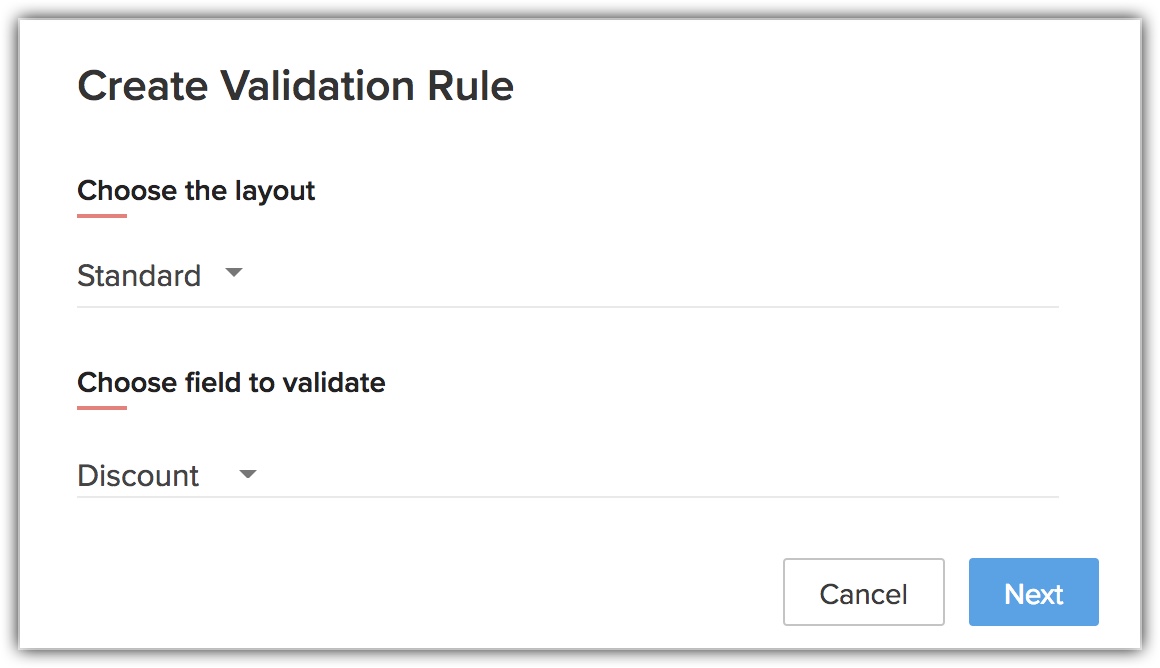
- Escolha o layout ao qual pertence o campo que você deseja validar.
- Clique em Avançar.
- No Editor de regras de validação , especifique os critérios para validação.
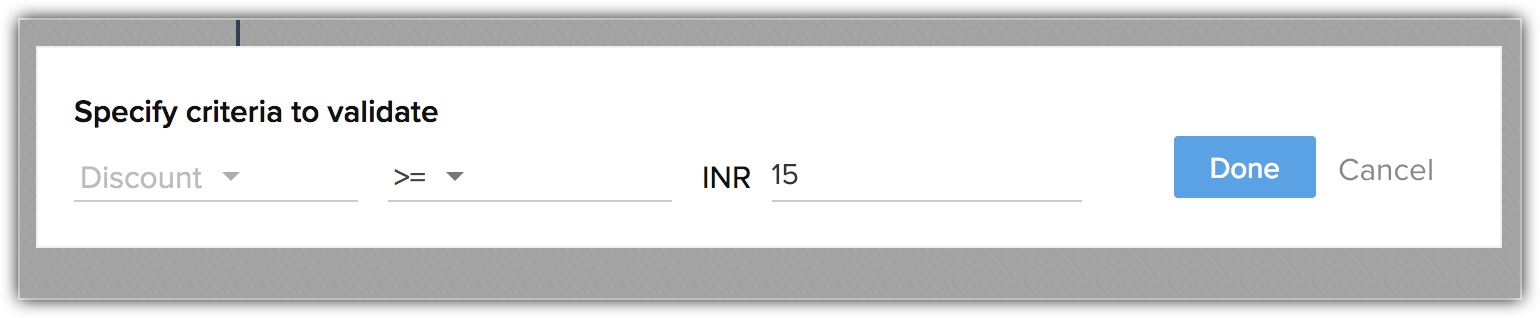
- Selecione uma Regra de execução na lista suspensa.
- No Editor de regras de validação,insira a mensagem de alerta que deve ser acionada para os registros que atendem à condição.Exemplo: Desculpe! Não permitimos desconto maior do que 15%.Observe que essa mensagem de erro será exibida para todos os registros que atendem aos critérios. O que significa que, sempre que uma negociação for criada com mais de 15% de desconto, essa mensagem de erro será exibida.
- Mova o mouse sobre o ícone Mais e clique em Editar , quando você precisar criar várias condições.Por exemplo, às vezes, você pode ter políticas que definem os descontos com base na região. Digamos que para a Índia, o máximo de desconto que pode ser oferecido é de 15%, mas nos EUA, ele pode ser de até 20% e assim por diante. Você pode definir estas condições adicionais na regra de validação e personalizar as mensagens de erro, conforme necessário.
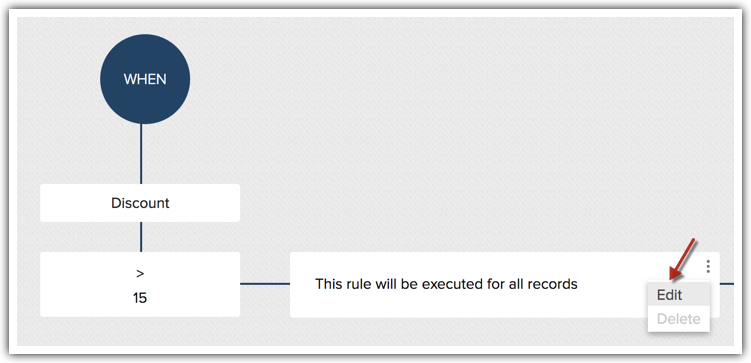
- Para quais registros você gostaria de aplicar a regra? selecione Escolher com base em condições específicas.
- Defina cada condição e especifique a mensagem de erro adequada.
- Clique em Adicionar outra opção para alterar o valor do campo primário e configurar mensagens de alerta diferente, conforme necessário.
- Clique em Salvar .
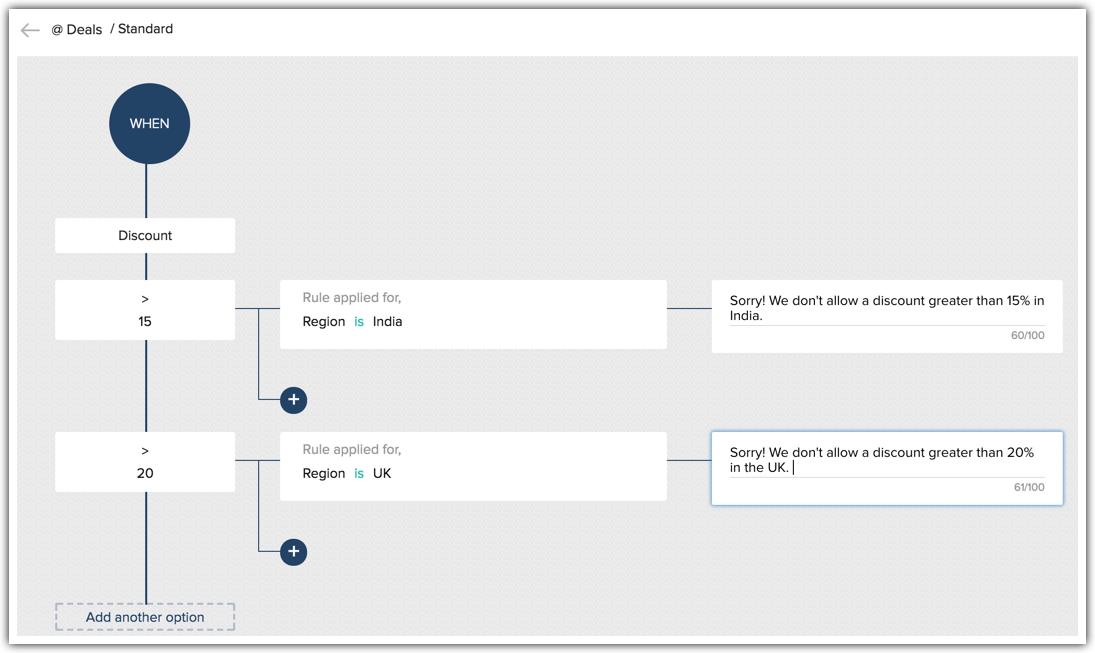
- Dependendo da regra de validação, diferentes mensagens de erro são exibidas quando a região for selecionada como Reino Unido e Índia.

- Se um campo primário ou secundário usado em uma regra de validação for atualizado por meio de fluxos de trabalho, Blueprint, APIs, Importação ou Webforms, a atualização desse campo terá precedência. O que significa que a regra de validação será substituída pela atualização do campo. Como consequência, o CRM aceitará o valor inserido como resultado da atualização do campo em invés da regra de validação. Saiba mais sobre as consequências aqui .
- A seguir está a divisão do número de condições em uma regra de validação.
- 10 Condições de pai por regra
- 5 Condições de filho por condição de pai
- 5 Critérios por condição de filho
- Regras de validação são específicos do layout. Isso significa que, em um único módulo, por exemplo, Leads, você pode configurar diferentes regras de validação no mesmo campo para diferentes layouts.
- As regras de validação são executadas na ordem em que foram criadas.
- As regras de validação não podem ser suportadas para Pesquisa, Pesquisa Multisseleção, Lista de seleção múltipla, Fórmulas, Número automático e tipos de campo de várias linhas.
- Quando você cria uma regra de validação e também a validação de Blueprint para o mesmo campo e as duas condições são diferentes, o Blueprint substitui a regra de validação.Ou seja, contanto que o campo esteja dentro de um processo, a validação de Blueprint será aplicada. Quando um registro sai de um processo, a regra de validação será eficaz.
- As regras de validação são suportadas nas seguintes áreas:
- Criar (versão Web)
- Criação rápida (versão Web)
- Editar (versão Web)
- Edição rápida (Ajax - versão Web)
- Personalização de cópia
- Sandbox
- Se os registros gerados por meio do webforms atenderem aos critérios da regra de validação, eles serão enviados para aprovação manual de registros
- Para regras existentes, se você deseja especificar se o alerta será acionado quando a condição for atendida ou quando não for, você pode simplesmente editar a regra e escolher Quando do critério não for atendido ou Quando o critério for atendido em Executar a regra.
Cenários de exemplo
A seguir, mais alguns exemplos de cenários do dia-a-dia nos quais você pode configurar as regras de validação.
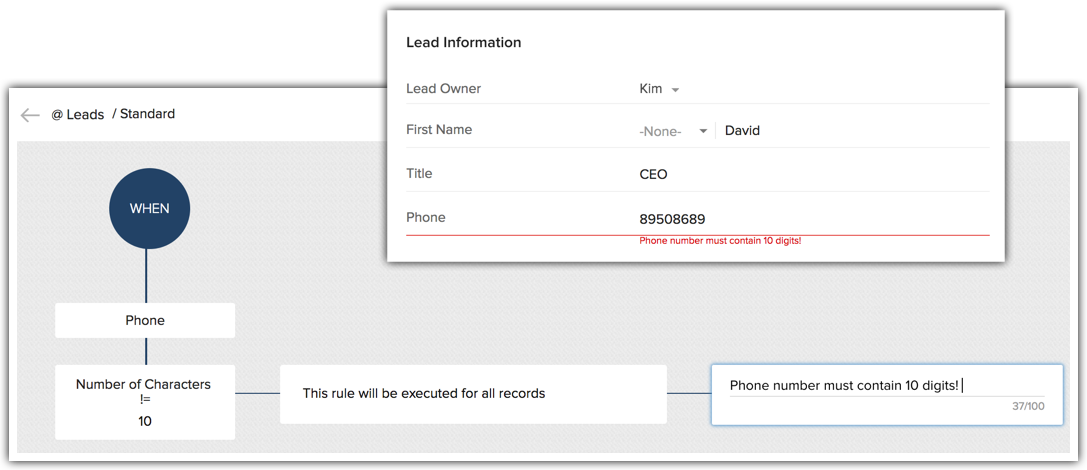
- Se o campo Número de telefone não pode conter 10 dígitos, acione um alerta.
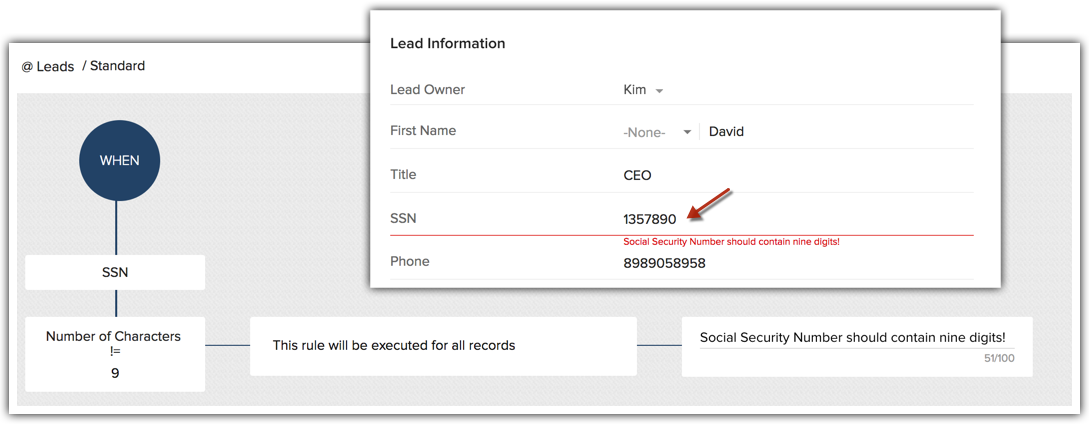
- Se o campo SSN não contém 9 caracteres, acione um alerta.
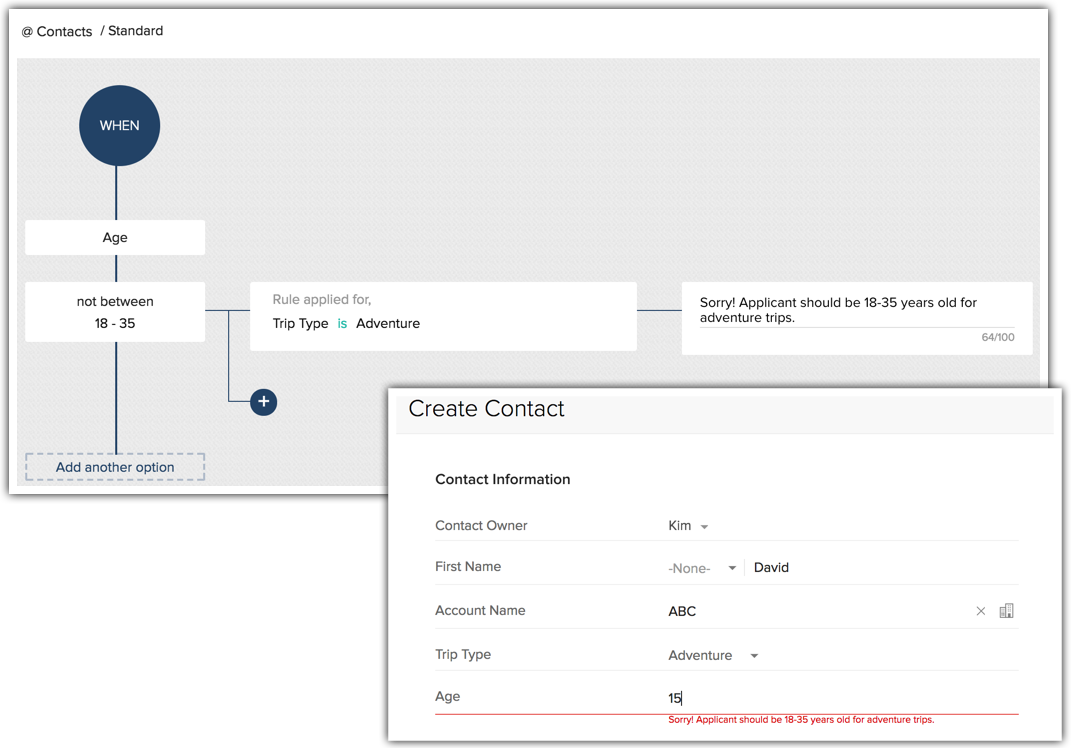
- OHoliday Inc precisa validar a idade de seus passageiros em casos especiais. Qualquer pessoa com menos de 18 ou mais de 35 não pode se inscrever em viagens de aventura. Então, neste caso, a regra de validação poderia ser: Se a idade não estiver entre 18 e 35 , acione um alerta.
- A Zylker Inc é uma empresa de software que oferece treinamento sobre o produto pessoalmente como um serviço separado. No entanto, para um cliente solicitar treinamento pessoal, ele precisa ter comprado pelo menos 10 licenças de usuário do software deles. Caso contrário, uma solicitação de treinamento não será aceita.Portanto, uma regra de validação pode ser criada para direcionar essa situação. Se Treinamento for selecionado como Necessário , mas o Número de usuários for menor do que 10 , acione um alerta: "Desculpe, precisamos de um mínimo de 10 usuários para que a solicitação de treinamento seja aceita. Isso pode ser ainda mais detalhado, com base no produto escolhido.
- Se o produto for A - 10 usuários
- Se o produto for B - 20 usuários
- Se o produto for C - 30 usuários e assim por diante.
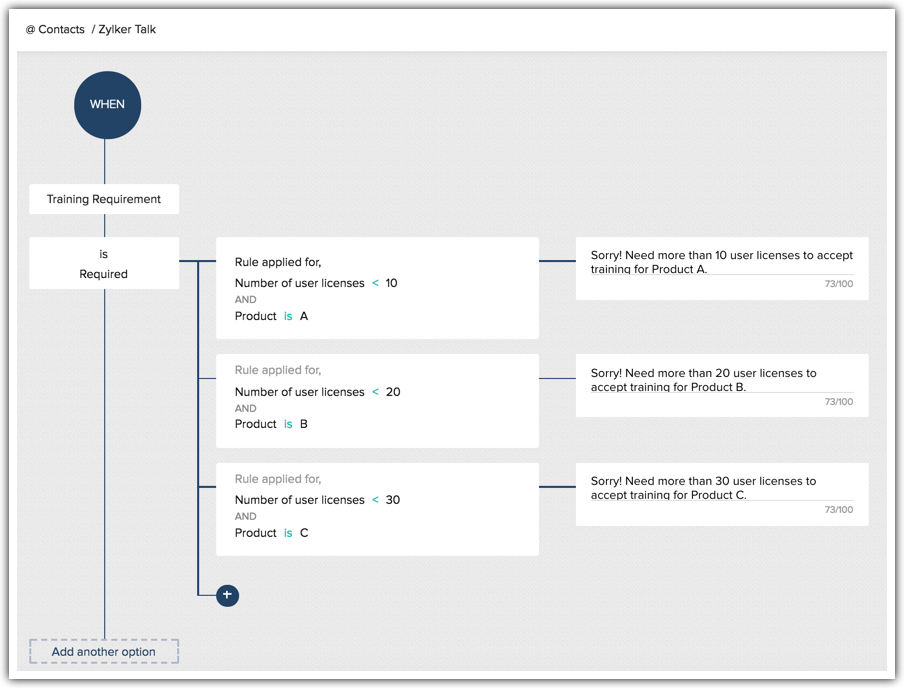
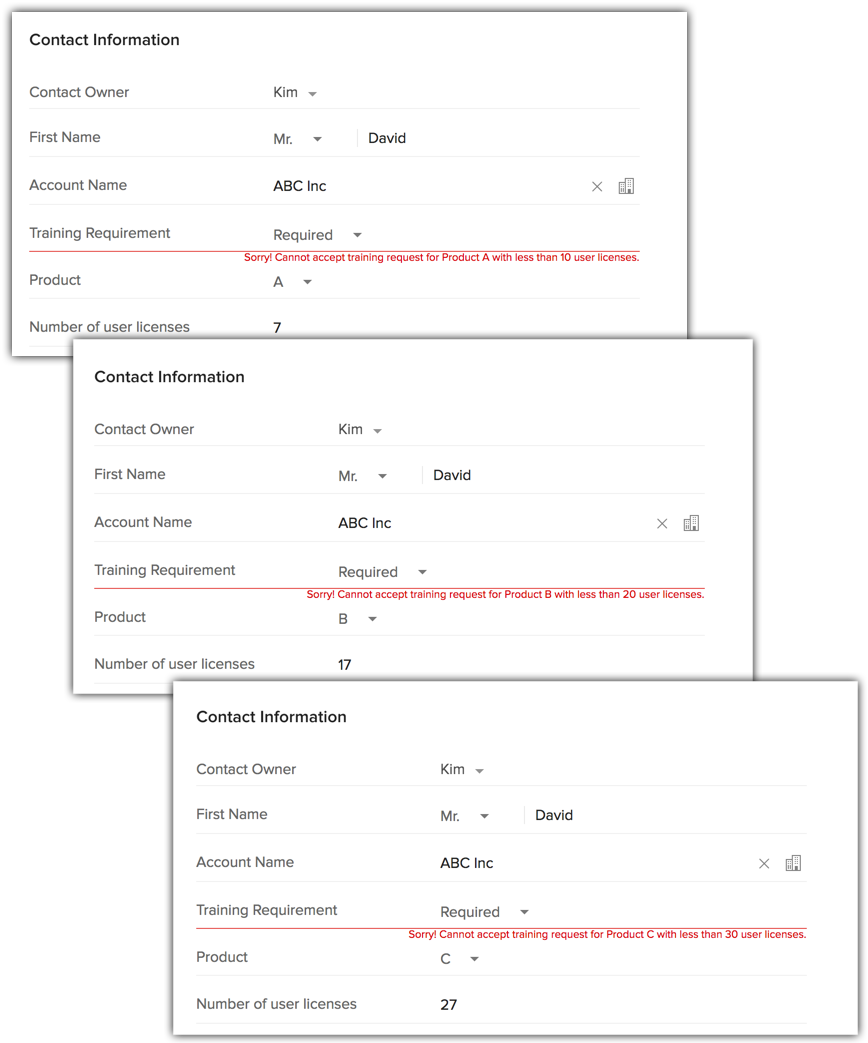
- Se o produto for A - 10 usuários
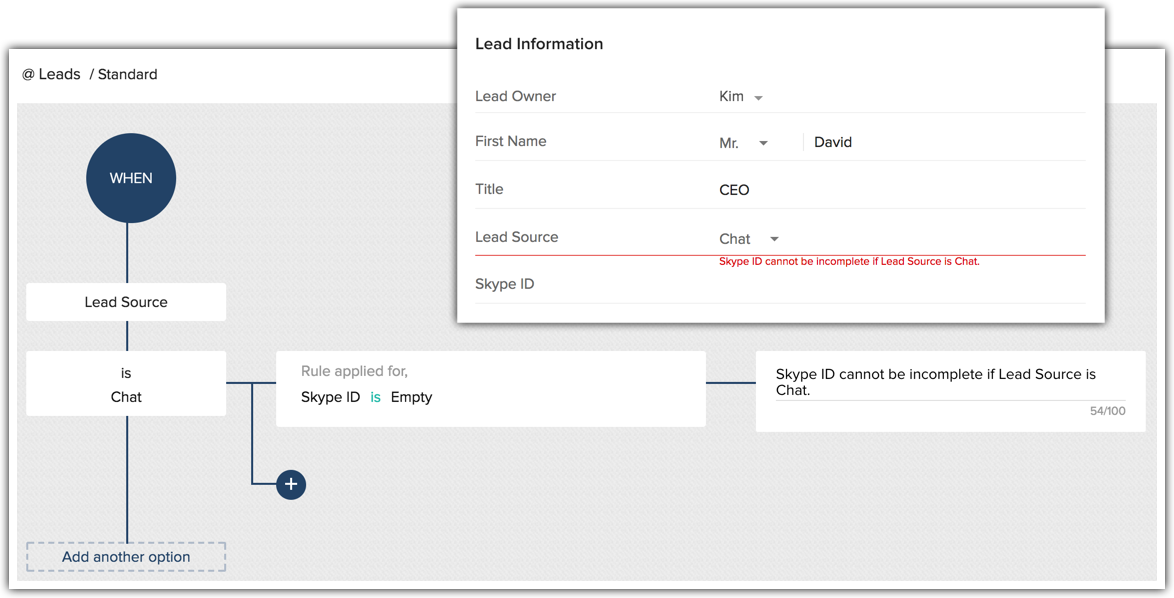
- Se a Fonte do lead for Chat, mas o campo do Skype estiver {Vazio}, acione um alerta.
Excluir uma regra de validação
Quando você exclui uma regra de validação, a regra, bem como a mensagem de alerta associada a ela, serão excluídas. Quando você tentar excluir um campo associado à uma regra de validação, você deverá primeiro excluir a regra e, depois, você poderá excluir o campo.
Para excluir uma regra de validação
- Acesse Configuração > Personalização > Módulos e Campos .
- Selecione o módulo para o qual você deseja excluir as regras de validação.
- Na página [Módulo], clique na guia Regras de validação .
- Aponte para a regra que você deseja excluir, clique na Lixeira e confirme a ação.