Monitorar o registro de auditoria
O recurso Registro de Auditoria captura as seguintes ações executadas nos módulos:
| Módulos |
Ações realizadas |
|
|
|
|
|
|
O recurso Registro de Auditoria captura as seguintes ações executadas na Configuração:
| Funcionalidades |
Ações realizadas |
|
|
|
|
|
|
|
|
|
|
Visualizar o registro de auditoria
O registro de auditoria exibe as atividades realizadas pelos usuários em sua organização com a conta CRM. Os usuários no Perfil de Administrador ou na Função de CEO podem acessar os registros de auditoria. No entanto, outros usuários podem visualizar apenas os próprios registros de auditoria e os de seus subordinados.
Para visualizar Registros de Auditoria
- Acesse Configurações > Administração de dados > Registro de auditoria.
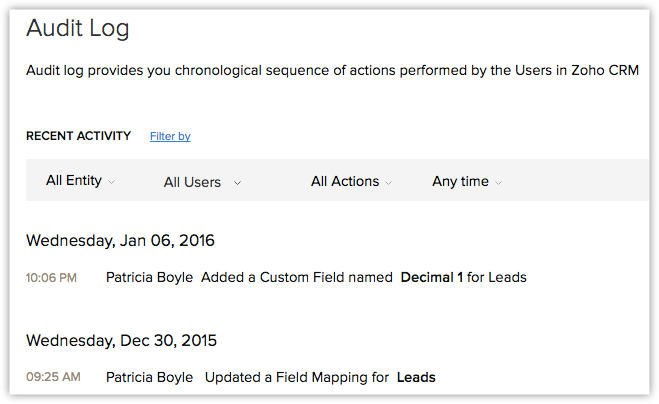
Como o registro de auditoria é bastante abrangente, pode ser cansativo vasculhar as entradas para encontrar detalhes específicos. Por exemplo, se você deseja ver apenas os registros adicionados por um determinado usuário ou uma lista de ações realizadas nos últimos 7 dias, pode ser difícil encontrar essas entradas específicas em uma lista enorme. Nessa situação, use as opções de filtro disponíveis para restringir as entradas de acordo com o que você está procurando.
Para filtrar as entradas na página Registro de auditoria
- Selecione uma Entidade para visualizar o registro de ações realizadas nessa entidade. Escolha uma das opções a seguir.
- Escolha um módulo específico para visualizar o registro de ações executadas apenas nesse módulo. Por exemplo, Leads.
- Escolha Configurações para exibir o registro de todas as ações relacionadas a Configurações.
- Escolha Todas as entidades para visualizar o registro das ações executadas em todos os módulos e as ações relacionadas a Configurações.
- Escolha um módulo específico para visualizar o registro de ações executadas apenas nesse módulo. Por exemplo, Leads.
- Selecione um Usuário para visualizar o registro de ações executadas por esse usuário. Você pode fazer o seguinte.
- Escolha um usuário específico para visualizar o registro de ações executadas somente por esse usuário.
- Escolha Todos os usuários para visualizar o registro de todas as ações executadas por todos os usuários de sua organização.
- Escolha um usuário específico para visualizar o registro de ações executadas somente por esse usuário.
- Selecione uma Ação para filtrar as entradas com base nas ações executadas nos registros.
- Escolha uma das ações Adicionada, Atualizada e Excluída de acordo com a sua necessidade.
- Escolha Todas as ações para visualizar o registro das três ações.
- Escolha uma das ações Adicionada, Atualizada e Excluída de acordo com a sua necessidade.
- Selecione um Período para visualizar o registro de ações executadas no período escolhido. Escolha entre as seguintes opções.
- A qualquer hora
- Hoje
- Últimos 7 Dias
- Últimos 30 Dias
- Uma Data Específica (dentro dos últimos 60 dias)
- Um Intervalo de Datas (dentro dos últimos 60 dias)
- A qualquer hora
Por exemplo, se você quiser visualizar todos os registros adicionados por um usuário específico no módulo Leads nos últimos sete dias
- Escolha a Entidade como Leads.
- Escolha o Usuário desejado.
- Escolha a Ação como Adicionada.
- Escolha o Período como Últimos 7 dias.

- Os usuários podem visualizar apenas seus próprios Registros de Auditoria e de seus subordinados.
- Os administradores podem ver os registros de subordinados, e o CEO tem o privilégio de ver os registros de todos os usuários.
Registro de auditoria de Regras de Fluxo de Trabalho
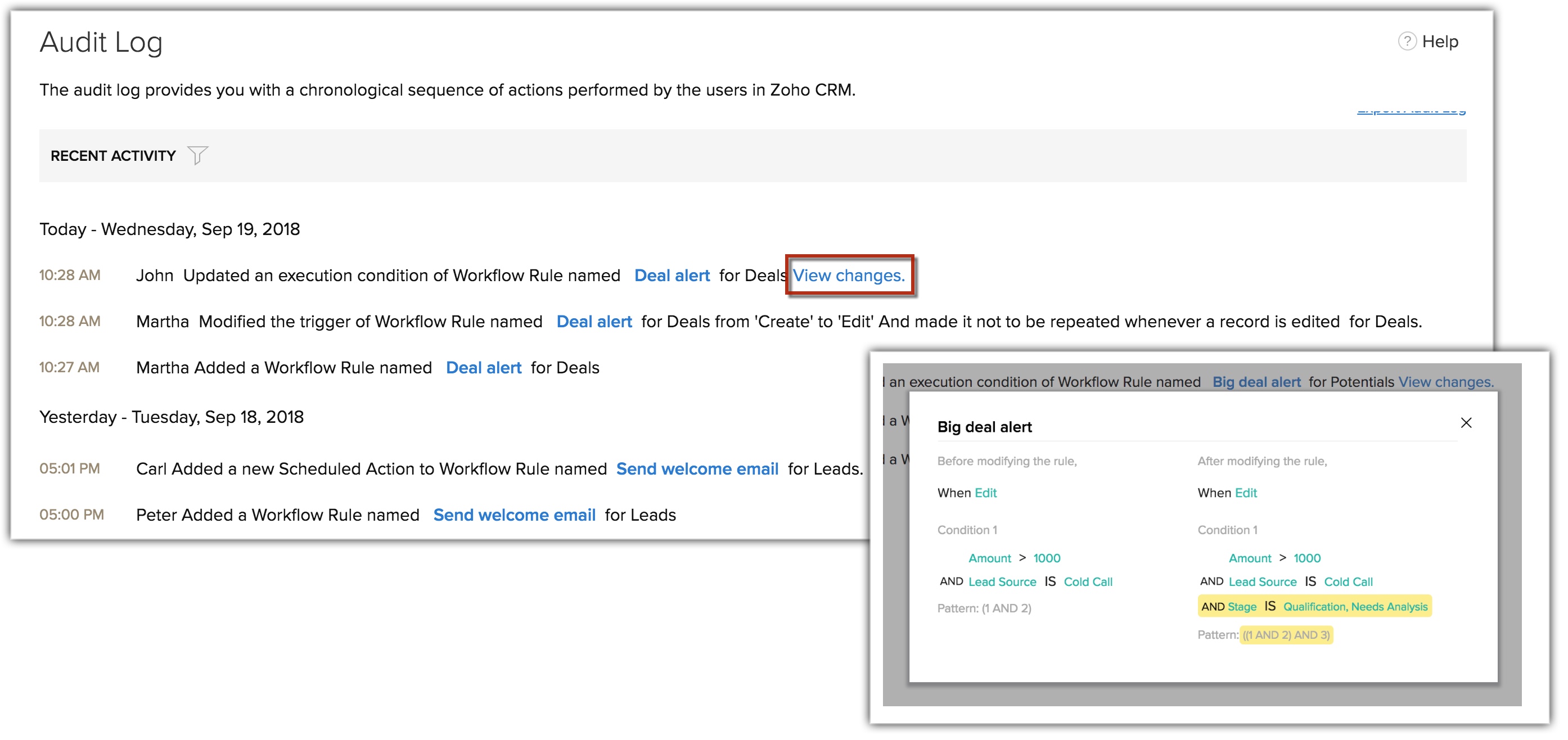
É possível visualizar detalhes de cada atualização das Regras de Fluxo de Trabalho no Registro de auditoria. Todas as ações executadas em um fluxo de trabalho, por exemplo: criar, editar, atualizar, excluir, modificar, bloquear uma regra e adicionar ação, serão exibidas com os detalhes da atualização. Além disso, é possível visualizar as alterações das condições de execução clicando em Exibir alterações.
Você pode exportar as entradas do registro de auditoria no formato CSV.
Para exportar entradas de registro de auditoria
- Faça login no Zoho CRM com privilégios de Administrador.
- Acesse Configurações > Administração de dados > Registro de auditoria.
- Na página Registro de auditoria, clique em Exportar registro de auditoria.
As entradas serão exportadas no formato .CVS.