Pack débutant : vos premiers pas sur Zoho Desk

Qu'est ce qu'un ticket ?
Pour commencer à utiliser pleinement votre service client Zoho Desk, vous devez comprendre ce qu'est un ticket.
Les tickets sont des demandes d'assistances envoyées par les clients. Ils regroupent plusieurs informations comme l'historique des conversations, l'état de priorité, la catégorie de la demande, son statut ... Les tickets peuvent être un problème rencontré par le client, une question ou même un message de remerciement.
Voici une liste des différents moyens par lesquels vos clients peuvent vous soumettre un ticket :
- Par email à votre adresse mail de support client
- Directement depuis votre site web
- En remplissant un formulaire de contact sur votre site web
- En appelant votre service client
- A travers une fenêtre de chat sur votre site web
- Avec un poste sur votre forum
- A travers un tweet
- En postant un message sur votre mur Facebook
Toutes ces manières d'entrer en contact avec vous sont appelées des "Canaux" chez Zoho Desk. Vous pouvez en ajouter ou en supprimer selon les besoins de votre entreprise.
Les demandes soumises à travers ces différents canaux seront présentés à votre support sous la forme de tickets.
Créer un ticket manuellement
Maintenant que vous êtes familier avec les tickets, voici comment en créer un.
Une grande majorité des entreprises gèrent leur service client à travers un centre d'appel. Une fois qu'un agent à identifié les besoins du client, il doit généralement créer un ticket pour laisser une trace du problème rencontré.
Une grande majorité des entreprises gèrent leur service client à travers un centre d'appel. Une fois qu'un agent à identifié les besoins du client, il doit généralement créer un ticket pour laisser une trace du problème rencontré.
Zoho Desk permet de créer facilement un ticket, voici les différentes étapes à suivre :
- Allez sur le module Tickets, et cliquez sur le module "+ "en haut à droite
- Entrez le nom du Contact, que vous pouvez présélectionner s'il fait déjà parti des contacts existants dans votre support
- Entrez le nom du Compte. Il se peut qu'il soit automatiquement rempli si vous avez sélectionné un contact préexistant dans votre service support
- Entre l'adresse mail et le téléphone du Contact (pré-rempli si déjà dans le système)
- Renseignez l'objet du ticket pour avoir le plus d'informations sur le sujet
Le client recevra un email de confirmation pour l'informer que son ticket est en cours de traitement.
Bon à savoir :
- Un nouveau contact sera créé automatiquement si vous entrez de nouvelles coordonnées
- Vous pouvez attacher des pièces jointes au ticket mais elles ne doivent pas excéder 20 Mo
Lorsqu'un agent entre un nouveau ticket il est automatiquement désigné comme propriétaire. Si ce n'est pas le cas, il faut le modifier manuellement.
Utiliser pleinement la fonction ticket
Pour traiter un ticket il ne suffit pas d'envoyer une réponse, c'est pourquoi il existe différents onglets permettant aux équipes de collaborer et d'avoir une vue d'ensemble sur le traitement du ticket. Voici les différents éléments que vous avez à votre disposition pour résoudre efficacement un ticket :
Historique :
La partie Historique montre à l'équipe support l'ensemble des taches effectuées sur le ticket sélectionné. Elle regroupe à la fois les actions des agents mais aussi les tâches automatiques pour vous donner une vue d'ensemble.
Voici la liste des différentes actions comprises dans l'onglet Historique :
- Les actions effectuées par les agents : éditer un ticket, le modifier, envoyer une réponse, changement de propriétaire...
- Les actions clients : un envoi d'email, la réception d'une notification ...
- Actions automatiques : règles de workflow, notifications...
Approbation :
Il arrive parfois que l'agent du support n'est pas l'autorité pour accéder aux demandes des clients. Par exemple dans une entreprise n'offrant pas de remboursement, il se peut qu'un client ayant reçu un produit avec une malformation puisse être remboursé. Face à ces cas exceptionnels, l'agent a besoin de l'accord d'un supérieur, et c'est ce que permet l'onglet approbation.
Voici comment demander une approbation
- Ouvrez un ticket et allez dans la partie approbation
- Cliquez sur le "
" pour faire une demande
- E ntrez l'approbateur et le sujet
- Cliquez sur "Soumettre"
L'approbateur recevra automatiquement un email lui demandant d'accepter ou rejeter la demande de l'agent.
Résolution
Une fois qu'un ticket est fermé, l'agent peut ajouter des détails sur la résolution de ce dernier dans l'onglet Résolution. Cette documentation peut aider d'autres agents à résoudre des cas similaires. Une fois entrée la résolution peut aussi être ajoutée au centre d'aide.
Voici comment ajouter une résolution
- Ouvrez un ticket et allez dans la partie résolution
- Entrez les différents détails
- C hoisissez si vous voulez l'enregistrer ou l'ajouter en tant qu'article dans le centre d'aide
- Vous pouvez aussi notifier directement le contact de la résolution de son ticket en cochant la case en bas à gauche
A noter qu'il n'est possible d'ajouter qu'une résolution par ticket
Activité :
Cet onglet permet d'avoir une vision des tâches, appels et événements liés au ticket. 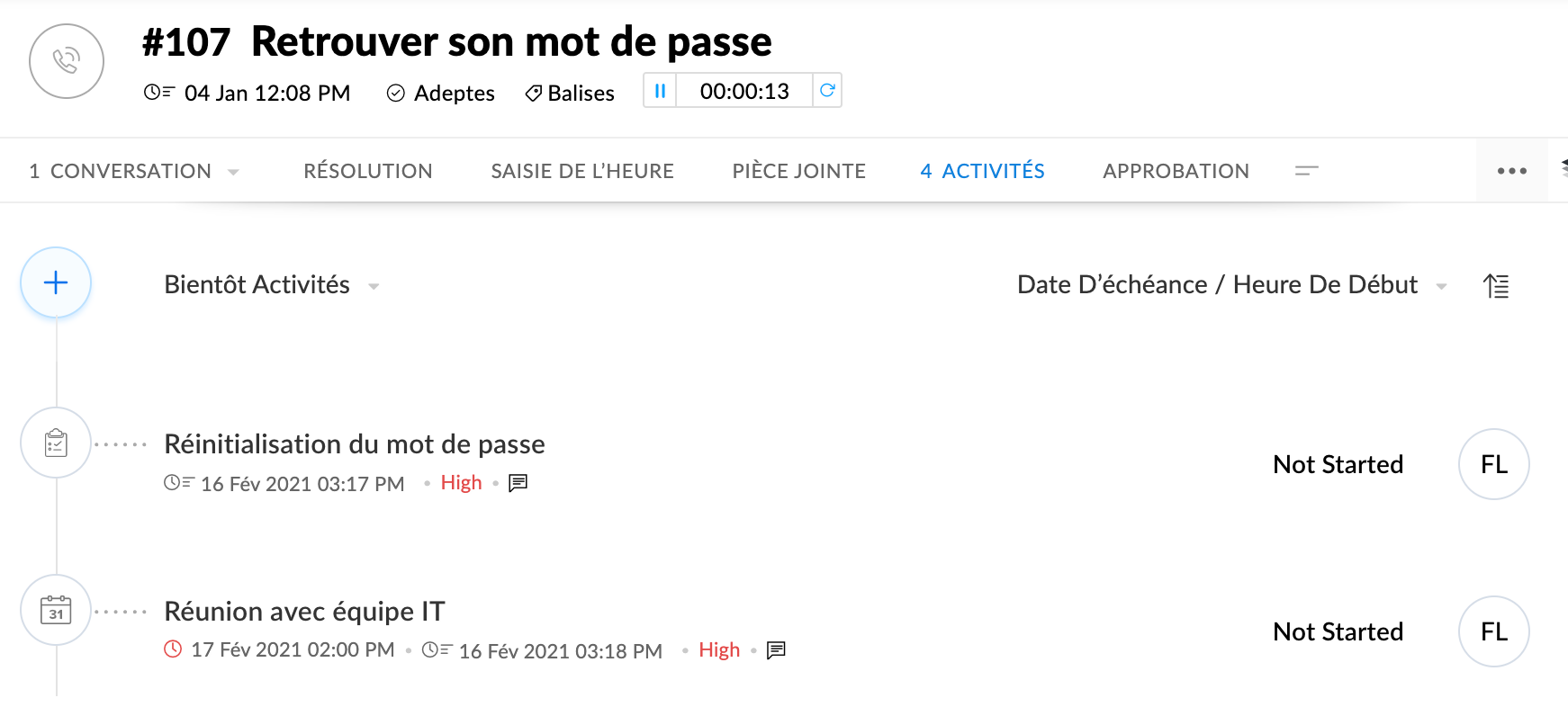
Voici comment ajouter une activité
- Ouvrez un ticket et allez dans la partie activité
- C liquez sur "
" et sélectionnez une tâche, un appel ou un événement
- Ajoutez les détails nécessaires
- Soumettez cette nouvelle activité
Bon à savoir :
- La personne qui crée l'activité est automatiquement désignée comme propriétaire. Toute modification de propriétaire est à faire manuellement
- Vous pouvez ajouter un rappel avec une notification par SMS, email ou Pop-Up. Pour cela vous devez donner à l'activité une date précise
- Seul les activités à venir peuvent avoir un rappel
Fermer une activité
Pour marquer l'activité comme terminée vous devez cocher le bouton à droite "Terminer nouvelle tache"
Saisie de l'heure
Cet onglet permet à vos équipes d'évaluer le temps passé sur chaque ticket. Il vous permettra par la suite d'analyser l'efficacité des équipes ou de facturer un client le temps passé à résoudre son ticket.
Voici comment ajouter une Saisie de l'heure
- Ouvrez un ticket et allez dans la partie saisie de l'heure
- C liquez sur "
" et renseignez les différents champs : temps horaire, durée, type de ticket...
- Cliquez sur "Envoyer"
Pièce Jointe
Les pièces jointes peuvent être différents documents comme des factures, SLAs, des réponses de supports...
Voici comment ajouter une pièce jointe :
- Ouvrez un ticket et allez dans la partie saisie Pièces jointe
- C liquez sur "
" et sélectionnez l'élément choisi
Il s'ajoutera automatiquement à l'onglet
Répondre à un ticket
Une fois que vous avez entré un ticket, il faut savoir y répondre. Pour cela il vous suffit de cliquer sur la flèche à droite (  ) en choisissant si vous voulez répondre à tous les participants, seulement au client ou bien le transférer.
Vous allez ensuite pouvoir entrer votre message . Cliquez ensuite sur "Envoyer" en bas à droite ou sur "Envoyer et fermer" si votre message clôture le ticket.
Votre réponse sera automatiquement enregistrée dessous ce qui vous permettra d'avoir une vue d'ensemble des échanges.
Quels sont les champs par défaut ?
Voici les champs standards disponibles sur Zoho Desk :
Service : Ce champ permet d'orienter un ticket selon un service ou une business unit. Le client ou l'agent de service peut attribuer le ticket à un service en particulier, ou vous pouvez mettre une règle d'attribution automatique avec un workfow ou une macro.
Nom de Contact : C'est le nom de la personne ayant soumis le ticket, c'est un champ obligatoire et donc il sera rempli dans tous les tickets que vous recevrez. Pour un ticket reçu par email, le nom du contact sera l'adresse mail. Le nom peut aussi être renseigné manuellement lors de la création, par un agent, d'un nouveau ticket.
Nom du Compte : Ce sont les services ou les entreprises avec lesquelles vous échangez. Un compte peut regrouper plusieurs contacts, et lorsqu'un compte est renseigné, un contact est rempli automatiquement et inversement. Les contacts appartenant à un même compte peuvent voir les tickets adressés par leurs collègues.
Email : L'adresse email vous permet de communiquer avec vos utilisateurs finaux. Elle sera remplie automatiquement si le ticket est soumis par mail.
Téléphone : Le numéro de téléphone est utile lorsque vous êtes confronté à un ticket avec une priorité haute. Tout en étant au téléphone avec le client, l'agent peut ouvrir un ticket et remplir ce champ.
Objet : L'objet est un résumé du ticket. Lorsque le ticket est un mail, l'objet de Zoho Desk, sera l'objet du mail. Un objet bien renseigné permettra à vos règles d'attribution et de workflow de gagner en efficacité.
Description : Elle permet de donner plus de détails sur le ticket. Aussi si le ticket est soumis par mail, la description sera vide.
État : Regroupe le cycle de vie d'un ticket dans Zoho Desk. Il en existe 4 catégories qui peuvent être modifiées manuellement ou par des règles d'automatisation
- Open (Ouvert) : Indique que le ticket vient d'être reçu, et qu'un agent travaille dessus s'il est attribué. Un ticket "Open" peut être attribué à un agent en particulier ou non. Tous les nouveaux tickets créés dans Zoho Desk seront regroupés par défaut dans la partie "Open"
- On Hold (En pause) : Indique que l'agent ne travaille plus dessus car il attend une réponse d'une partie tierce pour avancer. Les tickets indiqués "On Hold" seront visibles par vos client comme "Open"
- Escalated (Urgent) : Indique que le ticket à dépassé sa date de résolution et qu'il est dont urgent d'y répondre. Généralement un ticket est "Escalated" quand il ne suit pas les règles d'un SLA. Par défaut les tickets indiqués "Escalated" seront visibles par vos client comme "Open"
- Closed (Fermé) : Indique que le ticket a été traité. Le ticket peut être "Closed" manuellement par un agent ou après une certaine période d'inactivité selon les caractéristiques définies. Un ticket "Closed" sera ré-ouvert si le client relance la discussion sur ce ticket.
En plus de ces 4 états vous pouvez rajouter des étapes entre "Open" et "Closed" selon les besoins de votre entreprise.
Nom du Produit : Vous pouvez lister tous les produits vendus par votre entreprise. Un agent peut associer un ticket à un produit en particulier, ce qui permet de l'associer au bon service ou fournir des détails important pour traiter le ticket.
Propriétaire de Ticket : C'est la personne qui est en charge de résoudre le ticket. Un nouveau ticket créé dans votre Zoho Desk ne sera pas assigné à un agent. C'est à vous de l'attribuer soit manuellement soit avec une règle d'automatisation. Le propriétaire du ticket peut être changé autant de fois que vous le souhaitez.
Date d'échange : Cette date vous permet de garder un service efficace. Elle est généralement renseignée suite à votre SLA, mais un agent peut aussi la rentrer manuellement.
Priorité : Quand vous devez vous occuper de centaines de tickets quotidiennement, il est impossible de savoir quel ticket choisir en premier. C'est pour cela qu'existe le système de priorité, divisé en 3 parties : High (Très Important), Medium (Important), Low (Normal). L'état de priorité peut être attribué par l'agent manuellement ou à l'aide de règles d'automatisation. De plus vous pouvez classer la priorité en vous appuyant sur les caractéristiques SLA par défaut.
Canal : ce sont les moyens avec lesquels les clients peuvent entrer en contact avec votre entreprise et surtout votre service support. Il en existe 7 au total : téléphone, email, formulaire web, Chat, forums, Twitter et Facebook.
Catégories et sous catégories : Ce sont des champs additionnels qui permettent d'assigner le ticket à la bonne personne au bon moment. Vous pouvez ajouter des sous catégories inter-connectées avec les catégories. Par exemple, quand un utilisateur sélectionne "Défaut" dans la catégorie, les sous-catégories proposées seront "garantie valide"; "garantie passée", garantie étendue".
Pièces jointes : Ajoutez des éléments à votre ticket pour le rendre plus compréhensible
En plus de ces champs vous pouvez en créer d'autres selon les besoins de votre entreprise.
Topic Participants
Florence Barbier
renaud.laurent
Sticky Posts
Desk - Astuce #5 : Déplacer les tickets entre les départements
Bonjour à tous, Il n'est pas rare que vos clients créent des tickets dans un département qui n'a pas l'expertise requise pour les traiter. Vous devez transférer ces tickets vers le département concerné, afin qu'ils ne passent pas à travers les maillesZoho Desk - Nouveautés 2023
Bonjour à tous, Comme vous le savez, Zoho cherche en permanence à vous proposer des logiciels complets et au plus proche de vos attentes. C'est pourquoi toute l'équipe Zoho Desk est fière de vous présenter la nouvelle version de votre logiciel de serviceDesk : Le cycle de vie d'un ticket - Introduction
Voici une nouvelle série en 3 chapitres, dans laquelle nous allons vous dévoiler comment Zoho gère l'intégralité de son service client sur Zoho Desk. Zoho compte plus de 60 millions d'utilisateurs à travers le monde et offre plus de 50 différentes solutions.Zoho Desk - Chapitre 1 : Anticipez vos besoins
Bonjour à tous, Continuons notre série de la rentrée et découvrons comment Zoho gère 60 millions de clients grâce à Zoho Desk. Contrairement à ce que l'on peut penser le cycle de vie d'un ticket commence bien avant qu'il arrive dans notre logiciel client.Desk Astuce #6 : Ajouter plusieurs comptes réseaux sociaux
Bonjour à tous, Découvrons dans cet article comment vous pouvez ajouter plusieurs pages d'un meme réseau social dans Zoho Desk. Pour cela suivez les étapes suivantes : Connectez-vous à Zoho Desk avec les privilèges d'administrateur. Cliquez sur les paramètres
Recent Topics
Zoho Recruit > Career Site > Customisation
Hi All I have created multiple career site to represent my different organization In my Quanta Media career site > I set it with the with Quanta Malta view In my job opening : Quanta Malta view 2 job opening In my URL for quanta media https://lri.zohorecruit.eu/jobs/Quanta-MaltaFormatting Blueprint Stages (buttons)
Is there a way to format Blueprint transition buttons in Creator like background colour, text colour etc.Disable Default Value in Multi-Select field
Hello, Is there a way to disable the default value feature when setting up a custom Multi-Select field? When creating tickets I would like it so there isn't a value pre-selected in the multi-select custom field that was created.How to set custom business hours for different teams in Zoho Desk?
Hi Zoho Team and Community, I’m trying to set different business hours for multiple departments in Zoho Desk. For example, our tech support team works 24/7, while our billing team is only available from 9 AM to 5 PM (Mon–Fri). Is there a way to assignZia Auto Tag Keyword Clusters
Is there a way to remove a keyword from a keyword cluster? We're finding that Zia auto-tag is tagging things incorrectly based on some words that don't really make sense.Centralized Domain Verification in Zoho CRM Plus
Hi Team, I have a suggestion regarding Zoho CRM Plus. It's quite frustrating to verify the same domain separately for each application within the suite. It would be really helpful if you could introduce a centralized admin console—similar to what's availableHOw do I make a refund?
I have a client that needs a refund. I see a refund history in the Report area... but where do I go to make a refund?Creating a work order for dispatch
We currently uses ZOHO for CRM and Intuit Field Service for creating Work orders and dispatching. This is causing double entry and is not efficient use of time. I would like to use ZOHO for all customer related activities so can you tell me if you can : Create a work order that we could manipulate to meet our needs. Also if you could then dispatch that would be ideal. Thank you"code": "500","description": "Account not exists", mail api
I have been through all the steps and have a functioning Oath access_token etc etc... I then GET https://mail.zoho.com/api/organization And get my zoid then GET http://mail.zoho.com/api/organization/<hidden>/accounts and get the account details, whichResidual Formatting in Text Boxes After Undoing Pasting of Formatted Text
Hi, guys! I have another problem to report. Actually, I have been aware of this for many months, possibly years, but I have been too lazy to report it to you. My apologies! Let's say you've pasted a formatted string into a text box. You change your mindFeature Request: Stripe Terminal Integration
I would like to request the addition of Stripe Terminal integration to Zoho Books, which will help process in-person payments. While Zoho Books already supports online payments through Stripe, extending this functionality to include Stripe Terminal wouldImproved Security in SAML/OIDC Sign-in Redirection Flow
To enhance the security of our authentication system, we’ve made a change to how SAML and OIDC sign-in redirections are handled. This update resolves a potential open redirection vulnerability and adds an extra layer of protection during the sign-in process.GA4 data
Hi, I have data being pulled from GA4 into numerous tables. There are a few major errors in the source data. Eg for a period of time GA4 reported ecommerce sales that were $98 as $9,800 and $42 as $4,200. It's not happening now but my historical dataAsk the Experts: Five-hour live Q&A session with Zoho WorkDrive product experts
Have questions about WorkDrive 5.0? Let’s talk! We recently launched Zoho WorkDrive 5.0, packed with powerful updates to help your team work smarter, stay secure, and get more value from your business content. From content-centric workflows and AI-poweredAllow the usage of Multi-Select fields as the primary field on "Layout Rules"
We want to force our users to enter some explanation strings when a multi-select field has been utilized. I can't understand the reason for the usage restriction of Multi-Select fields as a primary field. This is a simple "Display hidden mandatory fieldLost Search Box with new UI Design
I would like to suggest bringing back the Search Box in the new Zoho Project UI. I use the search feature a lot and having to click the magnifying glass to type for a search is one extra click that we did not have with the old UI.Adaptación de zoho books a la nueva regulación de facturación electrónica
La facturación electrónica será obligatoria para todas las empresa en España en 2025, en Francia probablemente también e imagino pronto en todos los países europeos. Ya en 2024 todas las empresa grandes tienen que utilizar el sistema de facturación electrónica.ZOHOBOOK Sales_QUOTE: To Add Discount At Each Line Item Table
Hi, Our quote need to display with discount at each line item level as well. Try to edit template, >CUSTOMISE>EDIT TEMPLATE> Table, I can see template view with discount column, but when hit SAVE the template, view in PDF the discount column not shown.How to account for vat with postponed VAT accounting
Hi everyone, looking for some help with postponed VAT accounting, I use DHL express for my imports and they used to pay the VAT for me and then invoice me. I could then log this as a bill and the VAT element from import was recorded as input VAT, allWeekly Automation Trigger for Equipment Calibration Reminder
Dear Team, I’m currently working on an automation in the Equipment module. The goal is to track calibration schedules for tools — all of which require regular calibration. I’ve created an automation that sends email reminders for tools that are due forADDDATE formula using 2 calculations
Hello, I want to create an ADDDATE formula using 2 calculations, add 1 month and deduct 1 day. the formula that I need should look like this: ADDDATE(due_date, 1, "Months")+ ADDDATE(due_date, -1, "Days") Each row itself works fine, but when I'm tryingUpgrading from Zoho Invoice to Books was a major downgrade in functionality for me
I have been a user for many years of a free plan on Zoho Invoice for my personal consulting business. I recent upgraded my organization to Books since some of the additional functionality looked useful to me, and played around with the free trial for🎉 Dynamic Org Chart for Zoho CRM Extension Published [2025]
Hey Zoho CRM Community! We're thrilled to unveil our latest Zoho extension:🥁 Dynamic Org Chart for Zoho CRM 🎊 This extension is now available to transform the way your teams visualize, manage, and interact with org chart directly inside any Zoho CRM'sDetailed General Ledger has problem of exporting out to excel and missing ledger details for some accounts
I have been encountering some problems generating Detailed General Ledger report with Zoho books. Firstly, I cannot export out the report of Detailed General Ledger to Excel. It will show this error message "invalid value passed for sort column", andUpload a file to a File Upload Field through API
Hello, Is there any way to upload a file to a custom file upload field in a module when doing an Update using the Record API? I've found and I am able to upload files to attachments but I don't know how to upload them to a field. I've checked the documentation at https://www.zoho.com/crm/help/api/v2/#update-specify-records but the File Upload field type does not appear in the examples. ThanksKaizen #131 - Bulk Write for parent-child records using Scala SDK
Hello and welcome back to this week's Kaizen! Last week, we discussed how to configure and initialize the Zoho CRM Scala SDK. This week, we will be exploring the Bulk Write API and its capabilities. Specifically, we will focus on executing bulk writeAutomatic pricing feature for sales orders
I am currently setting up my Zoho Inventory system and would like to implement an automatic pricing feature for sales orders. We have created a custom field called "brandline" for our items. All products with the same brandline value should have the sameAbility to access VAT returns and submit them has disappeared.
I have been using Zoho books successfully to submit quarterly VAT returns. Without reason I have lost that facility. I have followed all available instructions eg going into settings, taxes, VAT etc. without success. My registration number is there andHow to automatically schedule a meeting After Blueprint Transition
As part of our sales process, we require a technician to go to the customer's site and perform an installation prior to advancing to the next stage of the blueprint. So this will require (a) scheduling a meeting for the technician to visit the customer's site and (b) a reminder phone call the day before the scheduled meeting. As I'm designing the Deal Blueprint, I see that I can automatically add a Task to the deal, but I can't add a Meeting or a Call. What am I missing? There seem to be 3 typesZoho Recruit > Workflow
I have created a workflow for my application module Whenever a record is created The condition , application status is 1st call invitation I have set this OI do not receive the email that was suppose to be send out[Webinar] Zoho Writer for SCM and logistics
Creating, sharing, and distributing complex documents are constant challenges in the SCM and logistics industry. That's why our next webinar is focused on how to simplify these document workflows. Join us on Jul 10, 2025 for a Zoho Writer webinar designedMultiple locations but one parent company
I am trying to configure my accounts that have multiple locations under one parent company to show separate locations in the portal.Stock Count History in Product Details – Zoho Inventory
Hello Zoho Team, When I perform a Stock Count for a product in Zoho Inventory, I would like to view the history of those stock counts later — especially from the product details page. Currently, I can perform the count and update the quantity, but I’mCreate Project while winning potentials - Projects v3 api updated code
Hi all, I've been using the built in function to create a project while a deal is closed won and noticed it had some missing fields when trying to reference the zoho projects v3 api documentation. Specifically the project group had some issues when adding[Free Webinar] Zoho RPA - OCR, PDF Automation, & More
Hello Everyone! Greetings from the Zoho RPA Training Team! We’re excited to invite you to our upcoming webinar on the latest release updates for Zoho RPA, where we’ll unveil powerful new capabilities designed to make your automation journey smarter, faster,Merge feature parity with writer
Hello Zoho team, I have run into a workflow limitation with Zoho Contracts and the lack of merge feature parity with what Writer can do. We have created a fairly complex merge process to create a statement of work based on several fields in our CRM whichExport option in Contacts is missing
Hello - I've been clicking around Zoho all morning trying to find the export option. It formerly was in the right hand corner, above the search box, but now I don't see it. I've looked everywhere - Am I missing it somehow? I've attached a screenshot.Formatting of cells changing by itself and formulas not always calculating automatically
I'm new to Sheets and have been setting up a budgeting template that has many linked tabs. It's going fairly well except certain quirky things have been happening from time to time. 1- sometimes when I scroll up or down I lose formatting from a randomUnable to open iOS Zoho CRM app
i am unable to open Zoho CRM iOS App in iPhone 14 Pro Max v18.5 and it is crashing immediately after i click to openWhatsapp BOT with CRM
Hello, how do you use Whatsapp integrations in zoho CRM?Next Page