Mit der Registerkarte für soziale Medien arbeiten
Die Integration Ihres CRM-Kontos in soziale Medien fördert die Kommunikation mit Kunden über soziale Medien, die einen Datenaustausch in Echtzeit mit sich bringt. Während Social-Media-Plattformen Ihnen die Möglichkeit bieten, sich mit vielen verschiedenen Personen zu vernetzen, kann Ihnen nur ein CRM sagen, mit wem Sie sich vernetzen sollen.
Hier kommt die Registerkarte für soziale Medien von Zoho CRM ins Spiel – nun können Sie Ihre Twitter- und Facebook-Konten in Zoho CRM integrieren. Diese Integration hilft Ihnen nicht nur, von einem Ort aus Social-Media-Aktivitäten zu überwachen und daran teilzunehmen, sondern Sie erhalten auch Klarheit über die Bedeutung einzelner Kunden für Ihr Unternehmen.
Dies ist eine unternehmensspezifische Integration, die Ihr Social-Administrator im CRM-Konto Ihres Unternehmens einrichten muss. Mit Social CRM können Sie Folgendes tun:
- Über das Twitter-Konto Ihres Unternehmens tweeten und Statusaktualisierungen von Ihren Facebook-Seiten veröffentlichen
- Echtzeitaktivitäten wie "Gefällt-mir"-Markierungen/Favoriten, Beiträge, Kommentare, Tweets, Retweets, Nachrichten und Erwähnungen Ihrer Marke auf Facebook und Twitter
- Mit Ihren Kunden über Social-Media-Kanäle interagieren und in Verbindung treten
- Potenzielle Kunden von Facebook und Twitter als Leads/Kontakte in Ihr Zoho CRM-Konto einfügen
- Twitter mit Hilfe von Stichworten nach relevanten Themen durchsuchen und die Suchanfragen als separate Streams speichern, sodass Sie immer auf dem Laufenden bleiben, was für Sie relevante Themen betrifft
- Sich durch Erstellung benutzerdefinierter Streams auf Beiträge von wichtigen Kunden/Interessenten konzentrieren
- Einem Lead/Kontakt über die Registerkarte für soziale Medien Geschäftsabschlüsse, Aufgaben und Notizen hinzufügen
- Betrachten Sie alle sozialen Interaktionen von Leads und Kontakten mit Ihrem Unternehmen kontextuell unter den mit Social-Interaktionen verknüpften Listen.
Um Social CRM zu nutzen, müssen Sie zunächst die Facebook- und Twitter-Konten Ihres Unternehmens mit dem Zoho CRM-Konto Ihres Unternehmens integrieren. Nur ein Benutzer mit Administratorrechten kann diese Integration aktivieren. Sobald ein Social-Media-Konto verknüpft wurde, können andere Benutzer auf die Daten auf der Registerkarte "Social" zugreifen, basierend auf den ihnen gewährten Berechtigungen.
Die Registerkarte für soziale Medien umfasst die folgenden Komponenten:
- Dashboard
- Überwachung
- Veröffentlichen
- Aktivitätsprotokoll
Dashboard
Das Dashboard besteht aus zwei Registerkarten, die Ihre Social-Media-Interaktionen und Social-Media-Nachrichten auf den Registerkarten Konversationen und Nachrichten klar voneinander abgrenzen. Auf der Registerkarte Konversationen werden die Beiträge, Kommentare, Erwähnungen/direkten Erwähnungen, "Gefällt-mir"-Angaben, Tweets, Antworten auf Tweets usw. von Twitter und Facebook angezeigt. Die Registerkarte Nachrichten enthält Antworten und private Nachrichten von Twitter und Facebook.
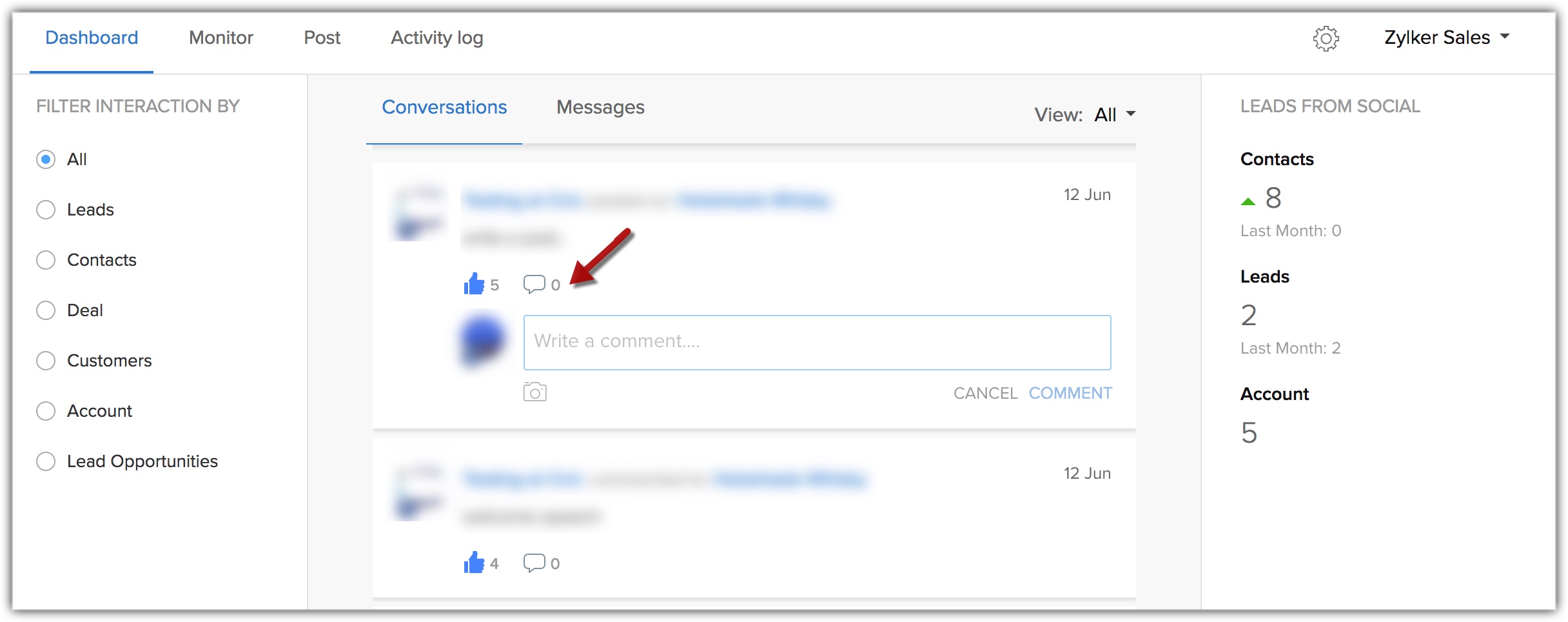
In Dashboards können Sie Ihre Konversationen und Nachrichten über folgende Filter filtern:
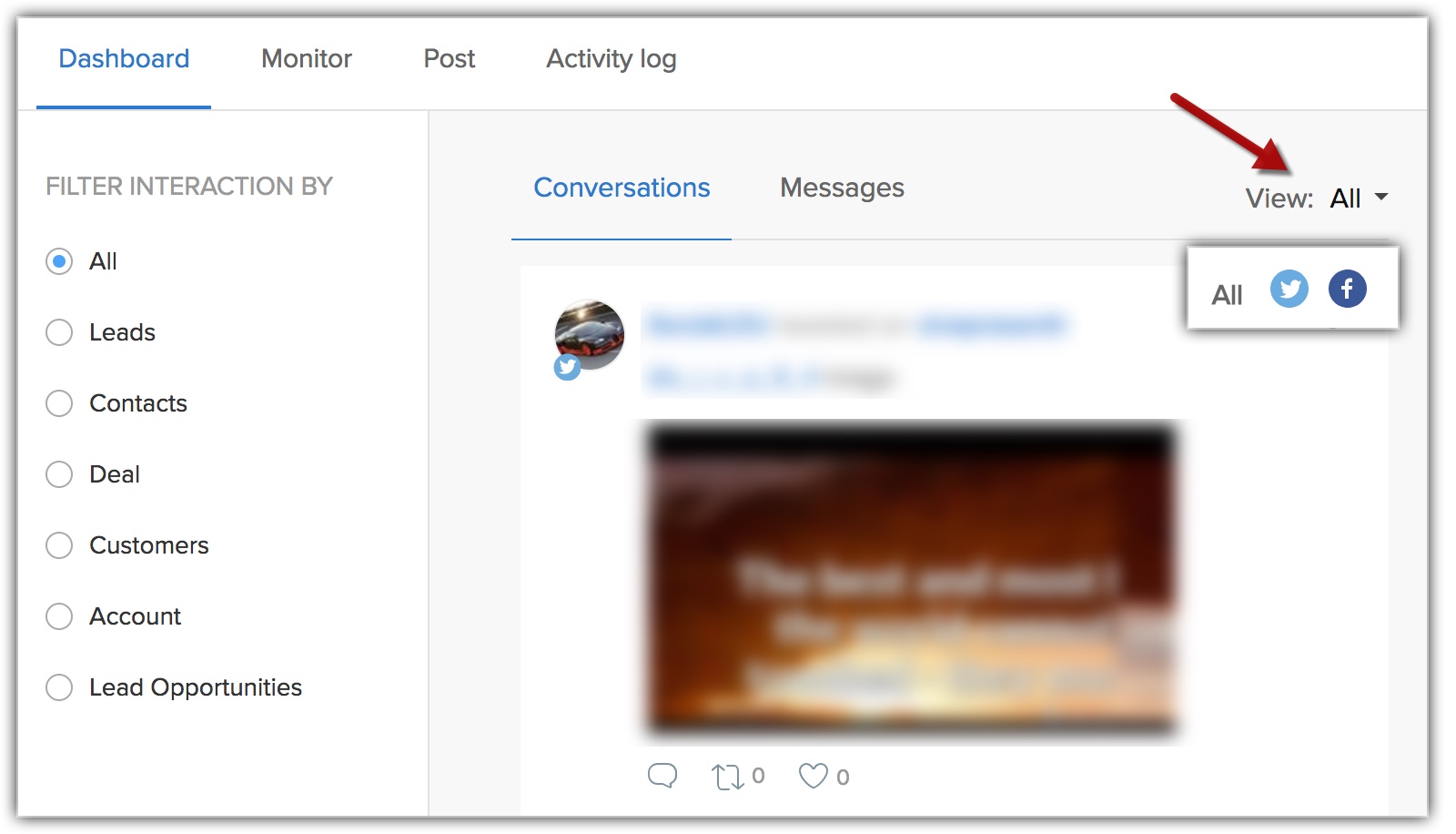
- Netzwerkfilter: Sie können die Beiträge anhand des Netzwerks filtern. Es werden entweder Beiträge von Facebook oder Twitter angezeigt.
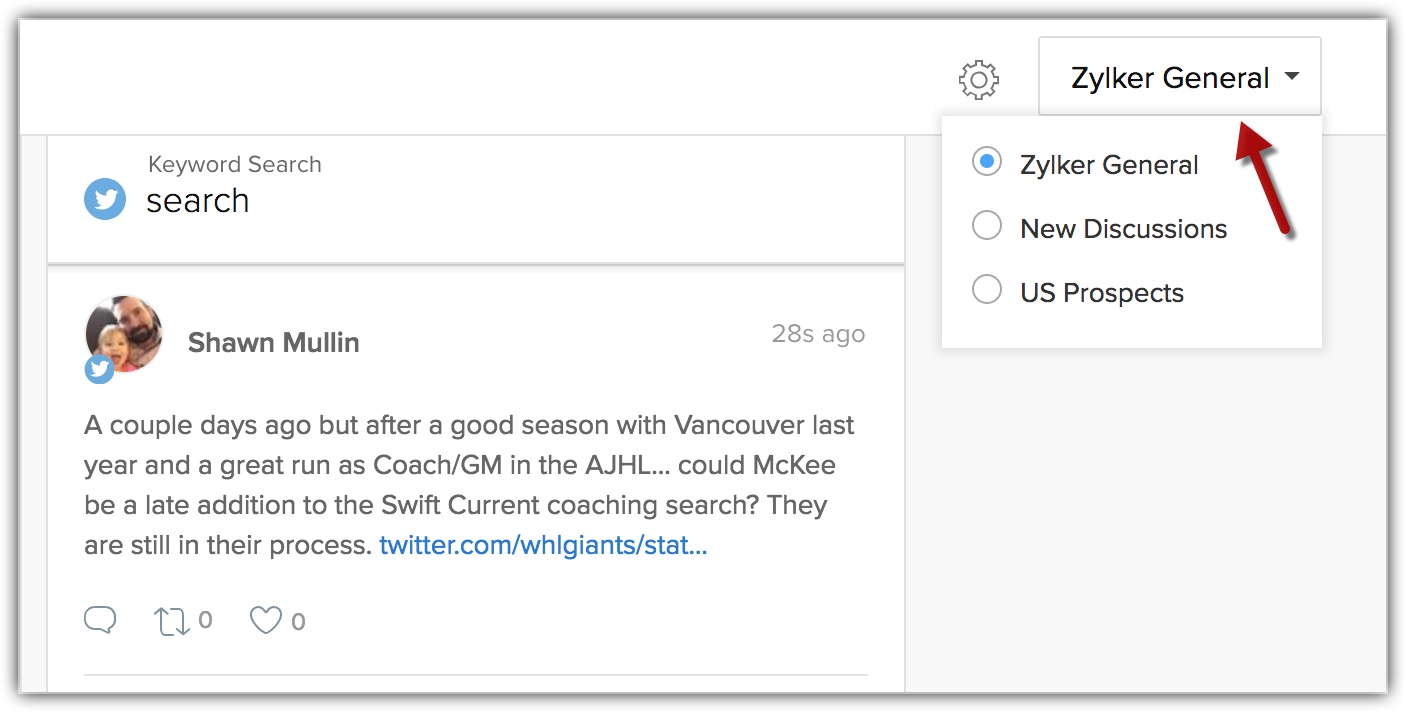
- Markenfilter: Wenn Sie mehr als eine Marke haben, können Sie diesen Filter verwenden, um Beiträge für eine bestimmte Marke anzuzeigen. Der Markenfilter ist für "Überwachung", "Veröffentlichen" und "Dashboards" verfügbar.
- Modulfilter: Mit diesem Filter können Sie die Beiträge von Leads, Kontakten, Konten, offenen oder geschlossenen Geschäftsabschlüssen anzeigen. Sie können sowohl Beiträge aus Standardmodulen als auch aus kundenspezifischen Modulen anzeigen.
Überwachung
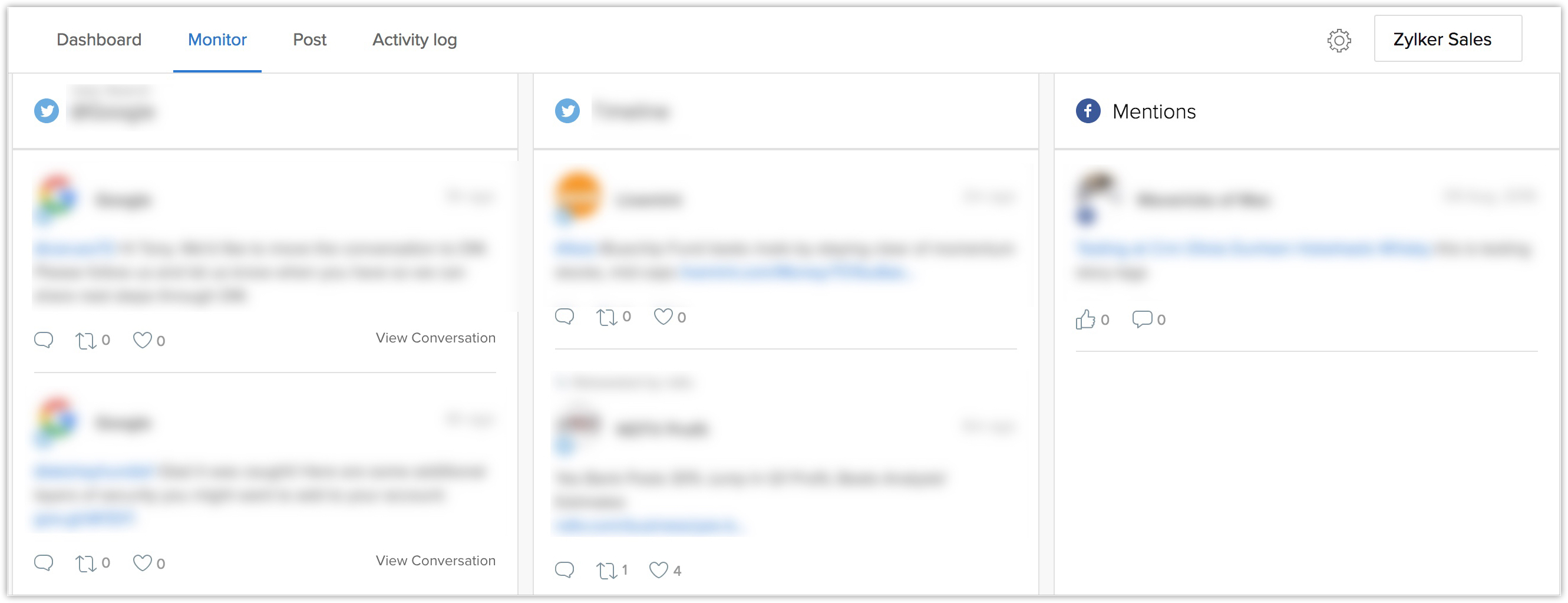
Auf der Registerkarte Überwachung können Sie für jedes soziale Netzwerk die Art der Interaktionen oder Konversationen auswählen, die Sie anzeigen möchten. Sie können beispielsweise nur die Spalten Erwähnungen, Timeline und Gefällt mir auswählen und diese Ergebnisse im Twitter-Netzwerk anzeigen. In ähnlicher Weise können Sie Erwähnungen Ihrer Seite in Facebook auswählen und alle Beiträge anzeigen, die unter dem Facebook-Kanal gruppiert sind. Sie können für jedes dieser Netzwerke beliebig viele Spalten hinzufügen. Sie können die Spalten auch neu positionieren, indem Sie sie an die gewünschte Stelle ziehen und dort ablegen. Sie können auch die Schlüsselwörter verfolgen und zur späteren Verwendung die Spalten der Suchergebnisse speichern. Um die neuesten Beiträge oder Beiträge zu den Suchbegriffen anzuzeigen, müssen Sie lediglich die gespeicherten Spalten aktualisieren.
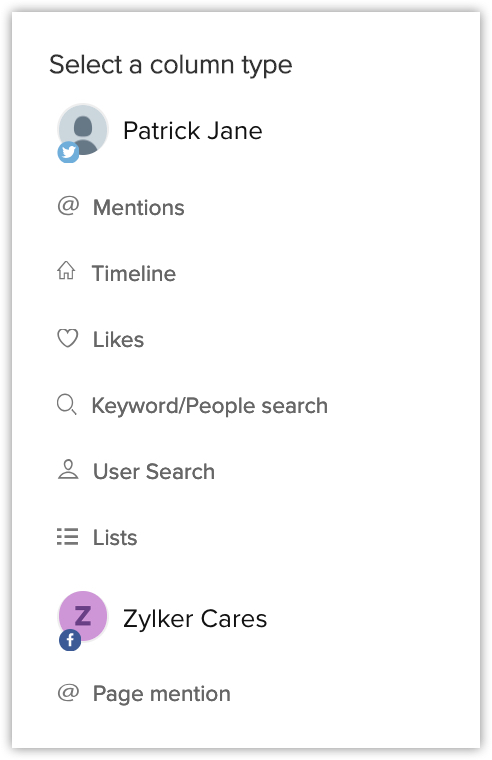
Nur bei Twitter-Konten: Sie können die Aktionen Schlüsselwort und Benutzersuche ausführen und diese Spalten speichern, um die betreffenden Tweets nach ihrer Aktualität geordnet anzuzeigen.
- Mit der Schlüsselwortsuche können Sie auf Twitter nach einigen bestimmten Schlüsselwörtern suchen und die Suchergebnisse speichern. Wenn Sie beispielsweise im Bereich der App-Entwicklung tätig sind, können Sie nach Themen wie App-Entwicklung, iOS-Geräte, Android-Geräte und so weiter suchen. Diese Suchergebnisse werden als neue Spalte in der CRM-Ansicht gespeichert. Wann immer Sie Beiträge in dieser Rubrik aktualisieren, werden Sie über das, was über diese Themen auf Twitter kommuniziert wird, auf dem Laufenden gehalten.
- Ähnlich wie bei der Schlüsselwortsuche können Sie die Beiträge bestimmter Kunden im Auge behalten. Nehmen wir an, Sie möchten immer wissen, was einige Ihrer Stammkunden über Sie sagen. Sie können eine Benutzersuche für diese Kunden erstellen, in der die Twitter-Timeline der betreffenden Kontakte angezeigt wird. Wann immer Sie Beiträge in dieser Rubrik aktualisieren, werden Sie über das, was diese Kunden auf Twitter sagen, auf dem Laufenden gehalten.

- Die Gesamtzahl der Suchbegriffe in den Spalten für die Schlüsselwortsuche und der in Benutzersuchen verwendeten Kontakte darf insgesamt 20 nicht überschreiten.
Zusätzlich zu den oben genannten Aktionen können Sie über die Registerkarte Überwachung Folgendes durchführen.
- Wenn Sie die Beiträge auf einer Seite nicht mehr sehen möchten, können Sie den betreffenden Kanal löschen, indem Sie auf das Symbol "Mehr" klicken. (In diesem Screenshot wurde eine Facebook-Seite von Zylker abgewählt.) Sie können die Spalten ganz nach Wunsch anordnen und organisieren. Sie müssen lediglich die Spalten an die gewünschte Stelle ziehen und dort ablegen.
- Sie können auch auf Grundlage der Marken die Social-Media-Konten herausfiltern, die angezeigt werden sollen.
- Fügen Sie weitere Spalten hinzu, und speichern Sie sie, indem Sie auf das Symbol "Hinzufügen“ (
 ) klicken. Sie können Spalten, die mit aufgenommen werden sollen, Beiträge, "Gefällt-mir"-Angaben, Timelines, Erwähnungen, Schlüsselwortsuchen, Listen und vieles mehr hinzufügen.
Veröffentlichen
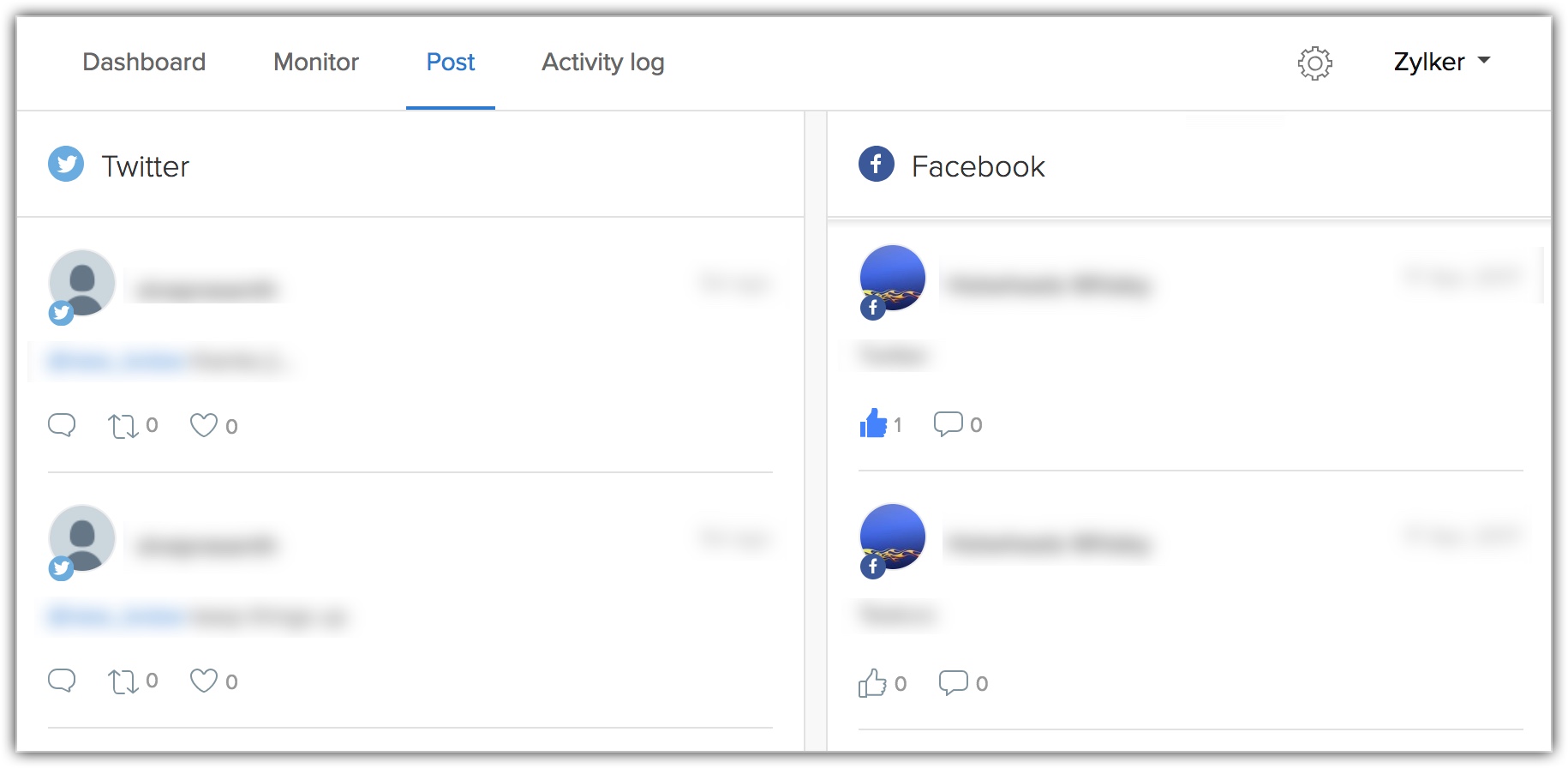
Auf der Registerkarte Veröffentlichen werden alle Social-Media-Beiträge aus den von Ihnen hinzugefügten Netzwerken angezeigt. Sie können mit jedem Beitrag interagieren, indem Sie einen Kommentar hinzufügen, den Beitrag retweeten, darauf antworten oder ihn mit anderen teilen. Wenn Ihr Unternehmen mehr als eine Marke verwendet, können Sie den Markenfilter verwenden, um Beiträge einer bestimmten Marke anzuzeigen.
 ) klicken. Während der Erstellung können Sie ein Netzwerk auswählen, unter dem der Beitrag erscheinen soll.
Sie können pro Beitrag nur ein Bild anhängen. Die maximale Dateigröße eines Bilds, das an Beiträge in der Registerkarte für soziale Medien angehängt werden kann, beträgt 5 MB für Twitter und 25 MB für Facebook.
Aktivitätsprotokoll
Das Aktivitätsprotokoll hilft Ihnen, eine Reihe von Aktionen zu verfolgen, die Sie auf der Registerkarte für soziale Medien ausgeführt haben. Zu diesen Aktionen gehören die folgenden:
- Den Status auf Facebook veröffentlichen
- Tweets veröffentlichen
- Auf Tweets antworten
- Kommentare veröffentlichen
- Kontakt/Lead hinzufügen
- Auf Direktnachrichten auf Twitter und Nachrichten auf Facebook antworten.
Beachten Sie, dass die unter den Änderungen des Aktivitätsprotokolls aufgeführten Aktivitäten der Benutzer des CRM-Kontos eines bestimmten Unternehmens davon abhängen, welche Aktionen ein Benutzer jeweils durchgeführt hat. Sehen Sie sich das Aktivitätsprotokoll an, um die zuletzt über die Registerkarte für soziale Medien ausgeführten Aktivitäten anzuzeigen. Die Beiträge werden in chronologischer Reihenfolge angezeigt, mit dem neuesten Beitrag zuerst.
Einen Lead/Kontakt bzw. ein Konto von Facebook/Twitter hinzufügen
Soziale Medien bieten Ihnen eine großartige Plattform, um neue Menschen kennenzulernen und neue Geschäfte zu finden. Wenn Sie sehen, dass eine Person Interesse an Ihrem Unternehmen bekundet, können Sie sie als Lead/Kontakt in Ihre CRM-Datenbank aufnehmen. Wenn bei Ihnen Social CRM installiert ist, können Sie dies direkt über die Registerkarte für soziale Medien tun.
So fügen Sie Kundendaten als Lead/Kontakt/Konto hinzu:
- Gehen Sie zur Registerkarte Dashboard > klicken Sie auf Unterhaltungen.
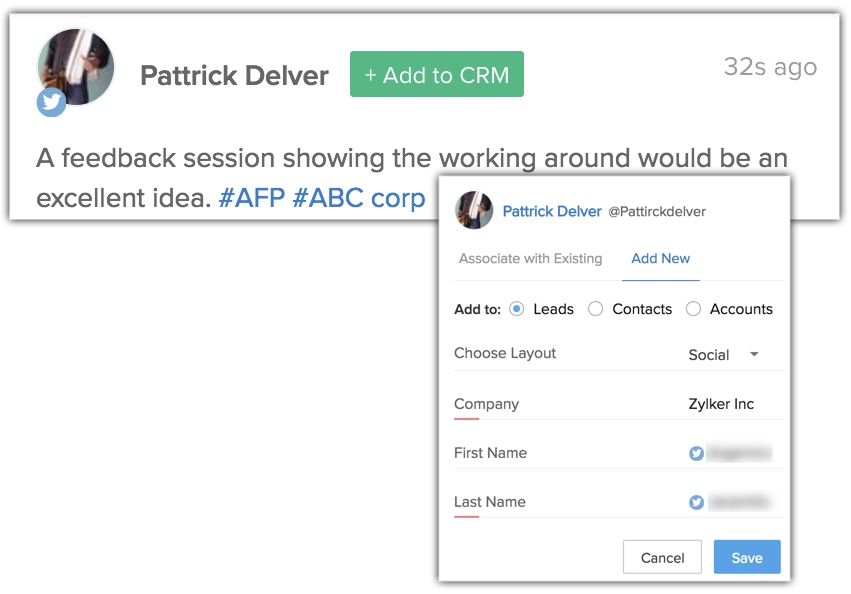
- Zeigen Sie mit der Maus auf einen Social-Media-Beitrag, und klicken Sie auf CRM hinzufügen.
- Mit vorhandenem verknüpfen: Durchsuchen Sie die Kontakte, und verknüpfen Sie sie.
- Neu hinzufügen – Geben Sie die Details an und fügen Sie sie als neuen Lead oder Kontakt hinzu.
- Mit vorhandenem verknüpfen: Durchsuchen Sie die Kontakte, und verknüpfen Sie sie.
- Klicken Sie auf Speichern.
- Wenn Sie einen Lead/Kontakt aus dem Twitter-Handle oder der Facebook-Seite Ihres Unternehmens (der bzw. die in CRM verknüpft ist) hinzufügen, wird das Twitter- bzw. Facebook-Profil des Leads/Kontakts automatisch mit dem Datensatz verknüpft.
- Die Aktivitäten des Leads/Kontakts mit den in der Registerkarte "Social" konfigurierten Konten oder Seiten, wie z. B. Erwähnungen, Beiträge auf Seiten, Antworten auf Tweets, Kommentare auf Seitenbeiträge, Antworten auf Kommunikationen usw., werden auf der jeweiligen Datensatzdetailseite unter der Social-bezogenen Liste zusammengefasst.
- Während Sie einen Lead/Kontakt von Twitter/Facebook in der Registerkarte für soziale Medien hinzufügen, gibt es eine Option, die Namen der vorhandenen Leads/Kontakte/Konten in Zoho CRM zu durchsuchen.
- Benutzer mit dem Status "Social-Administrator", die nicht über die Berechtigung zum Ändern von Profilen verfügen, können im CRM-Konto unter Setup > Administratoreinstellungen die Social-Berechtigungen überprüfen.
Die Lead-Generierung über Social Media automatisieren
Social Media ist zweifellos eine gute Quelle für Leads für Ihr Unternehmen. Wenn Personen Ihre Marke erwähnen und über Ihr Unternehmen auf Social Media kommunizieren, besteht die Chance, dass diese Leute Ihre nächsten großen Geschäftsabschlüsse werden – aber Sie erfahren von Ihnen nur, wenn Sie eine effiziente Möglichkeit haben, sie zu erreichen.
Mit den Automatisierungsregeln für Social Media können Sie das Hinzufügen Ihrer Social-Media-Follower als Leads und Kontakte in CRM automatisieren. So können Sie beispielsweise CRM anweisen, jemanden, der Ihre Marke auf Twitter als Lead "erwähnt", automatisch hinzuzufügen und für eine regelmäßige Nachverfolgung automatisch einem Ihrer Vertriebsmitarbeiter zuzuweisen. Weitere mögliche Auslöser für Social-Media-Aktivitäten sind Direktnachrichten, Retweets, Favoriten, Likes und so weiter. Ähnliche geeignete Auslöser gibt es auch für Facebook.
Auf diese Weise können Sie die Lücke zwischen Ihren Social-Media-Konten und CRM schließen und sicherstellen, dass Ihnen potenzielle Geschäftsmöglichkeiten durch Social Media nicht entgehen.
So erstellen Sie eine Regel für die Social-Media-Automatisierung:
- Für die Einrichtung von Automatisierungsregeln für Social Media benötigen Sie die Berechtigung Social-Administrator.
- Klicken Sie auf die Registerkarte AutomatisierteLead-Generierung.
- Fügen Sie die Automatisierungskriterien für den jeweiligen Social-Media-Kanal (Facebook oder Twitter) hinzu. Nehmen wir zum Beispiel an, dass Sie jeden, der Ihre Marke auf Twitter "erwähnt" oder Ihren Tweet "retweetet", als Lead hinzufügen möchten. Gehen Sie hierzu wie folgt vor:
- Klicken Sie für den Twitter-Kanal auf das Symbol Bearbeiten unter "Wenn jemand" und wählen Sie die gewünschten Aktionsauslöser, in diesem Fall Erwähnungen ODER Retweets , und klicken Sie auf Speichern .
- Wählen Sie in CRM die Option (Diese Person) hinzufügen als Lead oder Kontakt – in diesem Fall als Lead.
- Der Lead wird den in der Regel genannten Benutzern zugewiesen. Wenn Sie keine Zuordnungsregel verknüpfen, wird der Lead dem Superadministrator des Unternehmens zugewiesen.
- Klicken Sie für den Twitter-Kanal auf das Symbol Bearbeiten unter "Wenn jemand" und wählen Sie die gewünschten Aktionsauslöser, in diesem Fall Erwähnungen ODER Retweets , und klicken Sie auf Speichern .
Sie können das gleiche Verfahren auch bei Facebook anwenden. Nachfolgend sind für jeden Social-Media-Kanal die verfügbaren Aktionsauslöser aufgeführt:
| Twitter |
Facebook |
| Erwähnungen |
Beiträge |
| Gefällt-mir-Angaben |
Kommentare |
| Retweets |
Gefällt-mir-Angaben |
| Nachrichten |
Nachrichten |
| Antworten |
- |
Parallele Bedingungen hinzufügen
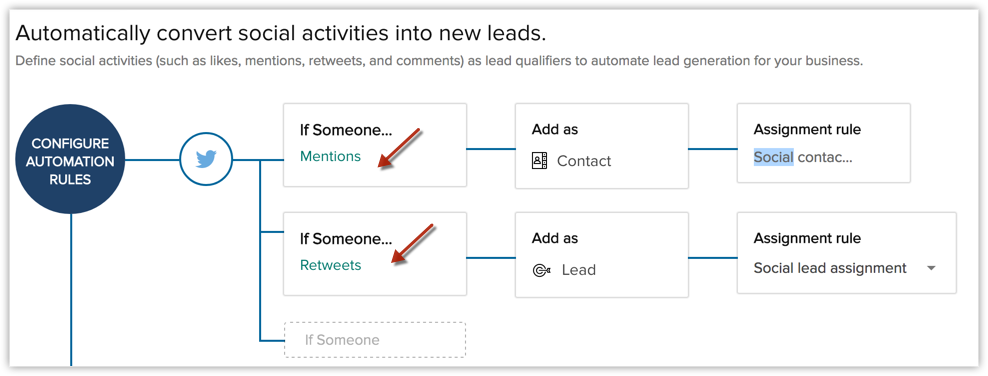
Stellen Sie sich folgende Situation vor. Sie möchten, dass jemand, der Ihre Marke auf Twitter erwähnt, als Kontakt hinzugefügt wird, aber wenn jemand nur Ihren Tweet retweetet, soll er als Lead hinzugefügt werden.
In einem solchen Fall gibt es zwei Bedingungen. Sie können eine neue Verzweigungsbedingung erstellen und Kriterien angeben, wie in der Abbildung unten gezeigt.
Leads und Kontakte, die Zoho CRM von Facebook und Twitter über diese Regeln zur Social-Media-Automatisierung hinzugefügt wurden, können über das Feld Lead-Quelle identifiziert werden. Beispielsweise werden Sie sehen, dass für einen von Twitter hinzugefügten Lead automatisch "Twitter" als Lead-Quelle eingetragen wird. Sie können Datensätze nach Lead-Quelle filtern, wenn Sie aus Social Media generierte Leads und Kontakte sehen möchten.
- Regeln der Social-Media-Automatisierung werden inaktiv, wenn Sie die Social-Media-Integration deaktivieren.
- Es gibt keine UND-Kriterien für die Automatisierungsregeln.
Soziale Interaktionen anzeigen
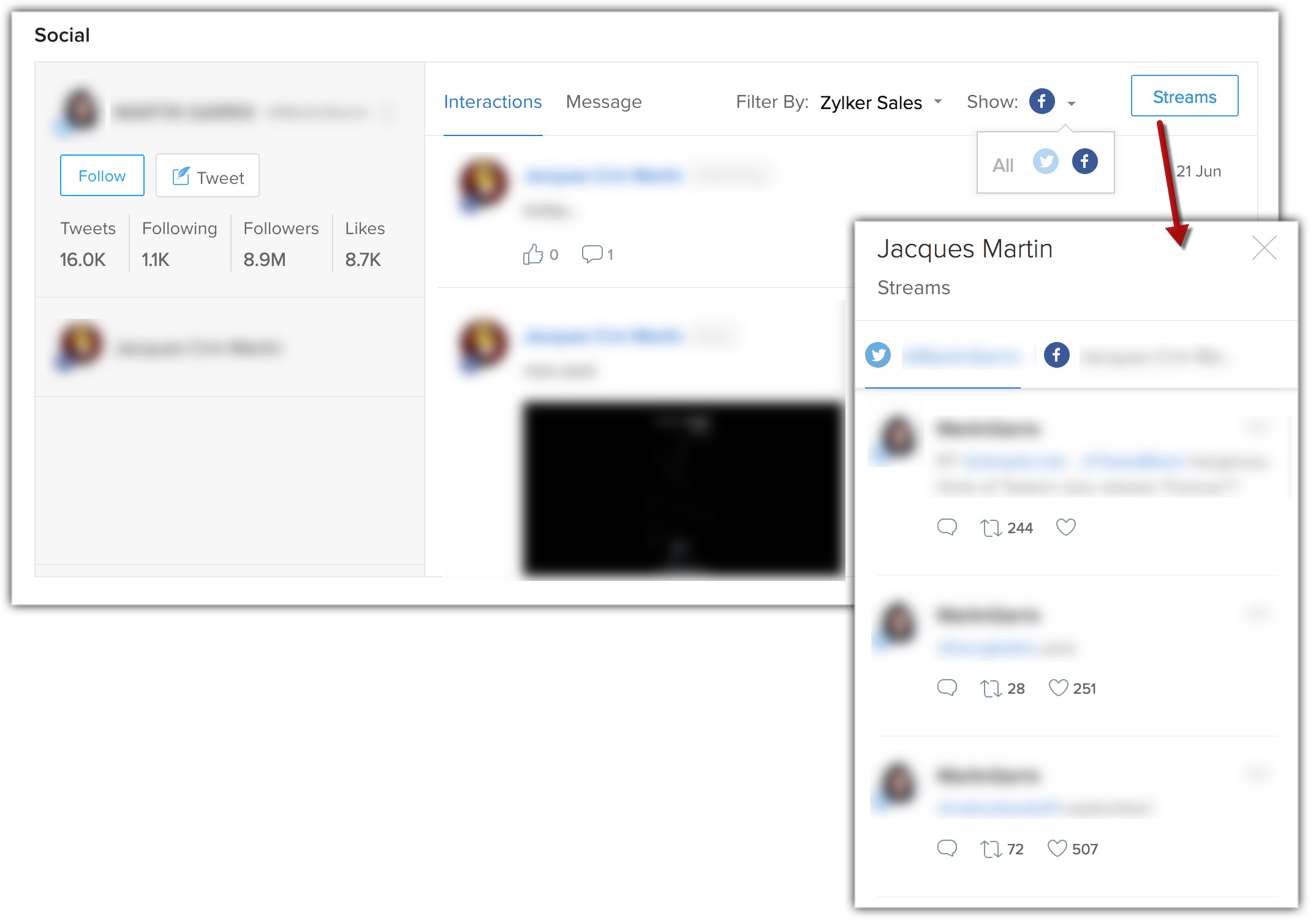
Leads und Kontakte in Zoho CRM haben auf der Detailseite des Datensatzes eine neue Zugehörige Listemit der Bezeichnung Social. Dort werden alle Twitter- und Facebook-Konversationen angezeigt, die dem Lead/Kontakt unter den Registerkarten "Interaktionen" und "Nachrichten" zugeordnet sind. Sie können diese Konversationen mit dem Markenfilter und dem Netzwerkfilter filtern. Sie können auch die sozialen Konten des Leads/Kontakts suchen und verknüpfen.
So zeigen Sie die Social-Media-Interaktionen von Leads/Kontakten an:
- Gehen Sie zur Registerkarte Leads/Kontakte.
- Klicken Sie auf einen Lead/Kontakt und gehen Sie zur Social -bezogenen Liste.
Im Abschnitt „Social“ werden Social-Media-Unterhaltungen angezeigt, die mit dem jeweiligen Datensatz verknüpft sind.