Profile für soziale Medien
Die Social-Media-Integration mit Zoho CRM gibt den Vertriebskontext für Ihre Interaktion mit Kunden vor. Im Folgenden finden Sie zwei Möglichkeiten, wie Sie Social CRM nutzen können.
- Persönliche Social-Media-Interaktion über die Integration von sozialen Profilen (siehe unten).
- Markeninteraktion mit Kunden über die Registerkarte Social.
Integration von Social-Media-Profilen
Die zugehörige Liste "Social" auf den Detailseiten Ihrer Leads, Kontakte und Konten ermöglicht es Ihnen, Ihre Twitter- und Facebook-Profile mit CRM zu verknüpfen.
Auf diese Weise haben Sie die Vertriebsinformationen eines bestimmten Leads/Accounts/Kontakts sowie die Social-Media-Details auf derselben Seite. Wenn es an der Zeit ist, dem Kunden ein Geschäft anzubieten, müssen Sie möglicherweise eine Vorstellung davon haben, welche Art von Lösung er sucht, welche Vorlieben er hat, mit welchen Wettbewerbern er interagiert usw. So können Sie sie besser einschätzen.
Erforderliche Profilberechtigung: Benutzer mit der Berechtigung für Social-Profile oder die Registerkarte "Social" im Profil können auf diese Funktion zugreifen.

- Es wird empfohlen, dass Sie Ihre offiziellen Konten für die Authentifizierung und für diese Funktion verwenden.
- Die Integration steht nur für das Modul Leads, Accounts und Contacts zur Verfügung.
- Wenn der Benutzer die Berechtigung zum Zugriff auf das Markenkonto hat, kann er über das Markenkonto selbst interagieren. In Fällen, in denen der Benutzer keinen Zugriff auf das Markenkonto hat oder dem Konto keine Marke zugeordnet wurde, wird der Benutzer aufgefordert, sein eigenes Konto zu konfigurieren.
- Die Social-Media-Inhalte aus den zugehörigen Profilen hängen von den Einstellungen für Privatsphäre und Datenfreigabe in den Profilen ab.
- Um den Marken-Handle Ihres Unternehmens einzurichten, können Sie die Registerkarte für soziale Medien verwenden. Markenhandle bezieht sich auf die Social-Media-Konten, die Ihr Unternehmen verwaltet. Siehe Auch Registerkarte „Social“
Integration von Social-Media-Profilen aktivieren
Standardmäßig ist diese Funktion für alle Benutzer mit systemdefinierten Administrator- und Standardprofilen aktiviert. Andere Profilbenutzer können die Integrationen nur nutzen, wenn sie in ihrem Profil die Berechtigung Social-Media-Profile und Registerkarte "Social" aktiviert haben.
- Der Administrator und Benutzer, die die Berechtigung Profile verwalten haben, können diese Funktion für andere Profile aktivieren/deaktivieren. Gehen Sie wie folgt vor, um die Funktion für andere Profile zu aktivieren.
- Nur wenn Sie mehr als einen Benutzer in Ihrem Zoho CRM-Konto haben, ist der Link "Profile" unter Setup verfügbar.
So aktivieren Sie die Social-Media-Integration für Benutzer:
- Gehen Sie zu Setup -> Benutzer -> Steuerung -> Sicherheitssteuerung -> Profile.
- Bearbeiten Sie auf der Seite Profile das Profil, für das Sie die Integration aktivieren möchten.
- Aktivieren Sie unter Social-Berechtigungen das Kontrollkästchen Social-Media-Profile oder Registerkarte für soziale Medien.

- Klicken Sie auf Speichern.
Zugehörige Liste "Social" aufgliedern
Um mit der zugehörigen Liste "Social" zu arbeiten, müssen Sie die Social-Media-Profile Ihrer Leads, Kontakte und Konten auf den jeweiligen Detailseiten zuordnen. So können Sie direkt und einfach mit der Person interagieren, während Sie den Verkaufskontext direkt auf der gleichen Seite haben.
Sobald die Profile verknüpft sind, enthält die zugehörige Liste "Social" eine Übersicht über alle zugehörigen Profile.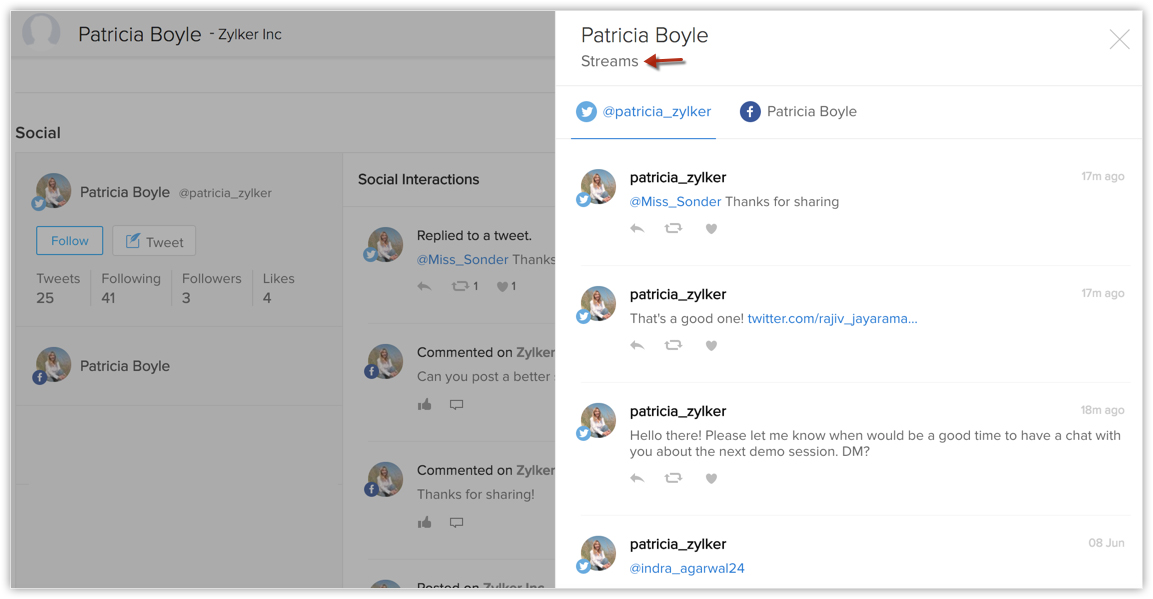
- Im Twitter -Profil können Sie die Basisinfo, die Tweets, die Zahl der Follower/Following und deren Zahl an Likes sehen.
- Im Facebook-Profil können Sie die grundlegenden Informationen einsehen.
Social-Media-Profile verknüpfen
So verknüpfen Sie die Social Media-Profile:
- Klicken Sie auf den jeweiligen Lead/Kontakt.
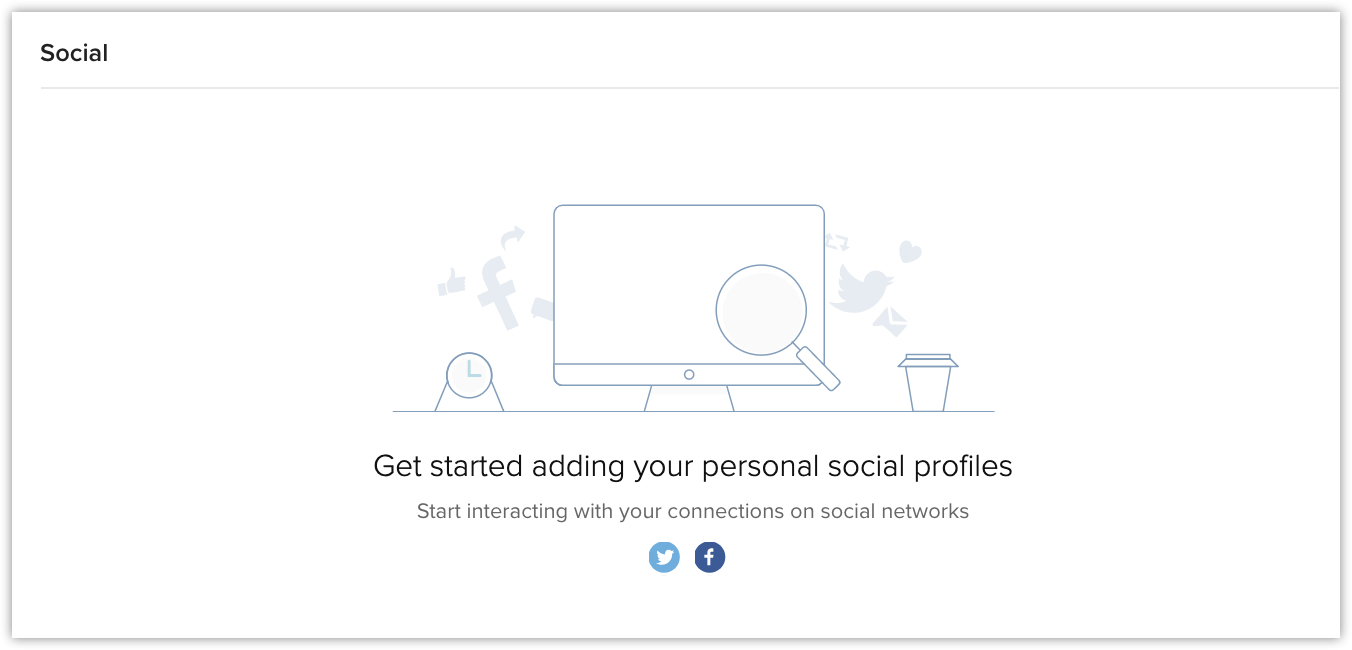
- In der zugehörigen Liste Social können Sie wählen, ob Sie Twitter oder Facebook verknüpfen möchten, indem Sie auf das entsprechende Symbol klicken.
- Auf jedem der Social-Media-Kanäle können Sie nach dem richtigen Profil suchen.
- Twitter: Suchen Sie nach dem Profil, indem Sie den gewünschten Namen oder den genauen Twitter-Handle eingeben.
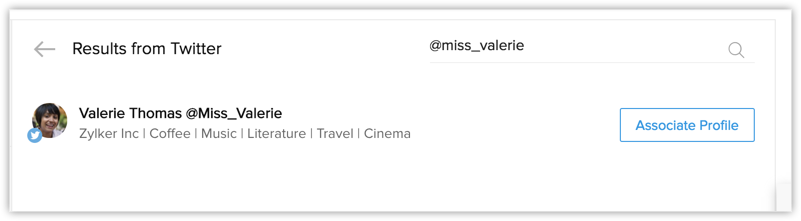
- Twitter: Suchen Sie nach dem Profil, indem Sie den gewünschten Namen oder den genauen Twitter-Handle eingeben.
- Klicken Sie auf zu jedem Profil zuordnen, um das erforderliche Profil mit dem Lead/Kontakt zu verknüpfen.
Jedes der Profile wird nun mit dem Lead/Kontakt in der Social-bezogenen Liste verknüpft.
- Wenn der Twitter-Handle im Twitter-Feld für einen Lead oder Kontakt angegeben ist, wird das entsprechende Profil automatisch dem Datensatz zugeordnet.
- Für Facebook werden alle übereinstimmenden Profile, bei denen die Option "Möchten Sie, dass Suchmaschinen außerhalb von Facebook auf Ihr Profil verlinken?" unter dem Abschnitt "Datenschutzeinstellungen und -tools" aktiviert wurde, in Ihren Ergebnissen aufgeführt.

- Wenn die Registerkarte "Social" eingerichtet ist, werden die Interaktionen zwischen den unter der Registerkarte "Social" konfigurierten Marken und den Profilen, die den Leads/Kontakten/Konten zugeordnet sind, in der Spalte "Kunden", "Offene Deals" oder "Leads/Kontakte" auf der Registerkarte "Social" sortiert.
Komponenten der zugehörigen Liste "Social"
Sobald Sie die Profile Ihres Leads/Kontakts in der zugehörigen Liste "Social" verknüpft haben, können Sie mit ihnen über die zugehörige Liste interagieren. Im Folgenden werden die verschiedenen Komponenten der zugehörigen Liste "Social“ aufgeführt.
- Der Bereich Profilinformationen
im Bereich Profilinformationen bietet Ihnen einen Überblick über den Twitter-Handle, das Facebook-Profil/die Facebook-Seite des Leads/Kontakts, den Sie zugeordnet haben.
Falls erforderlich, können Sie die Verknüpfung jederzeit aufheben, indem Sie auf das Symbol „Verknüpfung aufheben“ klicken.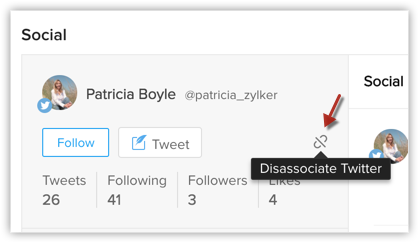
- Social-Interaktionen:
Dieser Abschnitt enthält die direkten Erwähnungen des Leads/Kontakts für Ihr Twitter-Handle oder Ihre Facebook-Seite bzw. Ihr Facebook-Profil. Sie können wählen, ob Sie alle Interaktionen oder nur solche aus einem bestimmten Kanal anzeigen möchten – Twitter oder Facebook.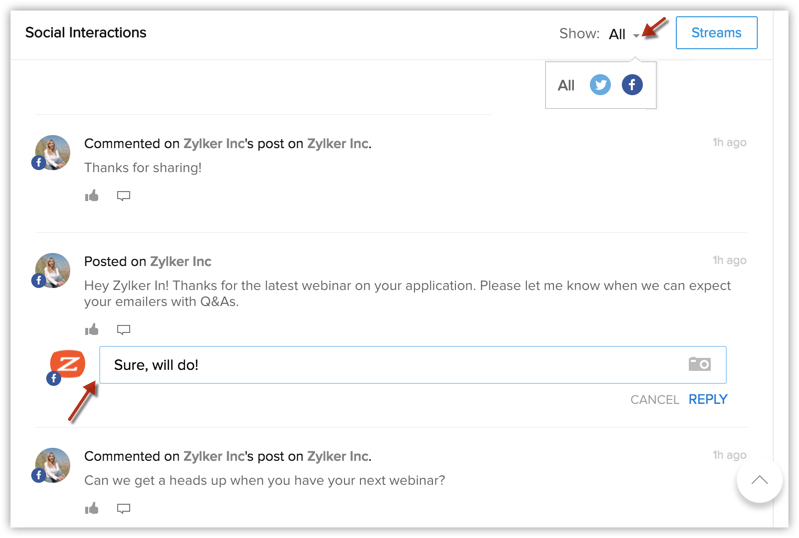
Der Abschnitt „Social Interactions“ ist nützlich, da er die direkt an Sie adressierten Beiträge anhand der Streams filtert, die alle Beiträge in sozialen Medien enthalten.
In diesem Bereich können Sie mit dem Lead/Kontakt interagieren, indem Sie auf seine Beiträge antworten oder auf „Geliken“ antworten und Ihnen deren Beiträge kommentieren. - Streams
Streams Streams-Streams gruppieren die Twitter-Zeitleiste und den Feed des Leads oder Kontakts.
In diesem Abschnitt können Sie mit dem Lead/Kontakt interagieren, indem Sie auf seine Beiträge antworten oder auf „Geliken“ antworten und seine Beiträge kommentieren. - Direktaktionen
Sie können eine Direktnachricht an den Lead/Kontakt senden, indem Sie auf die Schaltfläche DM senden klicken.
Sie können Tweets an diese Personen schicken, indem Sie auf die Schaltfläche Tweet klicken.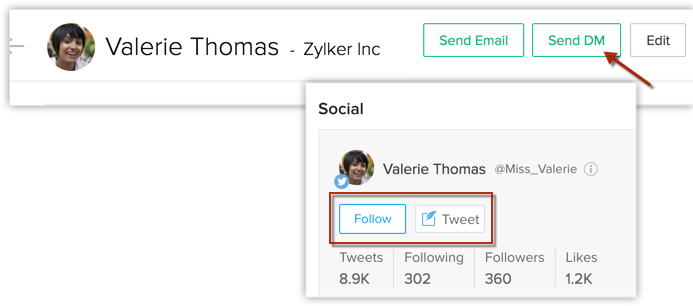
- Wenn Sie über die Registerkarte für soziale Medien Zugriff auf das Markenkonto Ihres Unternehmens haben und Ihr Twitter-Konto authentifiziert haben, können Sie zwischen den Konten wählen, indem Sie es in der Dropdown-Liste auswählen, die neben dem Profilbild angezeigt wird, wenn Sie auf einen bestimmten Tweet antworten.
- Wenn Sie Ihr Passwort für Ihr Profil kürzlich aktualisiert haben, müssen Sie möglicherweise Ihre Interaktionen über Ihr Markenkonto durchführen.
- Die Social-bezogene Liste wird auch auf der Detailseite der Konten angezeigt.
Profilbild zum Datensatz hinzufügen
Sie können die Profilbilder der Leads und Kontakte mit nur einem Klick zu Ihrem CRM-Konto hinzufügen.
So fügen Sie ein Profilbild hinzu:
- Klicken Sie auf die Registerkarte Leads/Kontakte.
- Wählen Sie aus der Liste der Leads/Kontakte einen Datensatz aus, für den Sie das Profilbild hinzufügen möchten.
- Gehen Sie auf der Seite Lead-/Kontaktdetails zur Social -bezogenen Liste.
Die zugehörigen Profile sind verfügbar. - Klicken Sie auf das Profilfoto, das Sie hinzufügen möchten.
Das Bild wird dem Lead/Kontakt in Zoho CRM hinzugefügt.
Integration von Social-Media-Profilen deaktivieren
Wenn Sie die Integration nicht mehr nutzen möchten, können Sie die Authentifizierung widerrufen und die Integration deaktivieren.
So deaktivieren Sie die Twitter-Integration:
- Melden Sie sich bei Ihrem Twitter-Konto an.
- Die Anwendungen, die Sie zur Interaktion mit Ihrem Twitter-Konto autorisiert haben, werden aufgelistet.
- Klicken Sie auf Zugriff für die Zoho CRM -App widerrufen.
Die Twitter-Integration wird deaktiviert.
So deaktivieren Sie die Facebook-Integration:
- Melden Sie sich bei Ihrem Facebook-Konto an.
- Gehen Sie zu „ Kontoeinstellungen -> „Apps“ auf Facebook.
Die Anwendungen, die Sie für die Interaktion mit Ihrem Facebook-Konto autorisiert haben, werden aufgelistet. - Wählen Sie die Zoho CRM -App aus und klicken Sie auf den Link App entfernen.
- Klicken Sie im Popup-Fenster auf Entfernen.
Die Facebook-Integration wird deaktiviert. Wenn Sie diese Funktion wieder nutzen möchten, müssen Sie sich bei Facebook authentifizieren.
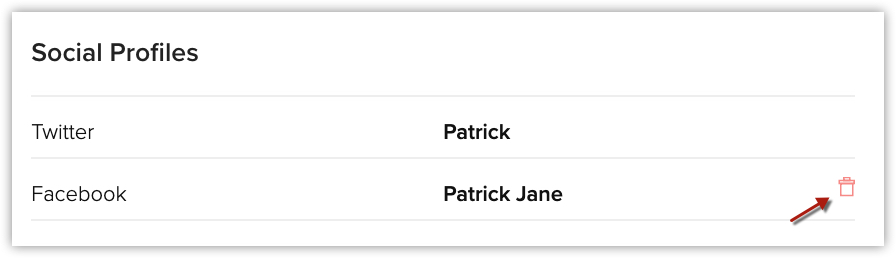
- Sie können die Integration auch schnell deaktivieren, indem Sie Ihre Social-Media-Profilverknüpfung im Abschnitt "Social-Profile" unter Einstellungen Setup Allgemeines Persönliche Einstellungen entfernen.
- Bewegen Sie einfach die Maus über jeden Profilnamen und klicken Sie auf das Symbol Löschen.