Massen-E-Mails senden
Starke Kundenbeziehungen sind im Geschäft essenziell – und eine effektive Möglichkeit, sie aufzubauen, ist eine gute E-Mail-Kommunikation. Zoho CRM bietet eine Reihe von Tools für den Versand von Massen-E-Mails, die speziell für den Vertrieb entwickelt wurden. Damit lassen sich zahlreiche Kunden gleichzeitig erreichen, automatische Antworten einrichten, Massen-E-Mails planen und jederzeit abrufbare E-Mail-Vorlagen erstellen.
Der Einsatz von Massen-E-Mails im Vertrieb bietet zahlreiche Vorteile:
- Zeitersparnis: Der optimierte Prozess, einen gesamten Kundenstamm zu erreichen, spart wertvolle Zeit bei der Kommunikation.
- Geplante Versandzeiten: Benutzer können E-Mails gezielt nach individuellen oder regionalen Zeitzonen timen, um die Reichweite zu maximieren und den Versand optimal zu steuern.
- Opt-in-/Out-Mechanismen: Kunden können selbst entscheiden, ob sie E-Mails erhalten möchten oder nicht. So wird die Einhaltung von Vorschriften wie der DSGVO gewährleistet und die Datenschutzpräferenzen der Empfänger respektiert.
Die Massen-E-Mail-Funktionen von Zoho CRM stehen für effiziente, personalisierte und präzise E-Mail-Kommunikation. Um einen besseren Überblick über diese Möglichkeiten zu geben, lohnt es sich, die verschiedenen Arten von Verkaufs-E-Mails zu kennen, die sich damit erstellen lassen:
- Werbe-E-Mails: Steigern Sie den Umsatz, indem Sie Sonderangebote oder Aktionen hervorheben.
- Cross-Selling- oder Upselling-E-Mails: Empfehlen Sie ergänzende Produkte oder Upgrades, um den Mehrwert für Kunden zu erhöhen.
- Begrüßungs- oder Onboarding-E-Mails: Stellen Sie neuen Kunden Ihr Produkt oder Ihre Dienstleistung vor und begleiten Sie sie durch die ersten Schritte.
- Einladungen zu Veranstaltungen: Laden Sie Kunden zu Events, Webinaren oder besonderen Veranstaltungen ein.
- Produktankündigungen oder -Updates: Halten Sie Kunden über neue Produkte, Funktionen oder Aktualisierungen auf dem Laufenden.
- E-Mails zur erneuten Interaktion: Motivieren Sie inaktive Kunden, wieder mit Ihrer Marke zu interagieren.
- Umfragen und Feedback: Sammeln Sie wertvolle Kundenmeinungen, um Ihre Produkte oder Dienstleistungen zu verbessern.
- Nachfass-E-Mails: Bleiben Sie nach einem Kauf oder einer Interaktion mit Kunden in Kontakt, um die Zufriedenheit sicherzustellen.
- Erneuerungs-/Abonnement-E-Mails: Erinnern Sie Kunden daran, Abonnements oder Mitgliedschaften zu verlängern.
Durch den gezielten Einsatz dieser verschiedenen Arten von Verkaufs-E-Mails können Benutzer die Massen-E-Mail-Funktionen von Zoho CRM strategisch für vertriebsrelevante Zwecke nutzen und so ihre Kommunikation und Interaktionsstrategien gezielt optimieren.

Hinweis:
- Die Massen-E-Mail-Funktion in Zoho CRM erstreckt sich auf Leads, Kontakte, Deals und benutzerdefinierte Module. So können Unternehmen ihre Kundenkommunikation flexibel und passgenau an ihre geschäftlichen Anforderungen anpassen. Mit dieser Funktion können Benutzer in verschiedenen Phasen der Kundeninteraktion maßgeschneiderte Updates oder personalisierte Nachfass-E-Mails an ein breites Publikum senden.
- Wichtig ist dabei, dass die Massen-E-Mail-Funktion in Zoho CRM die Kommunikation unterstützt, aber nicht die spezialisierten Funktionen dedizierter E-Mail-Marketing-Tools ersetzt. Ihr Hauptzweck im CRM-Ökosystem besteht darin, Geschäftsprozesse zu optimieren und effizienter zu gestalten.
- Bevor Massen-E-Mails versendet werden, gilt es einige wichtige Punkte zu beachten – etwa die Gültigkeit der gespeicherten E-Mail-Adressen, die für eine erfolgreiche Zustellung entscheidend ist.
- Der Versand von Massen-E-Mails hängt von den E-Mail-Limits Ihrer Zoho CRM-Edition ab. Gleichzeitig können maximal zehn Massen-E-Mails zur Planung vorgesehen werden. Weitere Informationen zu den E-Mail-Limits finden Siehier.
- Bevor die Massen-E-Mail-Funktion genutzt wird, sollten E-Mail-Vorlagen erstellt werden. So läuft die Kommunikation reibungslos und effizient. Der Bereich Email Templates enthält wertvolle Tipps und Anleitungen für den optimalen Einsatz dieser Funktion.
Massen-E-Mails senden und planen
Mit Zoho CRM können Sie mehrere E-Mails gleichzeitig versenden – entweder sofort oder zu einem festgelegten Zeitpunkt. Angenommen, Sie müssen einige Kunden um 10:00 Uhr PST per E-Mail kontaktieren, sind jedoch zu diesem Zeitpunkt in einem Meeting. Keine Sorge – Sie können die E-Mails genau für diesen Zeitpunkt planen.
Sie können für einen beliebigen Zeitraum bis zu zehn Massen-E-Mail-Prozesse pro Modul einrichten. Bei der Auswahl von Empfängern haben Sie drei Möglichkeiten:
- Wählen Sie Kontakte aus einer Modullistenansicht aus.
- Wählen Sie Kontakte über eine benutzerdefinierte Ansicht aus.
- Wählen Sie Kontakte anhand bestimmter Kriterien aus.
Massen-E-Mails von der Modullistenansicht senden:
- Wählen Sie ein beliebiges Modul aus (Leads, Kontakte, Deals usw.).
- Wählen Sie Datensätze (einen oder mehrere) aus der Datensatzliste des Moduls aus und klicken Sie auf Send Email.
- Wählen Sie im Popup-Fenster Send Email eine E-Mail-Vorlage aus.
- Alternativ können Sie auf den Link Create Template klicken, um eine neue Vorlage zu erstellen.
Siehe auch Erstellen von E-Mail-Vorlagen - Gehen Sie in den Feldern "From" und Add Reply wie folgt vor:
- Wählen Sie eine der folgenden Optionen aus der Dropdown-Liste aus (beachten Sie, dass standardmäßig Ihre E-Mail-Adresse in beiden Feldern angezeigt wird):
- E-Mail-Adresse des Datensatzeigentümers
- E-Mail-Adresse der Organisation, falls bereits konfiguriert.
Siehe auch>> Organisations-E-Mails - Gehen Sie unter Sendeoptionen wie folgt vor:
- Klicken Sie auf Send immediately, um die E-Mail sofort zu senden.
- Klicken Sie auf Schedule Later, um die E-Mail später zu senden. Geben Sie das Datum und die Uhrzeit, für die Sie die E-Mails planen möchten.
- Sie können eine Folgeaktion festlegen:
- Klicken Sie auf + Trigger an action
- Sie können den Auslöser basierend auf folgenden E-Mail-Ereignissen festlegen: wenn die E-Mail geöffnet wird, wenn auf die E-Mail geklickt wird oder wenn die E-Mail zurückgewiesen wird.
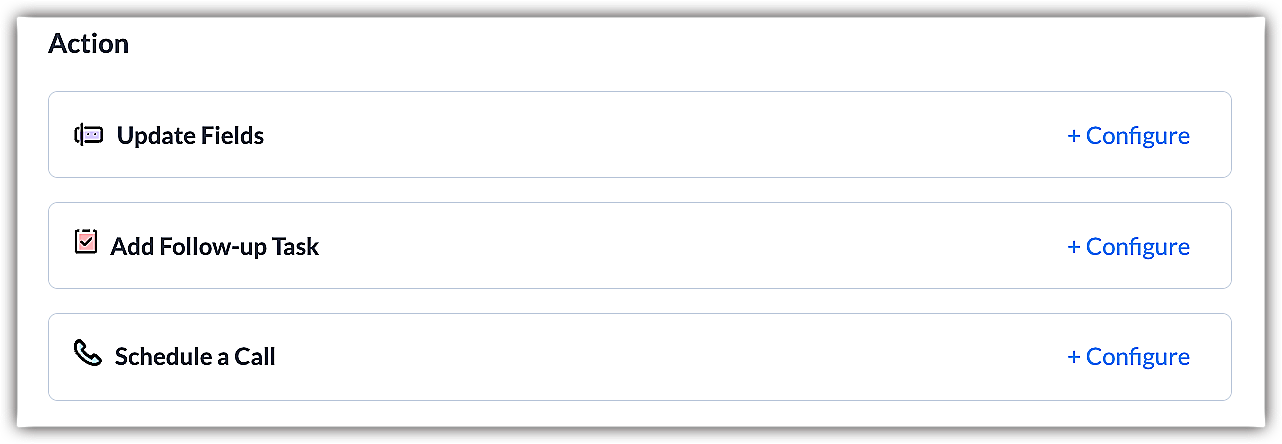
- Sobald Sie den Auslöser ausgewählt haben, können Sie eine oder mehrere der folgenden Optionen konfigurieren: Update Fields, Add Follow-up Task oder Schedule a Call.
- Klicken Sie auf Done.
- Klicken Sie auf Send oder Schedule.
Senden von Massen-E-Mails aus einer benutzerdefinierten Ansichtsliste:
- Klicken Sie auf der Seite Module List View auf die Schaltfläche Actions.
- Wählen Sie Mass Email aus der Liste der Optionen aus.
- Klicken Sie auf der Übersichtsseite Mass Email Summary auf Create Mass Email.
- Wählen Sie aus der Dropdown-Liste Empfänger aus der kundenspezifischen Ansicht aus.
- Wählen Sie eine E-Mail-Vorlage aus und wiederholen Sie die Schritte aus dem vorherigen Abschnitt, um Massen-E-Mails zu senden oder zu planen.
Massen-E-Mails basierend auf Kriterien senden:
- Klicken Sie auf der Seite Module List View auf die Schaltfläche Actions.
- Wählen Sie Mass Email aus der Liste der Optionen aus.
- Klicken Sie auf der Seite Mass Email Summary auf Create Mass Email.
- Klicken Sie unter To in der Dropdown-Liste auf Based on Criteria.
- Geben Sie unter Specify Criteria die entsprechenden Details ein.
- Klicken Sie auf Save.
- Wählen Sie eine E-Mail-Vorlage aus und wiederholen Sie die Schritte aus dem vorherigen Abschnitt, um Massen-E-Mails zu senden oder zu planen.
Auslöser-Aktionen in Massen-E-Mails festlegen
Sie können bestimmte Aktionen basierend auf der Performance Ihrer Massen-E-Mails automatisieren, einschließlich der Aktualisierung eines Feldes, der Planung einer Folgeaufgabe oder der Terminierung eines Anrufs – alles ausgelöst durch das Öffnen, Klicken oder Zurückweisen einer E-Mail.
Beispielsweise können Sie nach dem Öffnen oder Klicken einer E-Mail durch einen Kontakt automatisch eine Folgeaufgabe planen, wie das Senden weiterer Informationen zu Ihren Produkten. Umgekehrt können Sie bei einer zurückgewiesenen E-Mail ein automatisches Update eines Feldes einrichten.
Hier sind einige Szenarien, in denen Sie Auslöseraktionen anwenden können:
E-Mail-Öffnungen oder -Klicks: Wenn ein Empfänger eine Massen-E-Mail öffnet oder auf sie klickt, können Sie bestimmte Aktionen automatisieren, wie das Aktualisieren eines Feldes, das Planen einer Folgeaufgabe oder das Einplanen eines Anrufs.
E-Mail-Zurückweisungen: Wenn eine Massen-E-Mail zurückgewiesen wird (nicht zugestellt werden kann), können Sie automatisch ein Feld-Update auslösen.
So legen Sie eine Auslöser-Aktion fest:
- Klicken Sie im Popup-Fenster Mass Email auf Trigger an action.
- Wählen Sie einen der folgenden Auslöser aus der Dropdown-Liste aus:
- E-Mail wurde geöffnet
- E-Mail wurde angeklickt
- E-Mail konnte nicht zugestellt werden
- Wählen Sie eine Aktion aus, klicken Sie auf Configure, und führen Sie die folgenden Schritte aus:
- Update fields – Wählen Sie ein Feld, das aktualisiert werden soll, wenn die E-Mail geöffnet, angeklickt oder nicht zugestellt wurde.
- Wählen Sie im Popup-Fenster Update Fields ein Feldaus der Dropdown-Liste aus, und geben Sie einen entsprechenden Wert ein.
- Klicken Sie auf Save.
- Add a follow-up task – Wählen Sie diese Option, um eine Folgeaufgabe für die Datensätze der geöffneten oder angeklickten E-Mails hinzuzufügen.
- Geben Sie im Popup-Fenster Add Follow-up Task, die Details ein, zum Beispiel Betreff, Fälligkeitsdatum, Status, Priorität und Zuständige Person.
- Klicken Sie auf Done.
- Schedule a call – Wählen Sie diese Option aus, um einen Anruf zu planen, wenn die E-Mail geöffnet oder angeklickt wurde.
- Geben Sie im Popup-Fenster Schedule a call pop-up, einen Betreff ein.
- Wählen Sie in der Dropdown-Liste einen Eigentümer aus.
- Wählen Sie die Startzeit des Anrufs aus.
- Klicken Sie auf Done.
- Klicken Sie auf Done.
Hinweis:
- Für nicht zugestellte E-Mails ist nur eine Feldaktualisierung möglich. Sie können keine Nachfass-Aufgaben hinzufügen oder Anrufe planen.
- Für jede Auslöser-Aktion können Sie bis zu 3 Feldaktualisierungen, 3 Follow-up-Aufgaben und 3 Anrufplanungen hinzufügen.
Nachfass-E-Mails für Massen-E-Mails hinzufügen
Beim Versand von Massen-E-Mails ermöglicht Ihnen Zoho CRM, im Voraus zu planen und Nachfass-E-Mails zu terminieren. Nehmen wir an, Sie senden an Tag 1 eine Begrüßungs-E-Mail an Kunden. Sie können dann eine Nachfass-E-Mail für diejenigen einrichten, die die Begrüßungsnachricht erhalten oder geöffnet haben, die an einem bestimmten Datum oder nach einer bestimmten Anzahl von Tagen zugestellt wird.
Darüber hinaus können Sie Ihr Follow-up individuell anpassen, indem Sie bestimmte Kunden ausschließen. Zum Beispiel könnten Sie darauf verzichten, eine Folge-E-Mail an Kunden zu senden, die bereits einen Kauf getätigt haben. Und wenn Sie zusätzliche Aktionen in Ihr Follow-up integrieren möchten – etwa das Auslösen eines bestimmten Ereignisses – ermöglicht Zoho CRM auch das.
Hinweis
- Wenn Sie eine Folge-E-Mail an Kunden senden möchten, die die erste E-Mail geöffnet haben, können Sie kein bestimmtes Datum für den Versand festlegen. Stattdessen müssen Sie die Folge-E-Mail so konfigurieren, dass sie nach einer bestimmten Anzahl von Tagen versendet wird.
- Sie können einer Massen-E-Mail bis zu 3 Nachfass-E-Mails hinzufügen.
Hinzufügen einer Nachfass-E-Mail:
- Klicken Sie auf der Übersichtsseite Mass Email summary auf Create Mass Email.
- Scrollen Sie zu Follow-up Emails und klicken Sie auf Add follow-up.
- Wählen Sie im Popup-Fenster Follow-up einen Wert für Who should receive the follow-up email?
- Klicken Sie auf Specify criteria, wenn Sie einige Empfänger vom Erhalt einer E-Mail ausschließen möchten.
- Wählen Sie eine E-Mail Vorlage aus.
- Geben Sie die Anzahl der Tage ein, oder wählen Sie ein Datum aus dem Kalender unter "Wann sollte die Nachfass-E-Mail gesendet werden?" aus.
- Klicken Sie auf Add.
- Klicken Sie unter Follow-up Action auf Trigger an Action und wählen Sie einen Trigger aus der Dropdown-Liste aus.
E-Mails bearbeiten, stoppen oder löschen
Auf der Übersichtsseite für Massen-E-Mails in Zoho CRM erhalten Sie einen klaren Überblick über Ihre E-Mail-Aktivitäten, einschließlich geplanter, gesendeter und gestoppter E-Mails. Lassen Sie uns genauer betrachten, welche Möglichkeiten Sie haben:
- Geplante E-Mails: In diesem Abschnitt werden Massen- und Nachfass-E-Mails aufgeführt, die für eine spätere Zustellung geplant sind. Sie können diese E-Mails bearbeiten, stoppen oder löschen. Wichtiger Hinweis: Wenn Sie eine geplante E-Mail weniger als 15 Minuten vor dem Versand bearbeiten, wird sie in die Liste der gestoppten E-Mails verschoben. Das Löschen einer Massen-E-Mail entfernt auch die damit verbundenen Nachfass-E-Mails.
- Gesendete E-Mails: Hier werden bereits gesendete E-Mails angezeigt. Falls erforderlich, können Sie sie löschen. Wenn eine Massen-E-Mail gesendet wurde, die Nachfass-E-Mail jedoch noch aussteht, können Sie die Nachfass-E-Mail im Abschnitt "Gesendete E-Mails" bearbeiten. Außerdem können Sie aufschlussreiche Statistiken zu gesendeten E-Mails einsehen, einschließlich der Anzahl der gesendeten, zurückgewiesenen, zugestellten, geöffneten, nicht geöffneten, angeklickten und nicht angeklickten E-Mails.
- Gestoppte E-Mails: E-Mails, die nie gesendet wurden, befinden sich hier. Sie können sie bearbeiten, starten oder löschen. Das Löschen einer gestoppten E-Mail entfernt auch alle damit verbundenen Nachfass-E-Mails.
Hinweis
- Nur der Benutzer, der eine Massen-E-Mail erstellt hat, kann sie bearbeiten, stoppen oder starten. Andere Benutzer können sie nur anzeigen oder löschen.
- Sie können auch die Zoho Campaign Integration verwenden, um E-Mail-Kampagnen anhand Ihrer Leads und Kontakte in Zoho CRM durchzuführen. Darüber hinaus können Sie Klicks, Absprungraten und mehr verfolgen und die Standard-E-Mail-Vorlagen von Zoho Campaigns verwenden.
E-Mail-Statistiken anzeigen
Es ist wichtig zu verstehen, wie Ihre gesendeten E-Mails funktionieren, und in Zoho CRM können Sie solche Statistiken auf der Seite "Email Summary" ganz einfach überprüfen. Diese Statistiken geben Ihnen Einblicke in die Anzahl der gesendeten, geöffneten, angeklickten, zurückgewiesenen, zugestellten, nicht geöffneten und nicht angeklickten E-Mails. Außerdem können Sie die Liste der Empfänger für jede Kategorie einsehen.
So können Sie Ihre E-Mail-Statistiken anzeigen:
- Navigieren Sie zur Seite Mass Email Summary.
- Klicken Sie auf Sent Emails und wählen Sie eine E-Mail aus.
- Zeigen Sie die verfügbaren E-Mail-Statistiken an.
- Um eine detaillierte Liste der Empfänger anzuzeigen, klicken Sie auf Kategorien wie Opened oder Bounced

Tipps zur Fehlerbehebung
Lesen Sie unsere Tipps zur Fehlerbehebung bei Massen-E-Mails.