Aktivieren und Deaktivieren von Benutzern
Die Position von Benutzern in Ihrem Unternehmen wird sich gelegentlich ändern oder sie wechseln möglicherweise in einen anderen Geschäftsbereich. In solchen Fällen müssen Sie die Benutzer evtl. deaktivieren, nachdem die Eigentumsrechte an den Datensätzen an andere Benutzer übertragen wurden. Beachten Sie, dass das Deaktivieren eines Benutzers sich vom Löschen eines Benutzers unterscheidet. Wenn Sie einen Benutzer deaktivieren, geschieht Folgendes:
- Der Benutzer kann nicht mehr auf das CRM-Konto zugreifen.
- Niemand kann sich über die deaktivierte ID beim Dienst anmelden.
- Sie können die gleiche Benutzerlizenz verwenden, um einen neuen Benutzer hinzuzufügen.
- Die Benutzerlizenz wird nicht storniert. Die Anzahl der von Ihnen erworbenen Benutzerlizenzen bleibt unverändert; diese werden Ihnen entsprechend in Rechnung gestellt, sofern Sie nicht die Gesamtzahl Ihrer Benutzerlizenzen reduzieren.
- Der Benutzer wird unter Inaktive Benutzer aufgelistet.
- Wenn Sie sich entscheiden, einen Benutzer wieder zu aktivieren, können Sie ihn erneut einladen.
So deaktivieren Sie einen Benutzer
- Melden Sie sich bei Zoho CRM mit Administratorrechten an.
- Navigieren Sie zu Setup > Benutzer und Steuerung > Benutzer.
- Wählen Sie auf der Seite Benutzer die Ansicht Aktive Benutzer aus.
- Aktivieren Sie im Abschnitt Aktive Benutzer das Kontrollkästchen des Benutzers, den Sie deaktivieren möchten.
- Klicken Sie auf Deaktivieren.
Der Benutzer wird deaktiviert und das System sendet eine E-Mail an den entsprechenden Benutzer.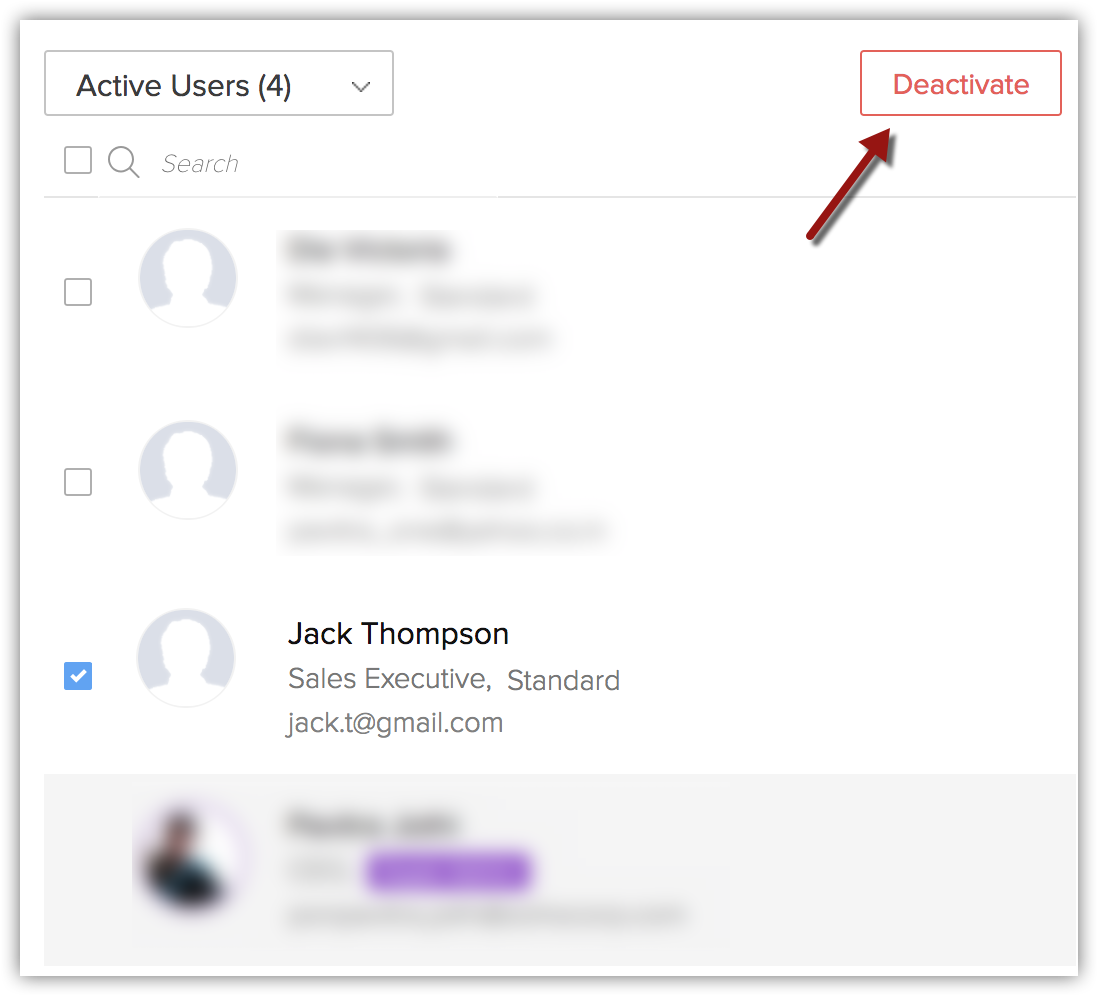
So aktivieren Sie einen Benutzer
- Melden Sie sich bei Zoho CRM mit Administratorrechten an.
- Navigieren Sie zu Setup > Benutzer und Steuerung > Benutzer.
- Wählen Sie auf der Seite Benutzer die Ansicht Inaktive Benutzer aus.
- Aktivieren Sie im Abschnitt Inaktive Benutzer das Kontrollkästchen des Benutzers, den Sie aktivieren möchten.
- Klicken Sie auf Aktivieren.Der Benutzer wird aktiviert und das System sendet eine E-Mail an den entsprechenden Benutzer.

Hinweis
Nur aktive Benutzer werden für die Benutzerlizenzen gezählt.
Add-ons und Plug-ins aktivieren (nur alte Preismodelle)
Benutzer, die ihre Zoho CRM-Edition unter einem alten Preismodell abonniert haben, müssen Add-ons und Plug-in-Lizenzen für Funktionen wie Zoho Mail Add-on, Zoho CRM Plug-in für MS Outlook usw. erwerben.
Nach dem Erwerb der Add-ons oder Plug-ins, müssen Sie diese für die einzelnen Benutzer aktivieren. Erst nach ihrer Aktivierung stehen Add-ons und Plug-ins für die betreffenden Benutzer zur Verfügung.
Hinweis
- In den neuen Editionen können Sie diese Integrationen unter Apps Berechtigungen in den Profilen aktivieren oder deaktivieren. Der Administrator kann eine Integration für alle Benutzer in einem bestimmten Profil aktivieren oder deaktivieren.
So aktivieren Sie Add-ons und Plug-ins
- Klicken Sie auf Setup > Abonnement-Manager > Benutzer aktivieren.
- Klicken Sie auf der Seite Benutzer aktivieren auf Bearbeiten.
- Aktivieren Sie die Kontrollkästchen der gewünschten Add-ons und Plug-ins für den entsprechenden Benutzer.
- Klicken Sie auf Speichern.
Zoho-Konto löschen (Konto schließen)
Wenn Sie keine Zoho Services mehr nutzen möchten, können Sie Ihr Zoho-Konto auch schließen.
So schließen Sie Ihr Zoho-Konto dauerhaft
- Melden Sie sich bei https://accounts.zoho.com an.
- Wählen Sie die Option Konto Schließen aus.

- Nach der Schließung Ihres Kontos können Sie nicht mehr auf die Zoho Services zugreifen.
- Stellen Sie vor dem Schließen Ihres Kontos sicher, dass Sie alle Ihre Daten aus dem Zoho CRM-System und aus den anderen Zoho Services exportiert haben.
- Sobald Sie Ihr Konto schließen, werden alle Ihre Daten in den Zoho Services sofort gelöscht, und sie können nicht mehr wiederhergestellt werden.
Passwort zurücksetzen
Benutzer mit beliebigen Rollen können ihr Passwort zurücksetzen, indem sie auf der Anmeldeseite auf den Link Passwort vergessen klicken.
So setzen Sie das Passwort zurück
- Klicken Sie auf der Anmeldeseite von Zoho CRM auf den Link Passwort vergessen. Daraufhin werden Sie zur Seite "Zoho-Konten" weitergeleitet.
- Auf der Seite "Zoho-Konten":
- E-Mail-ID: Geben Sie die registrierte E-Mail-ID ein, wie in den Kontoinformationen gespeichert.
- Bildtext: Geben Sie den Code ein, den Sie im Bild sehen.
- E-Mail-ID: Geben Sie die registrierte E-Mail-ID ein, wie in den Kontoinformationen gespeichert.
- Klicken Sie auf Anfordern.
Das System sendet eine automatische E-Mail an Ihre E-Mail-ID. - Klicken Sie in der E-Mail auf den Link "Hier", um zur Seite Zoho Accounts-Passwort zurücksetzen weitergeleitet zu werden.
- Geben Sie auf dieser Seite Ihr Neues Passwort ein.
- Klicken Sie auf Ändern.
Ihr Passwort wird aktualisiert und Sie können sich mit dem neuen Passwort bei allen Zoho Services anmelden.
SIEHE AUCH