Leistungs-Dashboard für Support-Mitarbeitende
 Hinweis: Um unseren Kunden schneller umfassendere Supportinformationen zur Verfügung zu stellen, wurde der Inhalt dieser Seite mithilfe maschineller Übersetzung auf German übersetzt. Die genauesten und aktuellsten Supportinformationen finden Sie in der englischen Version dieses Inhalts. Klicken Sie hierzu bitte hier.
Mitarbeiter im Support können ihre Leistung und ihren Arbeitsfortschritt im persönlichen Übersichts-Dashboard einsehen. Das Dashboard ist eine grafische Darstellung wichtiger Kennzahlen, mit der Mitarbeiter ihre Effizienz, ihren Service und ihre Supportqualität kanalübergreifend verfolgen können.
So rufen Sie Ihr Aktivitäts-Dashboard auf
- Melden Sie sich bei Ihrem Zoho Desk-Konto an.
- Klicken Sie auf das Kontofoto in der oberen rechten Ecke des Help Desks.
- Klicken Sie auf Mein Profil oder Ihren Namen im Profilfenster.
Sie werden zur Seite Übersicht weitergeleitet.
Übersichts-Dashboard
Standardmäßig zeigt die Scorecard Informationen für die letzten 7 Tage an. Benutzer können den Zeitraum anpassen und Daten für die letzten 30 Tage, die aktuelle Woche, die letzte Woche, den aktuellen Monat oder den vorherigen Monat anzeigen lassen.
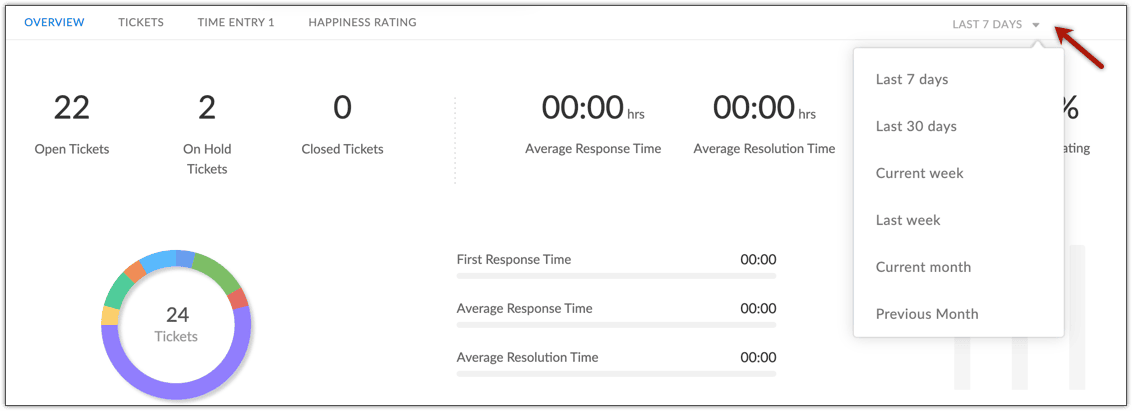
Die Übersicht zeigt Folgendes an:
- Ticket-Statistiken
- Erstantwortzeit, durchschnittliche Antwortzeit und Lösungszeit
- Zufriedenheitsbewertungen
Ticket-Statistiken
Zeigt die Gesamtzahl der offenen, zurückgestellten und geschlossenen Tickets an, die Ihnen zugewiesen sind. Ein Donut-Diagramm gibt Aufschluss über die Tickets aus verschiedenen Support-Kanälen. Jedes Segment steht für einen Kanal; seine Größe entspricht dem prozentualen Anteil. Wenn Sie den Mauszeiger über ein Segment bewegen, werden die Anzahl der über diesen Kanal eingegangenen Tickets sowie der prozentuale Anteil angezeigt.

Hinweis:
Die Anzahl offener Tickets umfasst auch Tickets, die vor dem Berichtszeitraum erstellt wurden. Wenn Sie beispielsweise „Letzte 7 Tage" auswählen, werden alle Ihre offenen Tickets angezeigt – einschließlich der Tickets, die vor mehr als 7 Tagen erstellt wurden.
Erstantwortzeit, durchschnittliche Antwortzeit und Lösungszeit
Das Tool zeigt Ihre durchschnittliche Antwort- und Lösungszeit an. Das Ticker-Symbol unterhalb der jeweiligen Zeiten hilft Ihnen einzuschätzen, ob Ihre Leistung im Vergleich zu den Benchmark-Werten besser (  ) oder schlechter (
  ) ausfällt. Die Benchmark-Daten entsprechen dem Durchschnitt aller Mitarbeiter im Help-Desk-Konto.
Sie können auch Ihre durchschnittliche Erstantwortzeit einsehen. Diese gibt an, wie viele Minuten (oder Stunden) zwischen der Zuweisung eines Tickets an Sie und dem Versand Ihrer ersten Antwort vergangen sind.
Zufriedenheitsbewertungen
Dieses Tool zeigt Ihren Gesamtzufriedenheitswert an – also den Prozentsatz der positiven Bewertungen, den Sie von Kunden erhalten haben. Außerdem sehen Sie eine Aufschlüsselung der Anzahl von „Gut"-, „Okay"- und „Schlecht"-Bewertungen. Dabei handelt es sich um einen Gesamtwert aus allen Bewertungen, die für sämtliche Tickets eingegangen sind.
Das Ticker-Symbol unterhalb des Gesamtwerts hilft Ihnen einzuschätzen, ob Ihre Leistung im Vergleich zum Benchmark-Wert besser oder schlechter ausfällt. Der Benchmark-Wert entspricht dem durchschnittlichen Bewertungswert aller Mitarbeiter im Zoho Desk-Konto. Über die Registerkarte „Zufriedenheitsbewertung" oben auf der Seite können Sie außerdem die Bewertungen und das erhaltene Feedback für jedes einzelne Ticket einsehen. Die Gesamtzahl der positiven, negativen und neutralen Bewertungen aus allen zugewiesenen Tickets lässt sich ebenfalls über diese Registerkarte aufrufen.
Ticketvolumen
Dies ist ein Trenddiagramm, das die Ticket-Entwicklung über verschiedene Zeiträume veranschaulicht. Das Diagramm stellt die Anzahl der geschlossenen, zurückgestellten und ausstehenden Tickets dar. Farblich gekennzeichnete Legenden geben Aufschluss über die jeweilige Anzahl. Wenn Sie den Mauszeiger über die Datenpunkte bewegen, wird eine Aufschlüsselung der Tickets nach Status angezeigt.
Das Diagramm zeigt außerdem die folgenden Leistungsparameter an:
- Tickets (Gesamt): Die Gesamtzahl der Tickets, die Ihnen aktuell zugewiesen sind – einschließlich offener und geschlossener Tickets.
- Antworten (Gesamt): Die Gesamtzahl der gesendeten Antworten für alle Tickets, die Ihnen zugewiesen sind.
- Threads/Ticket (Durchschn.): Die durchschnittliche Anzahl von Antworten oder Mitarbeiterrückmeldungen pro Ticket.
- Geschlossene Tickets (Durchschn.): Die durchschnittliche Anzahl der pro Tag im Berichtszeitraum geschlossenen Tickets.
Tickets-Dashboard
Die Registerkarte „Tickets" zeigt alle Tickets an, die Ihnen zugewiesen sind, und ermöglicht es, die Tickets nach Status zu filtern. Die Gesamtzahl der Tickets in jedem Status wird angezeigt.
Ein Klick auf den Ticket-Betreff leitet Sie zum jeweiligen Datensatz weiter.
Zeiterfassungs-Dashboard
Hier finden Sie die Details zu den Zeiteinträgen für jedes Ticket, jede Aufgabe, jeden Anruf und jeden Termin. Es wird die für jede Aktivität aufgewendete Gesamtzeit angezeigt, auf deren Grundlage der abrechenbare Betrag berechnet und der jeweiligen Aktivität gegenübergestellt wird. Außerdem können Sie den abrechenbaren Gesamtbetrag einsehen.
Zufriedenheitsbewertungs-Dashboard
Der durchschnittliche Zufriedenheitswert in Prozent wird oben angezeigt. Die Bewertung für jedes einzelne Ticket ist einsehbar, ergänzt durch eine Aufschlüsselung in positive, negative und neutrale Bewertungen.