Página de inicio de Zoho Analytics
1. ¿Dónde puedo encontrar mis espacios de trabajo creados?
Todos los espacios de trabajo a los que tenga acceso aparecerán en la pestaña Espacios de trabajo de la página de inicio de Zoho Analytics. Haga clic en Propios para ver los espacios de trabajo que creó.

2. ¿Cómo puedo ver los espacios de trabajo compartidos conmigo?
Todos los espacios de trabajo a los que tenga acceso (incluidos los que se comparten con usted) aparecerán en la pestaña Espacios de trabajo de la página de inicio. Haga clic en Compartido para ver los espacios de trabajo que se comparten con usted. El propietario de cada espacio de trabajo compartido se mencionará en el ícono Espacio de trabajo correspondiente.

3. ¿Cómo encuentro mis paneles?
Todos los paneles a los que tenga acceso (incluidos los que se comparten con usted) aparecen en la pestaña Paneles de la página de inicio. Para ver los paneles creados por usted o compartidos con usted, diríjase a las pestañas correspondientes. También puede elegir mostrar los paneles en un espacio de trabajo específico; para ello, seleccione el espacio de trabajo correspondiente en el cuadro de selección Todos los espacios de trabajo.

4. Algunos de los espacios de trabajo compartidos no aparecen en la pestaña Compartido. ¿Cómo los veo?
Esto puede ocurrir cuando se selecciona una organización específica. Cuando haya seleccionado una organización, aparecerán espacios de trabajo solamente en esa organización. Puede elegir ver todos los espacios de trabajo en todas las organizaciones seleccionando Todas las organizaciones.

5. ¿Puedo cambiar el nombre de un espacio de trabajo?
Sí, puede cambiar el nombre de un espacio de trabajo. Necesita privilegios de administrador de cuenta para hacer eso. Siga los pasos que se indican a continuación para cambiar el nombre de un espacio de trabajo:
- Haga clic en el ícono Más acciones del espacio de trabajo al que desea cambiar el nombre.
- Seleccione Cambiar nombre de espacio de trabajo.
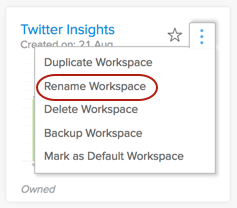
- Se abrirá el cuadro de diálogo Cambiar nombre de espacio de trabajo. Modifique la descripción y el nombre del espacio de trabajo según sea necesario.
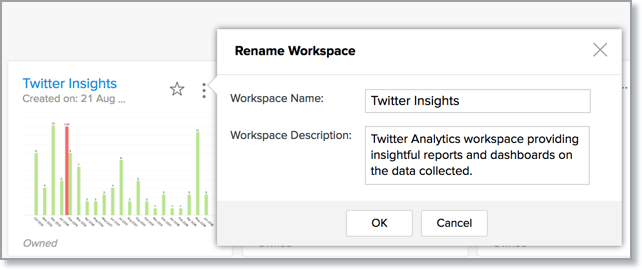
- Haga clic en Aceptar. Se cambiará el nombre del espacio de trabajo.
6. ¿Puedo eliminar el espacio de trabajo?
Sí, puede eliminar un espacio de trabajo. Necesita privilegios de administrador de cuenta para hacer eso. Siga los pasos que se indican a continuación para eliminar un espacio de trabajo:
- Haga clic en el ícono Más acciones del espacio de trabajo que desea eliminar.
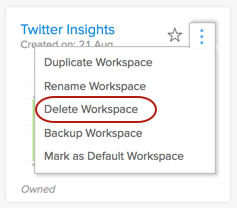
- Se mostrará un mensaje de alerta para confirmar la acción.
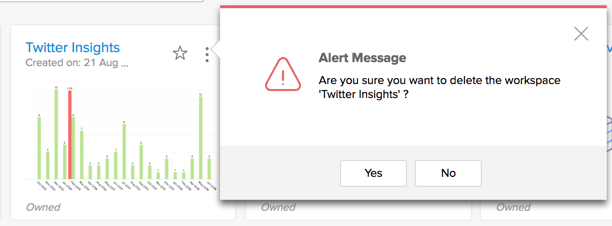
- Haga clic en Sí para eliminar el espacio de trabajo.
7. ¿Puedo realizar una copia de seguridad de mi espacio de trabajo?
Zoho Analytics le permite realizar copias de seguridad de los datos disponibles en su espacio de trabajo. La opción Copia de seguridad del espacio de trabajo realizará copias de seguridad de los datos de las tablas y las consultas SQL de las tablas de consulta. Los datos de copia de seguridad se pueden descargar desde la URL que aparece. No se realizan copias de seguridad de los informes y paneles. Puede utilizar esta función si desea tener una copia local de sus datos.

- Zoho Analytics se ejecuta en dispositivos de red redundante para evitar alguna posibilidad de fallas en cualquier nivel de la red interna.
- Los datos de usuario se respaldan periódicamente en varios servidores, lo que ayuda a proteger los datos en caso de que se produzca una falla del hardware o un desastre. Por lo tanto, sus datos permanecerán seguros en nuestros servidores. En caso de problemas no forzados del sistema, lo ayudaremos a restaurar sus datos. Haga clic aquí para obtener más información.
- Se recomienda utilizar la función de copia de seguridad solo si desea tener un archivo de sus datos.
8. ¿Cómo puedo realizar una copia de seguridad de los datos en mi espacio de trabajo?
Siga los pasos que se indican a continuación para realizar una copia de seguridad de los datos en un espacio de trabajo:
- Haga clic en el ícono Más acciones del espacio de trabajo del que desea realizar una copia de seguridad de los datos.
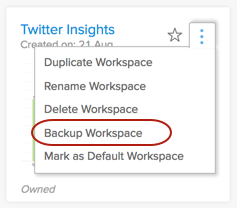
- Seleccione Realizar copia de seguridad del espacio de trabajo.
- Se abrirá el cuadro de diálogo Configuración de la copia de seguridad.
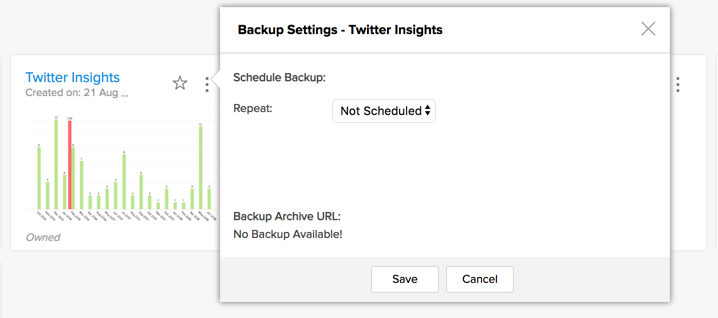
- Puede elegir programar su copia de seguridad en un intervalo periódico. Especifique el intervalo para realizar una copia de seguridad de los datos en el menú desplegable Repetir. Las siguientes son las opciones disponibles:
- No programado
- Todos los días
- Una vez a la semana
- Una vez al mes
- No programado
- Especifique el día o la fecha de la copia de seguridad de los datos.
- Haga clic en Guardar. Ya realizada la copia de seguridad de los datos, puede descargar el archivo haciendo clic en el enlace de la fecha ubicado junto a la URL de copia de seguridad de archivo.Las últimas 3 versiones de los datos respaldados estarán disponibles para su descarga. El último archivo estará en la misma URL/enlace, lo que le facilitará marcarlo como favorito o descargarlo. Se eliminarán las versiones anteriores.
 Nota: También puede respaldar datos del espacio de trabajo desde la pestaña Copia de seguridad en la página Configuración del espacio de trabajo. Las copias de seguridad también se pueden configurar a nivel de cuenta. Para obtener más información, haga clic aquí.
9. ¿Puedo copiar mi espacio de trabajo?
Sí, Zoho Analytics le permite copiar el espacio de trabajo mediante la opción Duplicar espacio de trabajo. El espacio de trabajo solo se puede copiar dentro de la misma organización.
- Con datos: esta opción copia todas las tablas, los informes y los paneles del espacio de trabajo existente.
- Con fuente de datos: esta opción copia todas las tablas, informes y paneles junto con los detalles de conexión y las operaciones aplicadas sobre las tablas mediante Zoho DataPrep, como transformaciones y reglas. Estos conjuntos de reglas se aplicarán automáticamente a los datos cuando importe datos a una tabla existente (Importar datos a esta tabla).
Nota: - La opción Con fuente de datos no se aplica a los conectores empresariales.
- El intervalo de programación no se copiará cuando se duplique un espacio de trabajo. Sin embargo, puede programar la importación de datos después de copiar el espacio de trabajo.
- Haga clic en el ícono Más acciones del espacio de trabajo que desea copiar.
- Seleccione Duplicar espacio de trabajo.
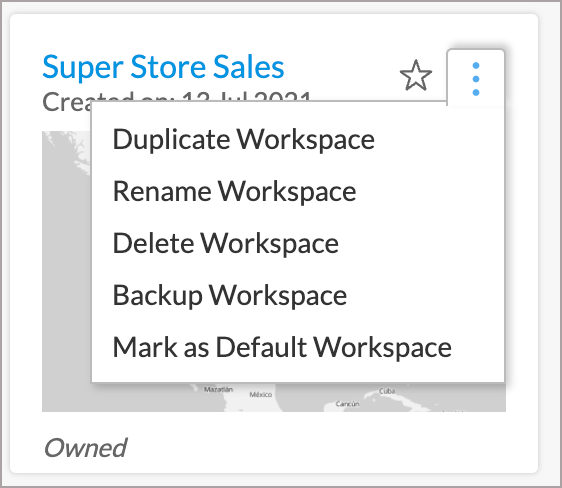
- Se abrirá el cuadro de diálogo Duplicar espacio de trabajo.
- Proporcione un nombre de espacio de trabajo único. También puede elegir proporcionar una descripción del espacio de trabajo.
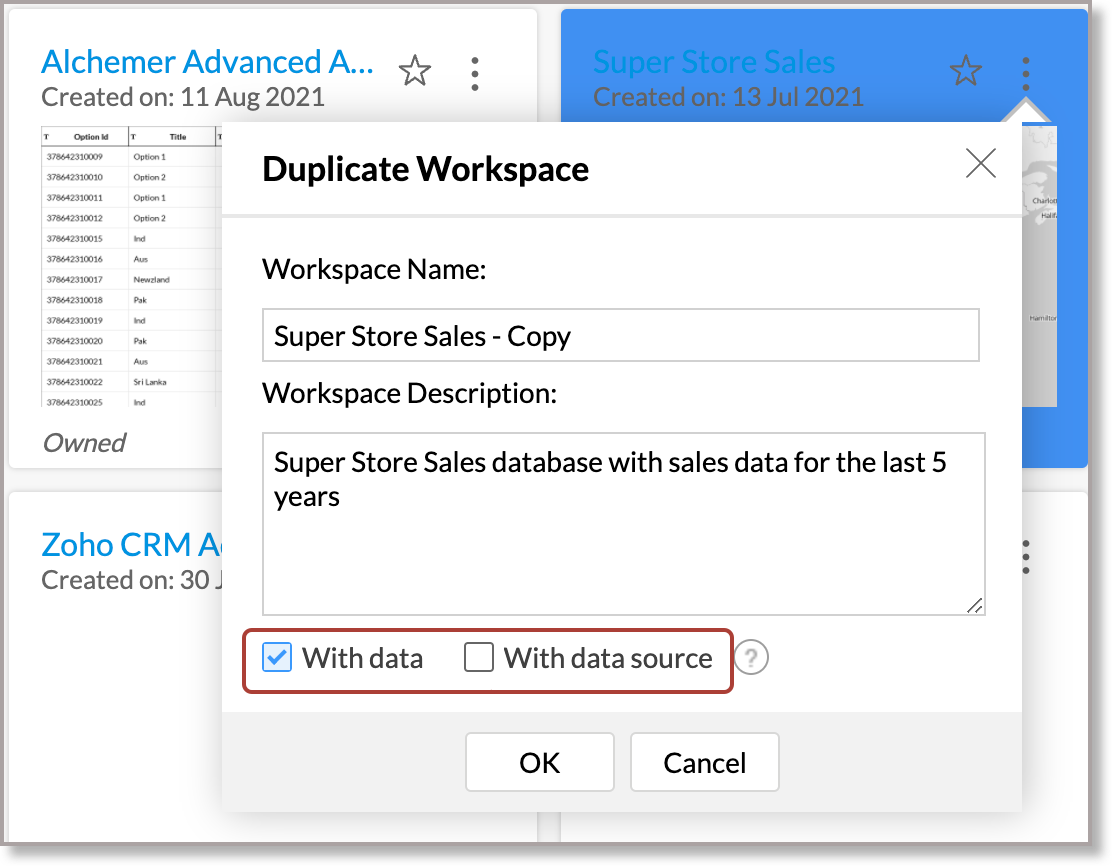
- La casilla de verificación Con datos está seleccionada de forma predeterminada. Si anula la selección, solo se copiará la plantilla de las tablas, los informes y los paneles.
- Seleccione la casilla de verificación Con fuente de datos si necesita copiar los datos con sus detalles de conexión y los conjuntos de reglas aplicados a las tablas correspondientes mediante Zoho DataPrep.
- Haga clic en OK para crear una copia de este espacio de trabajo.
10. ¿Puedo marcar un espacio de trabajo como favorito?
Sí, puede marcar como favorito el espacio de trabajo al que más accede tocando el ícono de estrella que aparece junto al nombre del espacio de trabajo.

11. ¿Puedo crear un espacio de trabajo similar a otro?
Sí, puede hacerlo. Siga los pasos que se indican a continuación para lograrlo.
- Haga clic en el ícono Más acciones del espacio de trabajo.
- Seleccione Duplicar espacio de trabajo.
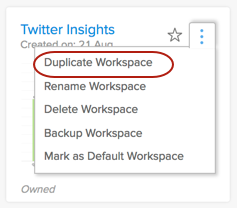
- Se abrirá el cuadro de diálogo Duplicar espacio de trabajo.
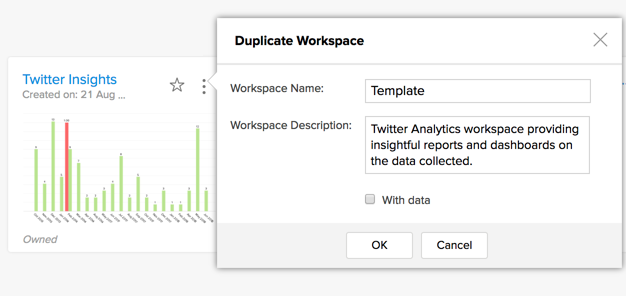
- Desmarque la casilla de verificación Con datos.
- Haga clic en OK. Se creará un nuevo espacio de trabajo con la misma estructura de datos e informes. Puede importar los datos necesarios a la tabla.
12. ¿Puedo establecer un espacio de trabajo como predeterminado?
Sí, puede establecer un espacio de trabajo como predeterminado. Para ello, siga los pasos que se indican a continuación.
- Haga clic en el ícono Más acciones del espacio de trabajo que desea marcar como predeterminado.
- Seleccione Marcar como espacio de trabajo predeterminado.
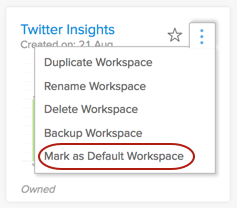
- El espacio de trabajo se marcará como predeterminado.
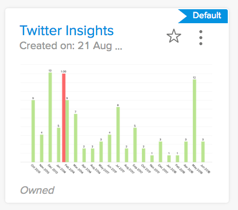
Cuando acceda al servicio de Zoho Analytics, este espacio de trabajo se abrirá de forma predeterminada.
13. ¿Cómo veo espacios de trabajo de muestra destacados?
Zoho Analytics proporciona un conjunto de espacios de trabajo destacados para demostrar sus capacidades. Esta sería una manera sencilla de comprender las funciones de Zoho Analytics.
Estas muestras destacadas proporcionadas por Zoho Analytics son espacios de trabajo pertinentes para empresas. Puede hacer clic en cualquiera de los espacios de trabajo de muestra para revisar su conjunto de datos e informes disponibles. Puede copiar estos espacios de trabajo en su cuenta y reutilizarlos según sus necesidades.
Consulte: Espacios de trabajo de muestra de Zoho Analytics
14. ¿Cómo veo los espacios de trabajo públicos compartidos por los usuarios?
Zoho Analytics proporciona una galería pública para permitir que nuestros usuarios publiquen sus espacios de trabajo. Puede acceder a estas vistas con el permiso que los usuarios han establecido. Algunos también tienen permiso de edición. Haga clic aquí para obtener más información sobre cómo hacer público un espacio de trabajo/vista.
Explorador de espacio de trabajo
1. ¿Qué es un explorador de espacio de trabajo?
El explorador es la página principal del espacio de trabajo desde donde puede crear, acceder y compartir las vistas en su espacio de trabajo. Las siguientes preguntas analizan las diversas opciones disponibles en el explorador.
2. ¿Cómo puedo acceder a mis vistas?
Todas las vistas del espacio de trabajo aparecerán en la pestaña Explorador. Zoho Analytics le permite especificar cómo visualizar la lista de vistas.

Puede elegir mostrarlos en la vista de cuadrícula y la vista de lista según sea necesario.
- Vista de cuadrícula: muestra la vista como mosaicos.
- Vista de lista: muestra la vista como una lista de texto con título y descripción.
También puede organizar la vista en el siguiente orden.
- Carpeta: las vistas se organizarán según las carpetas en las que se guardaron.
- Vistas relacionadas: todos los informes creados sobre una tabla se organizarán juntos. Esto será útil para agrupar los informes que se crean sobre la tabla.
- Tipos: las vistas se organizarán por tipo, es decir, Gráfico, Tabla dinámica, etc.
Además, para facilitar la accesibilidad, los elementos de análisis se organizan en tres categorías (paneles, informes y datos).
3. ¿Cómo puedo acceder a mis paneles?
- Abra el Espacio de trabajo.
- Haga clic en la pestaña Paneles de la barra izquierda.
- Se enumerarán todos los paneles de este espacio de trabajo. Seleccione el panel que quiere ver.
- También puede acceder a los paneles desde la pestaña Explorador. De forma predeterminada, las vistas se organizarán por carpeta. Vuelva a organizarlas por tipos, y podrá acceder a su panel en la sección Paneles. Obtenga más información sobre cómo organizar vistas.
4. ¿Puedo organizar las vistas en el panel de navegación?
Sí, puede elegir organizar las vistas que aparecen en los paneles de navegación Datos, Informes y Paneles. La lista de vistas se puede organizar en uno de los siguientes órdenes.
- Carpeta: las vistas se organizarán según las carpetas en las que se guardaron.
- Vistas relacionadas: todos los informes creados sobre una tabla se organizarán juntos. Esto será útil para agrupar los informes que se crean sobre la misma tabla. Esto se aplica solo al panel de navegación de informes.
- Tipos: las vistas se organizarán por tipo, es decir, Gráfico, Tabla dinámica, etc.
Siga los pasos para organizar la lista de vistas.
- Abra el panel de navegación correspondiente.
- Haga clic en el ícono Ver por en la parte superior derecha del panel y, a continuación, seleccione el orden.
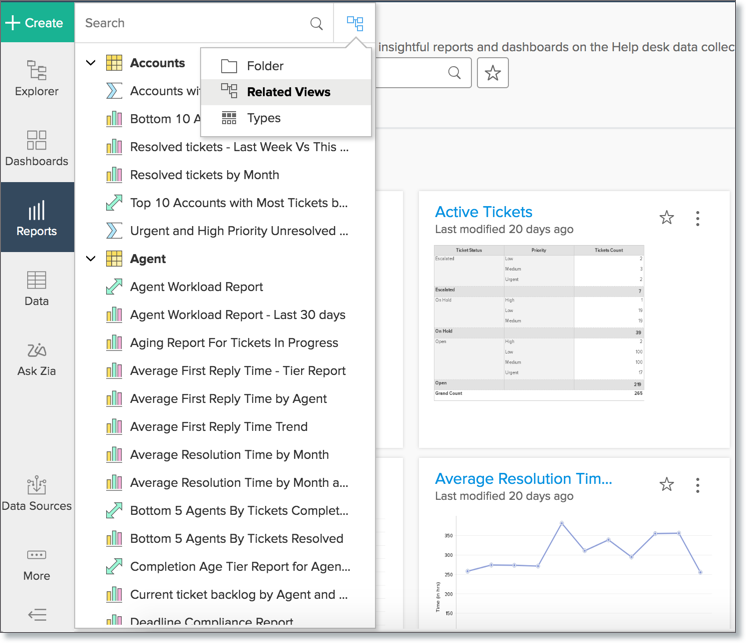
Este orden se aplicará a todo el espacio de trabajo (tanto propio como compartido) en su cuenta. El resultado de la búsqueda en el panel también aparecerá en este orden seleccionado.
5. ¿Puedo ver las fuentes desde donde se importaron los datos a mi espacio de trabajo?
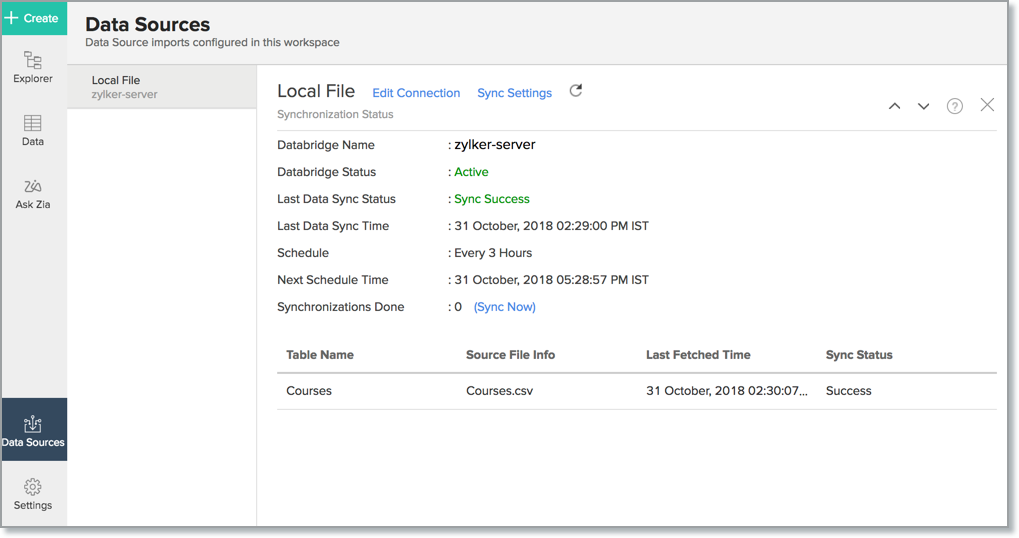
Sí, puede ver las fuentes de datos desde donde se importaron los datos a su espacio de trabajo. Para ello, siga los pasos que se indican a continuación.
- Abra el Espacio de trabajo.
- Haga clic en Fuente de datos en la barra izquierda.
- Se enumerarán todas las fuentes de datos de este espacio de trabajo. Haga clic en la fuente de datos que desea ver.
- La página Fuente de datos se abrirá y mostrará la importación de fuente configurada para esta página.
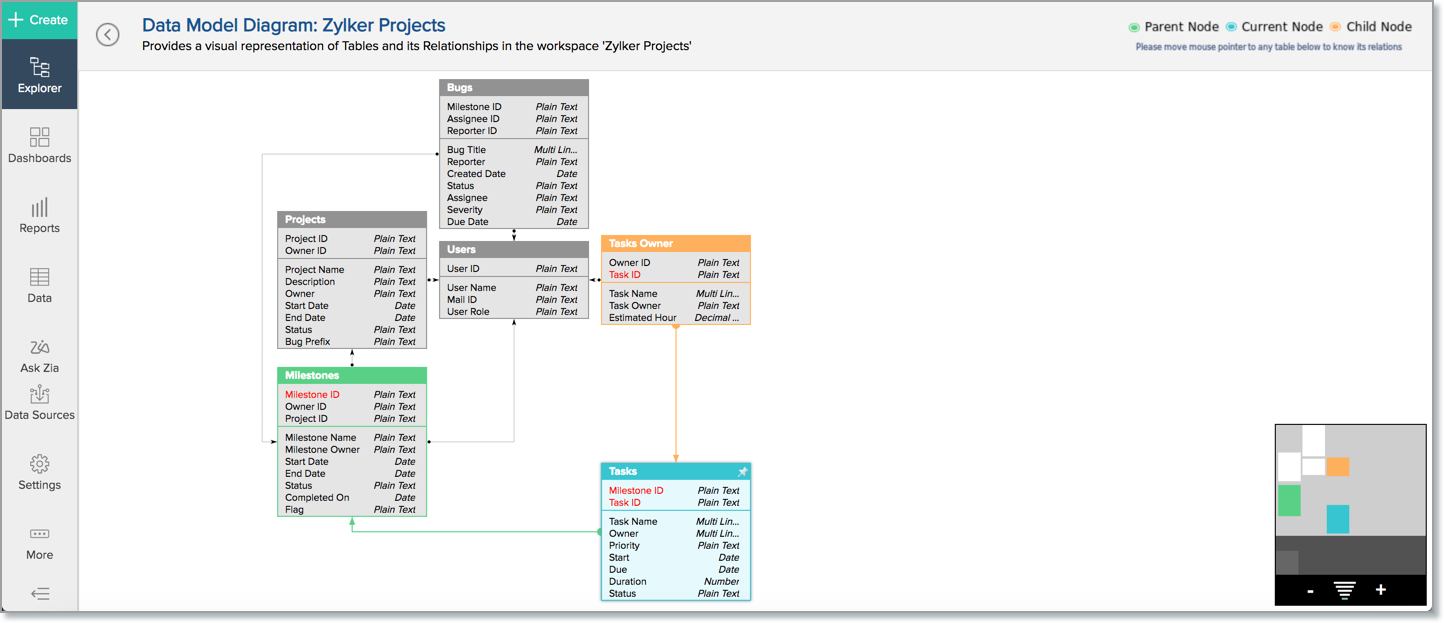
6. ¿Puedo ver el modelo de datos relacionales de mi espacio de trabajo?
Sí, puede ver el modelo de datos relacionales de su tabla. Para ello, siga los pasos que se indican a continuación:
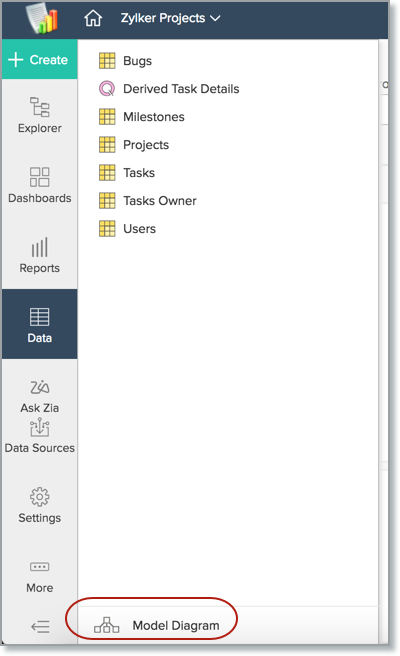
- Haga clic en la pestaña Datos en el panel de la izquierda.
- Un panel que enumera todas las tablas en el espacio de trabajo. Haga clic en Modelo de datos en la parte inferior del panel.
- Se abrirá el Diagrama de modelos de datos. En este caso, cada elemento representa una tabla en el espacio de trabajo con la lista de la columna en ellos. Las líneas que los conectan representan la columna de unión mediante búsqueda.
7. ¿Cómo puedo invocar a Ask Zia en el espacio de trabajo?
Pestaña “Ask Zia”
- Para invocar a Ask Zia, haga clic en la pestaña Ask Zia en el panel izquierdo del espacio de trabajo y se abrirá la interfaz de Ask Zia. Escriba su consulta para obtener las respuestas según sea necesario.
- Puede cambiar al modo de conversación mediante el botón de alternancia en la parte superior derecha. Haga clic para obtener más información sobre cómo conversar con Zia.
- Haga clic en el ícono Búsqueda de espacio de trabajo en la parte superior izquierda. Se abre el cuadro de diálogo Buscar vistas; haga clic en la pestaña Ask Zia. Escriba su consulta para obtener las respuestas según sea necesario.
- Puede navegar al modo de conversación de Ask Zia si hace clic en el botón Continuar conversación.
- La interfaz de Ask Zia se abrirá y podrá comenzar a conversar con Zia. Haga clic para obtener más información sobre cómo conversar con Zia.
Nota: Cuando invoque el modo de conversación en Ask Zia, siempre será una nueva conversación. Ask Zia no registrará sus consultas anteriores. 8. ¿Cuáles son las opciones de personalización disponibles para el espacio de trabajo?
Zoho Analytics le permite personalizar sus espacios de trabajo con un conjunto de preferencias, como configurar el comienzo de su año fiscal, establecer el color del gráfico o el tema de la grilla en los informes, etc.
Para obtener información sobre cómo personalizar su espacio de trabajo, consulte aquí.
9. ¿Qué es el modo visualizador?
10. ¿Cómo creo carpetas y subcarpetas?
Puede crear carpetas en su espacio de trabajo siguiendo los pasos que se indican a continuación.
- En la parte superior derecha, casi organice las vistas por carpeta. Aparecerá la opción Nueva carpeta.
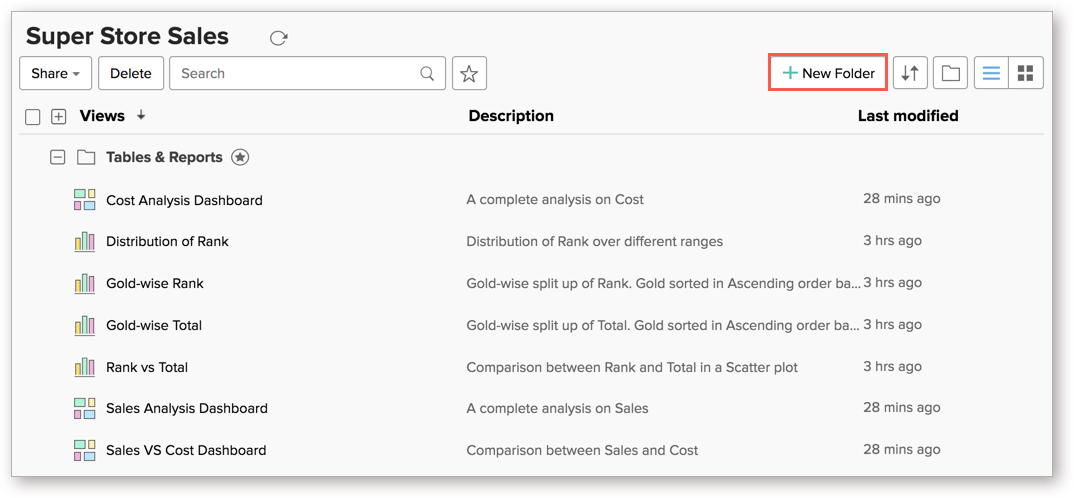
- Haga clic en el botón Nueva carpeta. Se abrirá la opción Crear nueva carpeta. Especifique el nombre de la carpeta y la descripción.
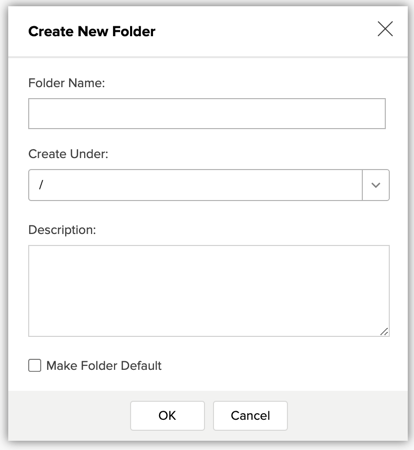 Nota: Es obligatorio que el nombre de la carpeta sea único.
 - En la sección Crear en, seleccione la carpeta en la que desea crear la carpeta. Si selecciona {/}, se creará la carpeta en el directorio raíz. Para crear una subcarpeta, seleccione el nombre de la carpeta en la que está creando la subcarpeta en el menú desplegable Crear en. Puede crear una subcarpeta solo para un nivel.
- Seleccione la opción Establecer como carpeta predeterminada si desea establecer la nueva carpeta como predeterminada para el espacio de trabajo.
- Haga clic en OK. Se creará la carpeta.
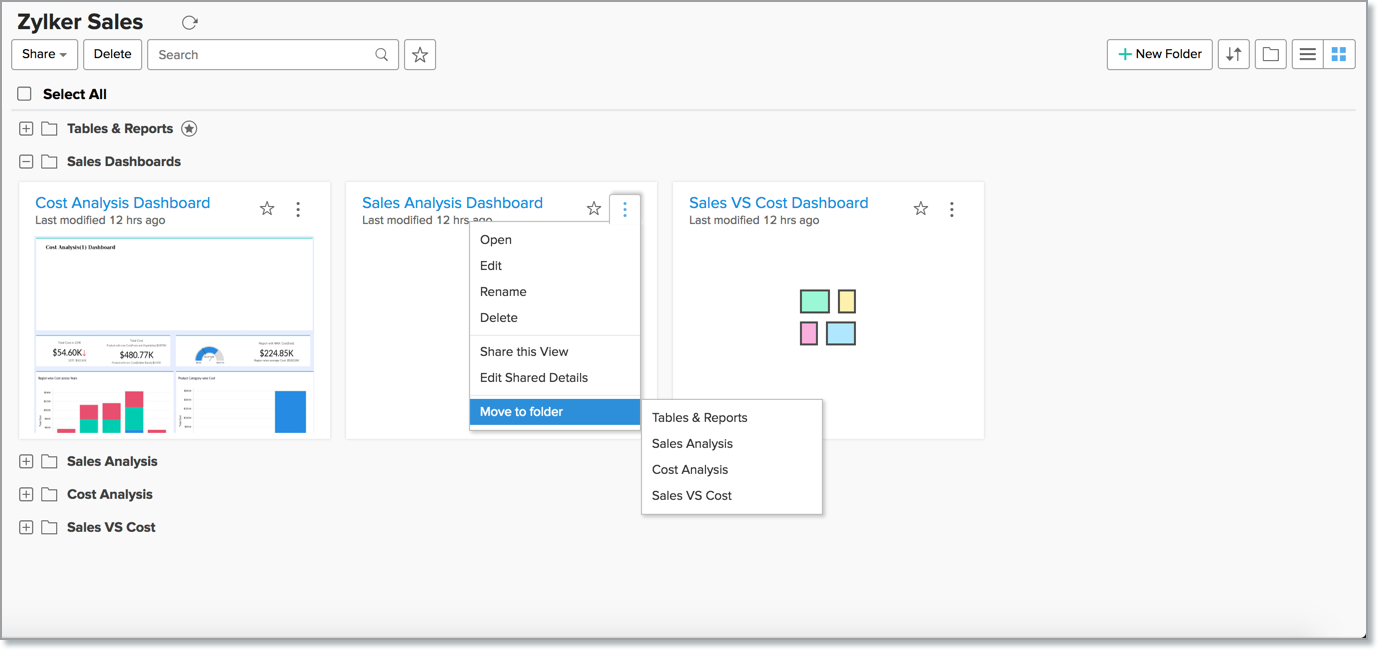
11. ¿Puedo mover una carpeta principal como subcarpeta en el explorador?
Sí, puede mover una carpeta principal como subcarpeta en el Explorador. Para hacerlo:
- Haga clic en el ícono Acciones que aparece al pasar el cursor sobre el nombre de la carpeta.
- Haga clic en Mover a la carpeta.
- En el menú desplegable, seleccione el nombre de la carpeta a la que desea mover esta carpeta.
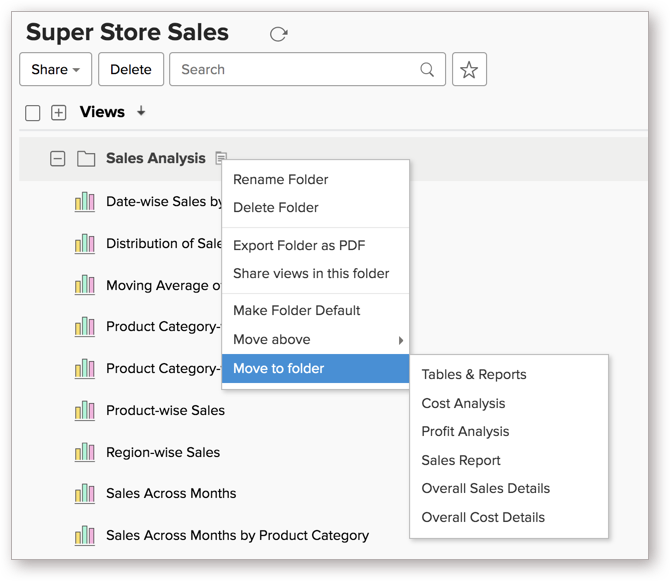
La carpeta seleccionada se moverá a la carpeta de destino.
Nota: No puede mover una carpeta (principal) que contenga subcarpetas a otra carpeta.12. ¿Puedo mover una subcarpeta como carpeta principal en el explorador?
Sí, puede mover una subcarpeta como carpeta principal en el explorador. Para ello, siga los pasos que se indican a continuación.
- Coloque el cursor sobre la subcarpeta que desea mover.
- Haga clic en el ícono Acciones que aparece. Se abrirá el menú Acción.
- En el menú que se abre, haga clic en Mover como carpeta principal.
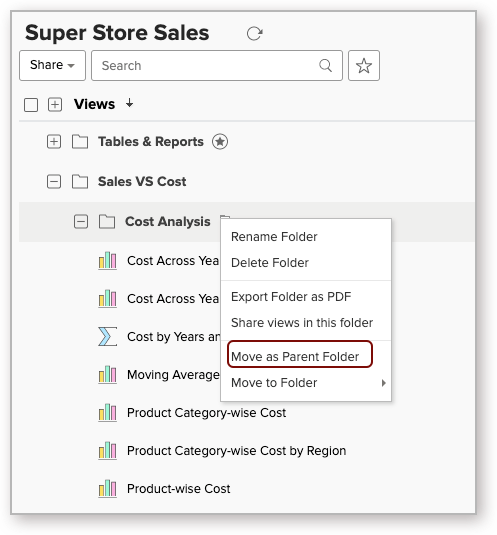 La carpeta se moverá como una carpeta principal.
13. ¿Puedo mover subcarpetas de una carpeta a otra carpeta en el explorador?
Sí, puede mover subcarpetas de una carpeta a otra carpeta en el explorador de la misma manera que mueve una carpeta principal como subcarpeta.
14. ¿Puedo establecer una subcarpeta como carpeta predeterminada?
Sí, puede establecer una subcarpeta como carpeta predeterminada. Para hacerlo:
- Haga clic en el ícono Acciones que aparece al pasar el cursor sobre el nombre de la subcarpeta.
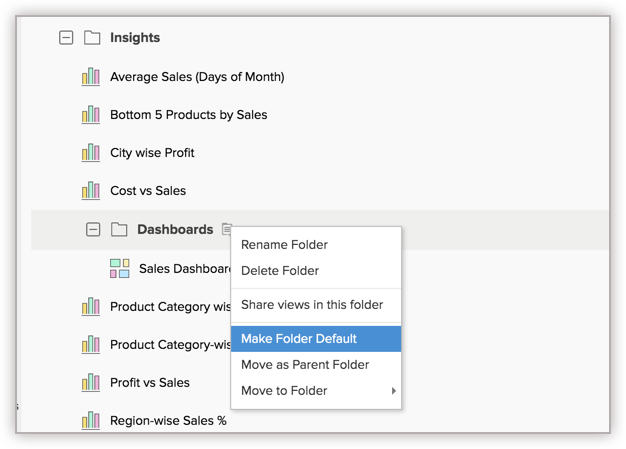
- Haga clic en Establecer carpeta como predeterminada.
15. ¿Puedo mover vistas de una carpeta a otra en el explorador?
Sí, puede mover las vistas desde y entre carpetas a otra carpeta en el explorador. Para hacerlo:
- Seleccione la casilla de verificación que aparece al pasar el cursor sobre los nombres de las vistas.
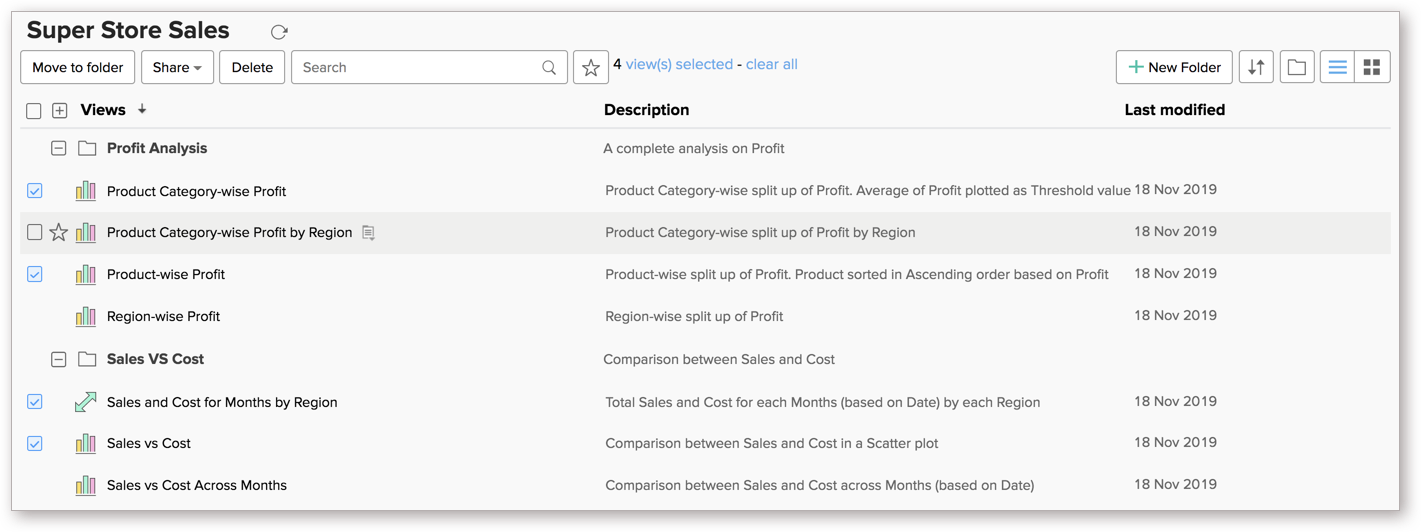
- En el menú desplegable Mover a carpeta, seleccione la carpeta de destino.


Las vistas seleccionadas se moverán a la carpeta de destino.
16. ¿Puedo buscar vistas en el espacio de trabajo?
- Búsqueda en el espacio de trabajo.
- Búsqueda en el explorador.
- Pestaña “Vistas”
- Selecciónela para buscar diferentes vistas disponibles en el espacio de trabajo. Puede seleccionar el tipo de vista para que coincida con el elemento de búsqueda.
- La opción Búsqueda fija disponible en el cuadro de diálogo Buscar vistas le permite buscar y abrir varias vistas en segundo plano sin cerrar el cuadro de diálogo Buscar.
- Pestaña “Ask Zia”
- Selecciónela para hacerle preguntas a Zia en un idioma natural y obtener informes e información importante rápidamente. Para obtener más información sobre Ask Zia, haga clic aquí.
- Haga clic en la pestaña Explorador en el panel izquierdo del espacio de trabajo.
- Puede encontrar el campo Buscar debajo del título del espacio de trabajo.
- Ingrese el término de búsqueda en el campo para buscar vistas y seleccionar la vista desde las sugerencias que aparecen.
- También puede especificar el tipo de vista para que coincida con el término de búsqueda.
Sí, puede seleccionar las vistas a las que más accede en el explorador tocando el ícono de estrella que aparece junto al nombre de la vista.

Puede acceder a las vistas favoritas desde la pestaña Paneles o informes en la barra de menú lateral. Para hacerlo:
- Haga clic en la pestaña Paneles o informes en la barra de menú lateral.
- Haga clic en el ícono de estrella que aparece con el cursor sobre el nombre de vista.
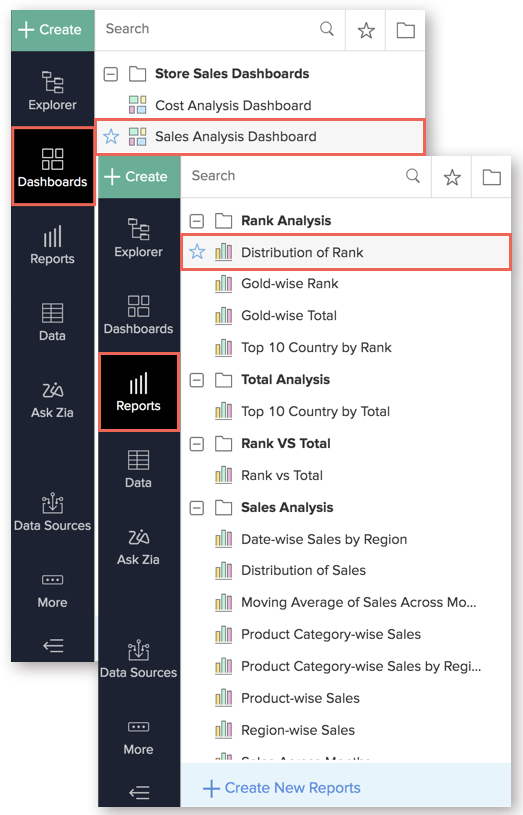
También puede marcar la vista como favorita desde las vistas.

Nota: Los favoritos marcados en la Web se sincronizarán en la aplicación móvil y viceversa.18. ¿Puedo ver los detalles de dependencia de las vistas?
Sí, puede ver los detalles de dependencia de vistas, es decir, las tablas y los informes creados sobre estas tablas aparecerán como vistas principal y secundaria.


Vista de detalles de dependencia
Haga clic en Más > Detalles de dependencia > Vistas para ver todas las vistas dependientes, es decir, las tablas principales sobre las cuales se crea la tabla de consultas y las vistas secundarias que se crean sobre la tabla de consultas.

Tabla de detalles de dependencia
Haga clic en Más > Detalles de dependencia > Tablas para ver todas las tablas relacionadas. Es decir, se mostrarán tablas principales de varios niveles y tablas secundarias.

19. ¿Puedo recuperar las vistas que se eliminaron?
Sí, puede recuperar las vistas que se eliminan.
- Haga clic en la opción Papelera en el panel izquierdo del explorador.
- Se abrirá la página Papelera. Haga clic en el ícono Restaurar que aparece al pasar el cursor por encima.
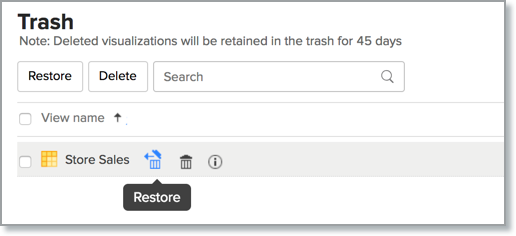
- También puede restaurar varias vistas seleccionándolas y, luego, hacer clic en el botón Restaurar en la parte superior.
