Usando la telefonía integrada
Aviso: Para ofrecer a nuestros clientes información de soporte más completa y de forma más rápida, el contenido de esta página ha sido traducido al español mediante traducción automática. Para obtener la información de soporte más precisa y actualizada, consulta la versión en inglés de este contenido.

La telefonía integrada no admite llamadas salientes a China.
Una vez que la telefonía incorporada esté configurada, los usuarios pueden personalizar sus preferencias de teléfono, gestionar la disponibilidad de los usuarios, hacer llamadas salientes, recibir llamadas, ver las llamadas en conversación y las llamadas en espera, y agregar actividades de seguimiento en Zoho CRM.
Establecer disponibilidad del usuario
Un usuario puede establecer su estado como en línea o fuera de línea y las llamadas entrantes pueden ser dirigidas al buzón de voz o rechazadas con un mensaje al llamante cuando el usuario está fuera de línea.
Para configurar la disponibilidad del usuario
- Haz clic en la opción Teléfono en la parte inferior de Zoho CRM.
- Selecciona En línea o Desconectado según tu disponibilidad para contestar las llamadas entrantes.
Configurar preferencias
Cada usuario puede establecer sus propias preferencias individuales para gestionar las llamadas salientes. Pueden personalizar cómo se conectarán las llamadas (Navegador o Teléfono personalizado) y definir la configuración de ID de llamada.
- Si se selecciona Navegador, las llamadas se realizarán directamente desde el navegador.
- Si se selecciona Teléfono personalizado, las llamadas se conectarán a través de un número de teléfono especificado. El número de teléfono personalizado puede ser un teléfono fijo o un teléfono móvil.
Para configurar preferencias
- Haz clic en la opción Teléfono en la parte inferior de Zoho CRM y selecciona Preferencias.
- Selecciona Navegador o Teléfono personalizado del menú desplegable Realizar mis llamadas a través de .
Si seleccionas Teléfono personalizado, ingresa el número de teléfono a través del cual deseas conectar las llamadas.
Gestionar ID de Llamada Personalizada
Si la opción de identificador de llamadas está habilitada para un usuario, el número de teléfono desde el cual se realizan las llamadas salientes estará oculto y se mostrará un número alternativo. Esto es útil si no deseas que el número de llamada saliente sea público o si quieres dirigir las llamadas de regreso a un número específico; puedes configurar ese número como el identificador de llamadas.
Por ejemplo, en los centros de llamadas, las llamadas entrantes y salientes son gestionadas por diferentes equipos. Cuando la identificación de llamadas está habilitada, todas las llamadas salientes mostrarán el número de teléfono de soporte al cliente para llamadas entrantes, de modo que si un cliente devuelve la llamada, esta será dirigida al equipo de soporte que maneja las llamadas entrantes.
Para activar la identificación de llamadas
- Navega a Configuración > Canales > Telefonía > Instalado > Integrado > Detalles.
- En la página de Telefonía Incorporada, haz clic en la pestaña Usuarios de Telefonía.
- Pasa el cursor sobre el usuario de telefonía para quien se debe habilitar el identificador de llamadas y haz clic en el icono Más (...).
- Selecciona Editar usuario de telefonía.
- En la ventana emergente Editar usuario de telefonía, habilita la casilla de verificación Permitir agregar identificadores de llamada salientes personalizados.
- Haz clic en Guardar.
Para agregar identificación de llamadas
- Haz clic en la opción Teléfono en la parte inferior de Zoho CRM y selecciona Preferencias.
- Selecciona la opción de +Nuevo identificador de llamada en la página de Preferencias.
- Agrega el número de teléfono con el código de país en la página Agregar ID de Llamada y haz clic en Verificar.
- Responde la llamada telefónica automatizada e ingresa el código de validación de 6 dígitos que aparece en la página de Agregar ID de Llamada para verificar el número de teléfono.
Notas:
- Cualquier número de teléfono puede ser añadido como ID de llamada.
- Si un usuario añade más de un ID de llamada, entonces deberá elegir el ID de llamada cada vez que realice una llamada saliente.
- El número de teléfono debe ser verificado para habilitar la función de ID de llamada.
- Las llamadas entrantes (de retorno) serán encaminadas a través del proveedor de servicios existente.
- Si deseas recibir llamadas entrantes a través de Zoho, deberás contactar a tu proveedor de servicios para desviar las llamadas al número que compraste en Zoho CRM. Alternativamente, puedes contactarnos para recibir asistencia con la portabilidad.
Realizar llamadas salientes
Un usuario puede realizar llamadas salientes ya sea desde los registros o marcando el número manualmente en el teclado de marcado.
Para realizar una llamada saliente desde el registro
- Ve al registro.
- Haz clic en el icono de Llamar junto al número de teléfono o móvil en la página de detalles del registro.
Para hacer una llamada saliente desde el teclado de marcación
- Haz clic en la opción de Teclado de marcado en la parte inferior de Zoho CRM.
- Puedes usar el teclado de marcación para marcar el número y realizar tu llamada, así como cambiar a la pestaña de Usuarios y hacer una llamada a tus usuarios de Zoho CRM.
Recibir llamadas entrantes
Cuando un usuario recibe una llamada entrante de un contacto, se mostrará una vista de tarjeta de presentación del contacto.
Las siguientes acciones se pueden realizar mientras recibes llamadas en tu Zoho CRM:
- La llamada se puede poner en espera, reanudar y silenciar según sea necesario.
- Se puede agregar un resumen de la llamada a la descripción de la llamada para referencia futura.
- La opción de finalizar llamada se puede usar para terminar la llamada.
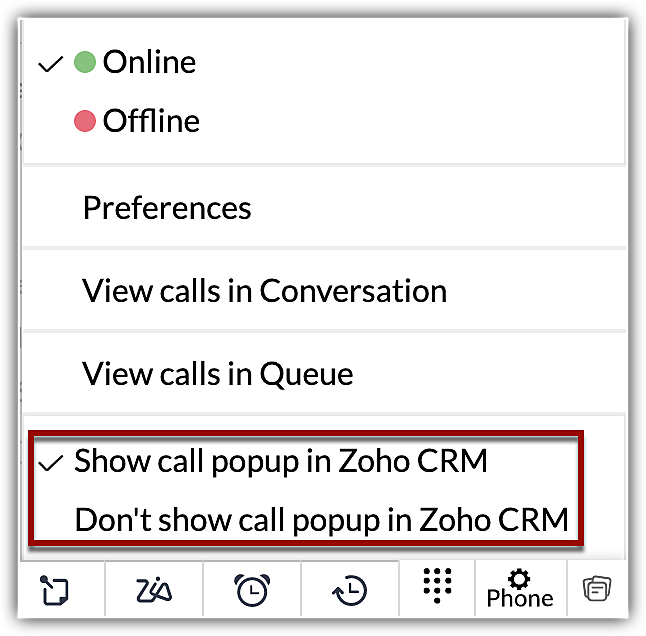
También puedes elegir mostrar u ocultar la ventana emergente de llamadas en Zoho CRM.
Ver llamadas en conversación
Puedes ver todas las llamadas que están en curso dentro de tu organización en ese momento, el número de teléfono del que llama, la duración de la llamada y el usuario que inició la conversación.
Para ver las llamadas en conversación
- Haz clic en la opción Teléfono en la parte inferior de Zoho CRM.
- Haz clic en Ver llamadas en Conversación.
Ver llamadas en cola
Si tu organización ha configurado la opción de cola de llamadas, todas las llamadas en espera en la cola se pueden ver de un vistazo. En la barra de llamadas, se muestran detalles como el número de teléfono y el tiempo de espera. Los usuarios también pueden responder llamadas desde la cola.
Para ver las llamadas en espera
- Haz clic en la opción Teléfono en la parte inferior de Zoho CRM.
- Haz clic en Ver llamadas en cola.
Para contestar una llamada de la cola
- Haz clic en los tres puntos junto al nombre/número de la persona que llama.
- Haz clic en Responder la llamada.
NOTA: Los usuarios pueden responder una llamada de la cola si no están en una llamada en curso.
Actividades de seguimiento
Al final de cada llamada, un usuario puede agregar una llamada de seguimiento o una tarea de seguimiento desde la ventana Llamada Finalizada. Estas se asociarán automáticamente con el registro.
Ver también: