Uso del complemento de Zoho CRM para Microsoft Outlook (Mac)
 Aviso: Para ofrecer a nuestros clientes información de soporte más completa y de forma más rápida, el contenido de esta página ha sido traducido al español mediante traducción automática. Para obtener la información de soporte más precisa y actualizada, consulta la versión en inglés de este contenido.
Hemos descontinuado la descarga del complemento de MS Outlook. El complemento dejará de funcionar después del 31 de mayo de 2021. Lee más sobre esto aquí.
Usando el complemento de Zoho CRM para Microsoft Outlook, puedes hacer lo siguiente:
- Sincroniza (en ambos sentidos) Contactos, Tareas y Eventos del Calendario de Microsoft Outlook con Zoho CRM
- Agregar correos electrónicos a los tratos en Zoho CRM
Sincroniza contactos, tareas y calendario
La opción de sincronizar transfiere Contactos, Tareas y Eventos del calendario entre Microsoft Outlook y Zoho CRM, y viceversa. Ayuda a mantener tus datos actualizados tanto en Zoho CRM como en Microsoft Outlook y te permite evitar la duplicación de datos. La sincronización de datos se inicia manualmente.
Mapeo de campos
Sincronización de contactos
| Microsoft Outlook | Zoho CRM | Longitud del campo en Zoho CRM |
|---|---|---|
| 1. Nombre | Nombre | 40 |
| 2. Apellido | Apellido | 80 |
| 3. Título del puesto | Título | 100 |
| 4. Nombre de la empresa | Nombre de la cuenta | 200 |
| 5. Departamento | Departamento | 50 |
| 6. Número de Teléfono Comercial | Teléfono | 50 |
| 7. Número de teléfono de casa | Teléfono de casa | 30 |
| 8. Otro número de teléfono | Otro teléfono | 30 |
| 9. Número de fax comercial | Fax | 30 |
| 10. Número de teléfono móvil | Móvil | 30 |
| 11. Número de teléfono del asistente | Tel. asistente | 30 |
| 12. Calle de la dirección comercial | Calle de correspondencia | 250 |
| 13. Ciudad de la dirección comercial | Ciudad de correspondencia | 30 |
| 14. Estado de la dirección comercial | Estado de correspondencia | 30 |
| 15. Código Postal de la Dirección Comercial | Código postal de envío | 30 |
| 16. País de la Dirección Comercial | País de Correo | 30 |
| 17. Otra calle de dirección | Otra calle | 250 |
| 18. Otra ciudad de la dirección | Otra ciudad | 30 |
| 19. Otro estado de la dirección | Otro estado | 30 |
| 20. Otro código postal de dirección | Otro código postal | 30 |
| 21. Otro país de dirección | Otro país | 30 |
Sincronización de Tareas - Mapeo de Campos
| Microsoft Outlook | Zoho CRM | Longitud en Zoho CRM |
| 1. Asunto | Asunto | 255 |
| 2. Fecha de vencimiento | Fecha de vencimiento | - |
| 3. Fecha de inicio | ------------ | - |
| 4. Prioridad | Prioridad | - |
| 5. Estado | Estado | - |
| 6. Descripción | Descripción | 32.000 |
Sincronización de calendario
| Microsoft Outlook | Zoho CRM | Longitud en Zoho CRM |
|---|---|---|
| 1. Asunto | Asunto | 255 |
| 2. Hora de inicio | Fecha y hora de inicio | - |
| 3. Hora de finalización | Fecha y hora de finalización | - |
| 4. Ubicación | Lugar | 255 |
| 5. Descripción | Descripción | 32.000 |
Para sincronizar contactos, tareas y eventos del calendario
- Inicia sesión en el complemento de Zoho CRM para Microsoft Outlook.
- Desde el icono
 , haz clic en Sincronizar contactos/Sincronizar tareas/Sincronizar calendario.
Según la configuración de sincronización, se recuperarán los registros. Estará disponible la lista de cambios que se realizarán en Zoho CRM y Microsoft Outlook. Puedes hacer clic en cada botón para obtener la lista detallada de cambios.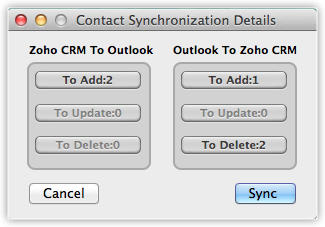
- Haz clic en Sincronizar.
Agregar correo electrónico a prospectos, contactos o tratos
Puedes asociar los mensajes de correo electrónico que envías o recibes en Microsoft Outlook a los registros de prospectos, contactos o tratos en Zoho CRM.
Para agregar correos electrónicos a Zoho CRM (Opción Agregar Correo Electrónico)
- Selecciona el correo electrónico específico del cliente desde Microsoft Outlook.
- Desde el complemento de Zoho CRM, haz clic en Agregar correo electrónico.
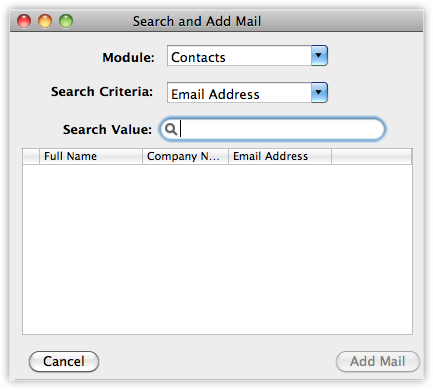
- En el cuadro de diálogo Buscar y Agregar Correo, selecciona el módulo desde la lista desplegable al que deseas agregar el correo electrónico.
- Selecciona el SearchCriteria como EmailAddress o DealName si seleccionaste el módulo de Negocios en el paso anterior.
Al seleccionar Email Address, se mostrarán los registros asociados que coincidan con la dirección de correo electrónico en Zoho CRM. - Introduce el Valor de búsqueda.
- De la lista de registros coincidentes, selecciona un registro al que desees agregar el correo electrónico y haz clic en Agregar correo.