Activación y desactivación de usuarios
A veces, el puesto de un usuario puede cambiar o este se puede trasladar a diferentes unidades de negocios. En tales casos, es posible que tenga que desactivar esos usuarios después de transferir la propiedad de los registros a otros usuarios. Tenga en cuenta que desactivar un usuario no es lo mismo que eliminar uno. Cuando desactiva un usuario:
- El usuario no podrá acceder a la cuenta de CRM.
- Nadie podrá iniciar sesión en el servicio con el ID desactivado.
- Puede utilizar la misma licencia de usuario para agregar otro usuario.
- La licencia de usuario no se cancela. la cantidad de licencias de usuario que adquirió sigue siendo la misma y se le facturará en consecuencia, a menos que reduzca las licencias totales de usuario.
- El usuario aparecerá en Usuarios inactivos.
- Si decide volver a activar el usuario, puede volver a invitarlo.
Para desactivar un usuario
- Inicie sesión en Zoho CRM con privilegios de administrador.
- Vaya a Configuración > Usuarios y control > Usuarios.
- En la página Usuarios , seleccione la vista de usuarios activos.
- En la sección Usuarios activos , marque la casilla de verificación correspondiente a los usuarios que desee desactivar.
- Haga clic en Desactivar.
El usuario se desactivará y se enviará un correo electrónico generado por el sistema al usuario correspondiente.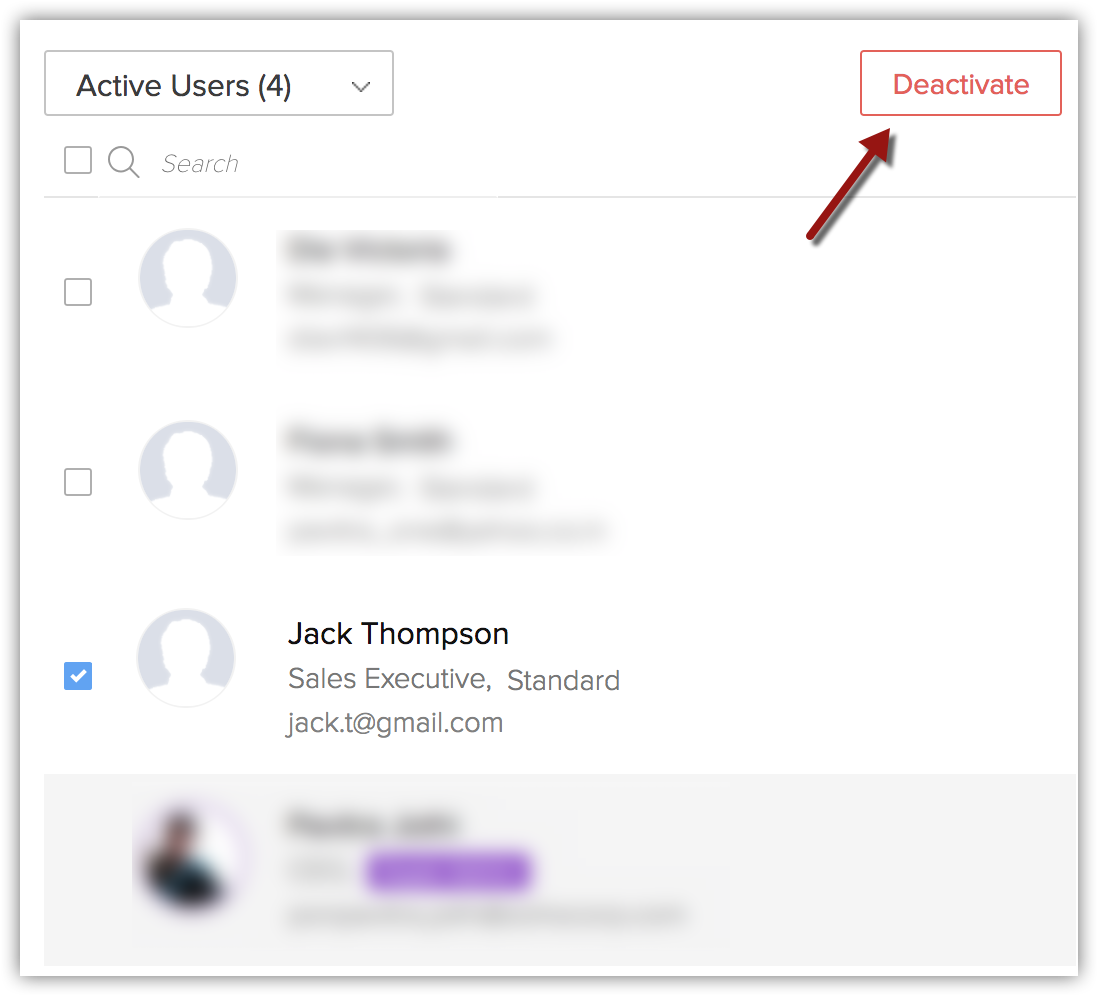
Para activar un usuario
- Inicie sesión en Zoho CRM con privilegios de administrador.
- Vaya a Configuración > Usuarios y control > Usuarios.
- En la página Usuarios , seleccione la vista de Usuarios inactivos .
- En la sección Usuarios inactivos , marque la casilla de verificación correspondiente a los usuarios que desee activar.
-
Haga clic en Activar.
El usuario se activará y se enviará un correo electrónico generado por el sistema al usuario correspondiente.

Nota
Solo se cuentan los usuarios activos para las licencias de usuario.
Activar complementos (solo precios anteriores)
Los usuarios que se hayan suscrito a las ediciones de Zoho CRM con precios anteriores deben comprar las licencias de los complementos para utilizar funciones como Zoho Mail, el complemento de Zoho CRM para MS Outlook, etc.
Una vez que haya comprado los complementos, debe activarlos para los usuarios individuales. Solo después de la activación, los complementos estarán disponibles para los usuarios.
Nota
- En las ediciones nuevas, la opción para habilitar o deshabilitar estas integraciones se encuentra en Perfiles, en Permisos de aplicaciones. El administrador puede habilitar una integración o deshabilitarla para todos los usuarios en un perfil en particular.
Para activar complementos
- Haga clic en Configuración > Administrador de suscripciones > Activar usuarios.
- En la página Activar usuarios , haga clic en Editar.
- Marque las casillas de verificación de los complementos respectivos para el usuario correspondiente.
- Haga clic en Guardar.
Eliminar una cuenta de Zoho (cerrar cuentas)
También puede cerrar su cuenta de Zoho si no desea utilizar los servicios de Zoho.
Para cerrar su cuenta de Zoho de manera permanente
- Inicie sesión en https://accounts.zoho.com.
- Seleccione la opción Cerrar cuenta .

- Después de cerrar la cuenta, no podrá acceder a nuestros servicios de Zoho.
- Antes de cerrar, asegúrese de haber exportado todos los datos del sistema de Zoho CRM y también de los otros servicios de Zoho.
- Una vez que cierre la cuenta, todos sus datos en los servicios de Zoho se eliminarán de inmediato y no se podrán restaurar en el futuro.
Restablecer la contraseña
Los usuarios pueden restablecer su contraseña de manera individual sin importar su función. Para ello, deben hacer clic en el enlace ¿Olvidó su contraseña? que aparece en la página de inicio de sesión.
Para restablecer la contraseña
- Haga clic en el enlace ¿Olvidó su contraseña? que aparece en la página de inicio de sesión de Zoho CRM, el sistema lo redirigirá a la página Cuentas de Zoho.
-
En la página Cuentas de Zoho:
- ID de correo electrónico: especifique el ID de correo electrónico registrado como aparece en la información de la cuenta.
- Texto de la imagen: ingrese el código que aparece en la imagen.
- ID de correo electrónico: especifique el ID de correo electrónico registrado como aparece en la información de la cuenta.
- Haga clic en Solicitar.
El sistema envía un mensaje a su ID de correo electrónico automáticamente. - Haga clic en el enlace "aquí" que aparece en el correo electrónico para ir a la página Restablecer contraseñas de cuentas de Zoho .
- En la página de restablecimiento de contraseña, ingrese la contraseña nueva.
- Haga clic en Cambiar.
Se actualizará la contraseña nueva y la podrá utilizar para iniciar sesión en todos los servicios de Zoho.
CONSULTE TAMBIÉN