Visualisez les ensembles de données hiérarchiques à l'aide de graphiques treemap
Cette page a été traduite à l'aide d'outils d'IA et peut contenir des erreurs. Pour obtenir les détails les plus précis et à jour, veuillez consulter la version anglaise originale.
Les graphiques treemap sont des représentations visuelles d'ensembles de données possédant des structures hiérarchiques. Par exemple, les fonctions et leurs départements, les marques et leurs modèles, les secteurs d'activité et les entreprises, les territoires et les données démographiques, ainsi que les campagnes et les conversions sont tous des ensembles de données avec des classifications parent-enfant, racine-nœud ou surensemble-sous-ensemble.
De plus, si vous disposez d'un grand volume de données ou souhaitez comparer les proportions et les contributions entre les hiérarchies participantes, les graphiques treemap sont le type de graphique dont vous avez besoin.
Comprendre la structure d'un graphique treemap
Tuiles et proportions :
Les graphiques treemap disposent d'une disposition rectangulaire composée de tuiles de différentes tailles et couleurs. Ces tuiles représentent différentes entités, leurs tailles représentent les valeurs ou contributions de ces entités, et leurs couleurs les distinguent les unes des autres.
Par exemple : ci-dessous se trouve un graphique treemap qui représente une liste de sources de leads et les compare toutes à la fois. Il s'agit d'un treemap à groupage unique, ce qui signifie qu'il utilise un seul niveau de données pour l'analyse.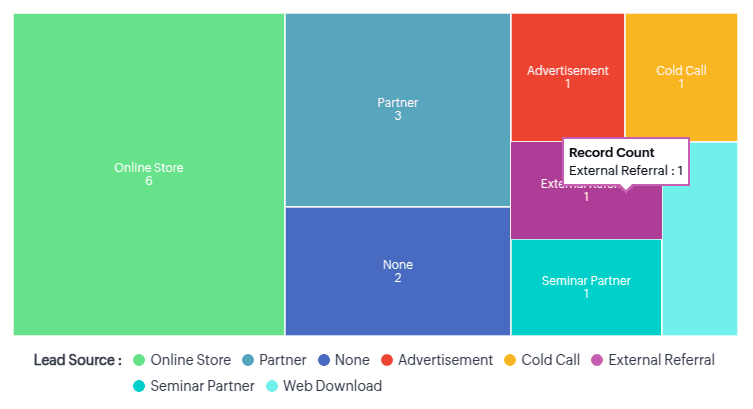
De même, pour comprendre et comparer l'implication des agents dans chacune de ces sources, il serait nécessaire de disposer de données de deuxième niveau. Pour cela, chaque entité plus grande du treemap aura davantage de tuiles imbriquées représentant les agents, dont les contributions sont de nouveau représentées par les proportions des tuiles. Toutefois, les tuiles imbriquées auront la même couleur.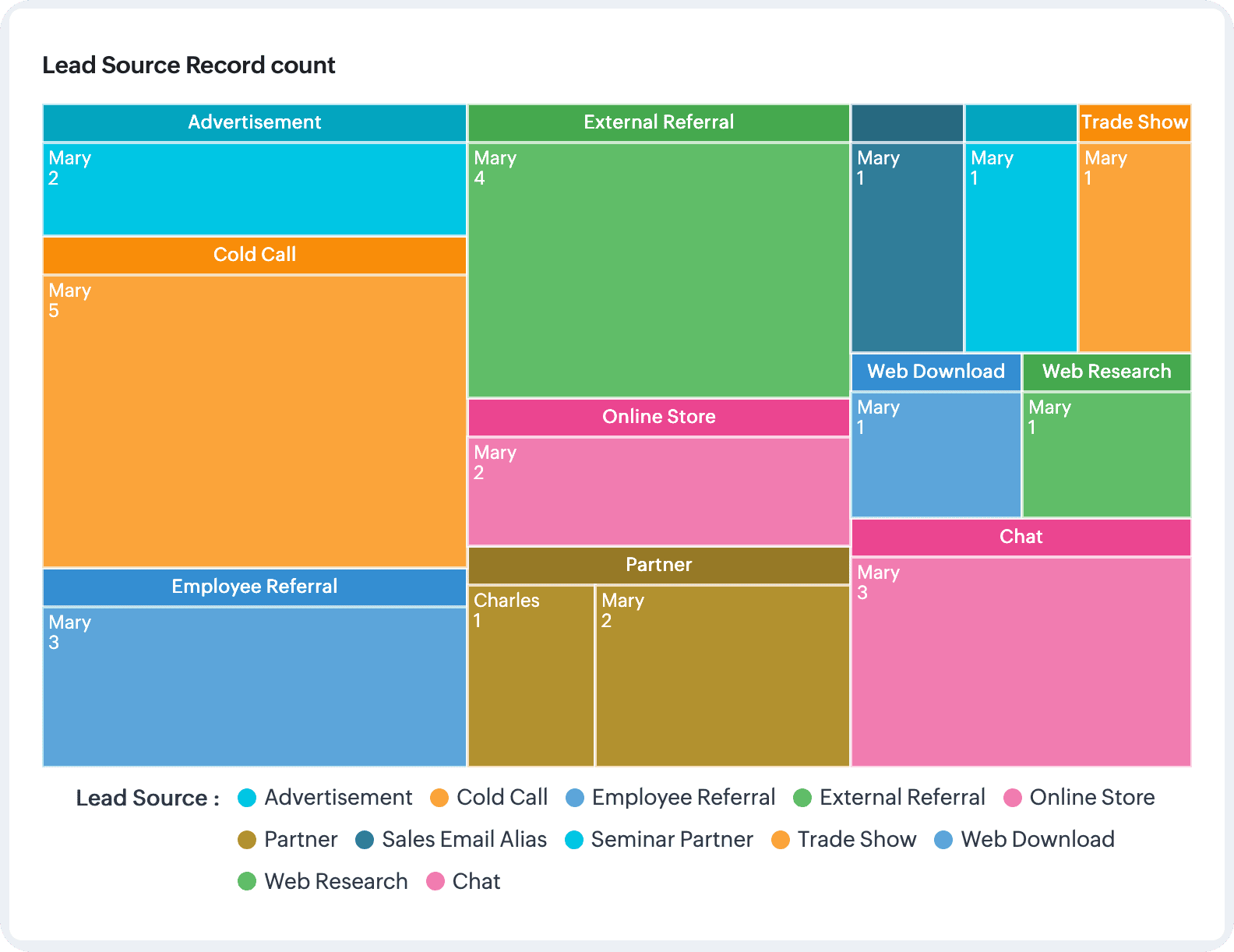

Remarque: Vous pouvez utiliser des données contenant jusqu'à deux groupages pour créer des graphiques treemap dans Zoho CRM.
Applications des graphiques treemap : scénarios métier
Analyser les performances rentables des segments : graphique treemap à groupage unique
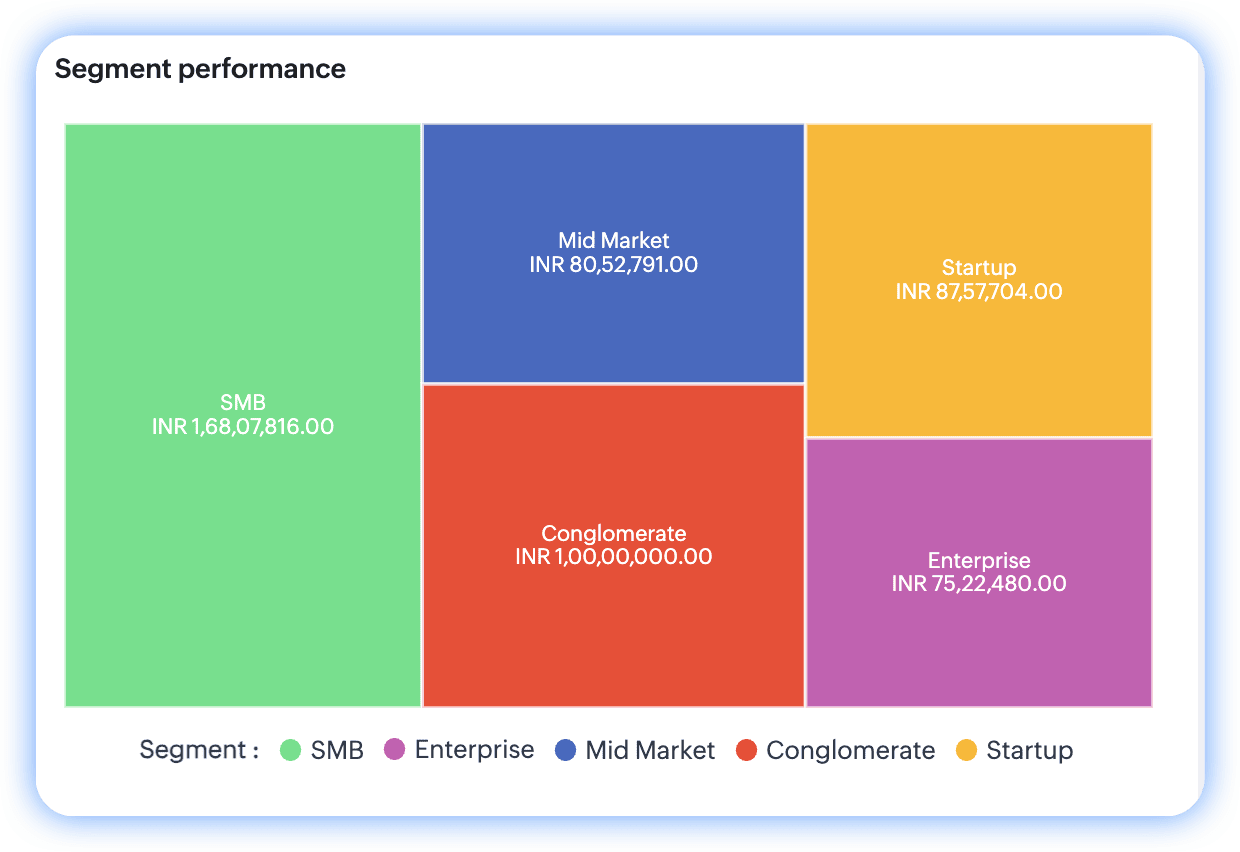
La performance d'un segment est principalement liée à son chiffre d'affaires : plus le chiffre d'affaires est élevé, meilleure est la performance. Cela dit, lorsque les entreprises disposent de plusieurs segments, ces segments peuvent être comparés pour identifier le principal contributeur.
Paramètres en jeu : segments et leurs chiffres d'affaires
Configuration :
- L'objectif est de comparer et d'analyser la performance de différents segments en fonction de leur profit. La mesure utilisée ici est donc le chiffre d'affaires.
- Pour ventiler ce chiffre d'affaires selon les segments, la valeur de groupage est Segments (le champ Segments).
Graphique
Comparer le volume des ventes entre les catégories de produits et les canaux : graphiques treemap à double groupage
Les entreprises comparent souvent différents produits et leurs canaux de vente pour évaluer leurs performances respectives.
Paramètres en jeu: volume des ventes, catégories de produits et canaux
Configuration :
- L'objectif de cette analyse est de comparer les volumes de ventesde différents produits. Le « nombre de transactions » est donc la mesure clé.
- Pour explorer les produits qui ont contribué à ces transactions participantes, le champ Produits sert de premier groupage.
- Cette analyse sert également à identifier les canaux rentables pour chaque produit. Ainsi, « canaux » définit le deuxième groupage.
Graphique
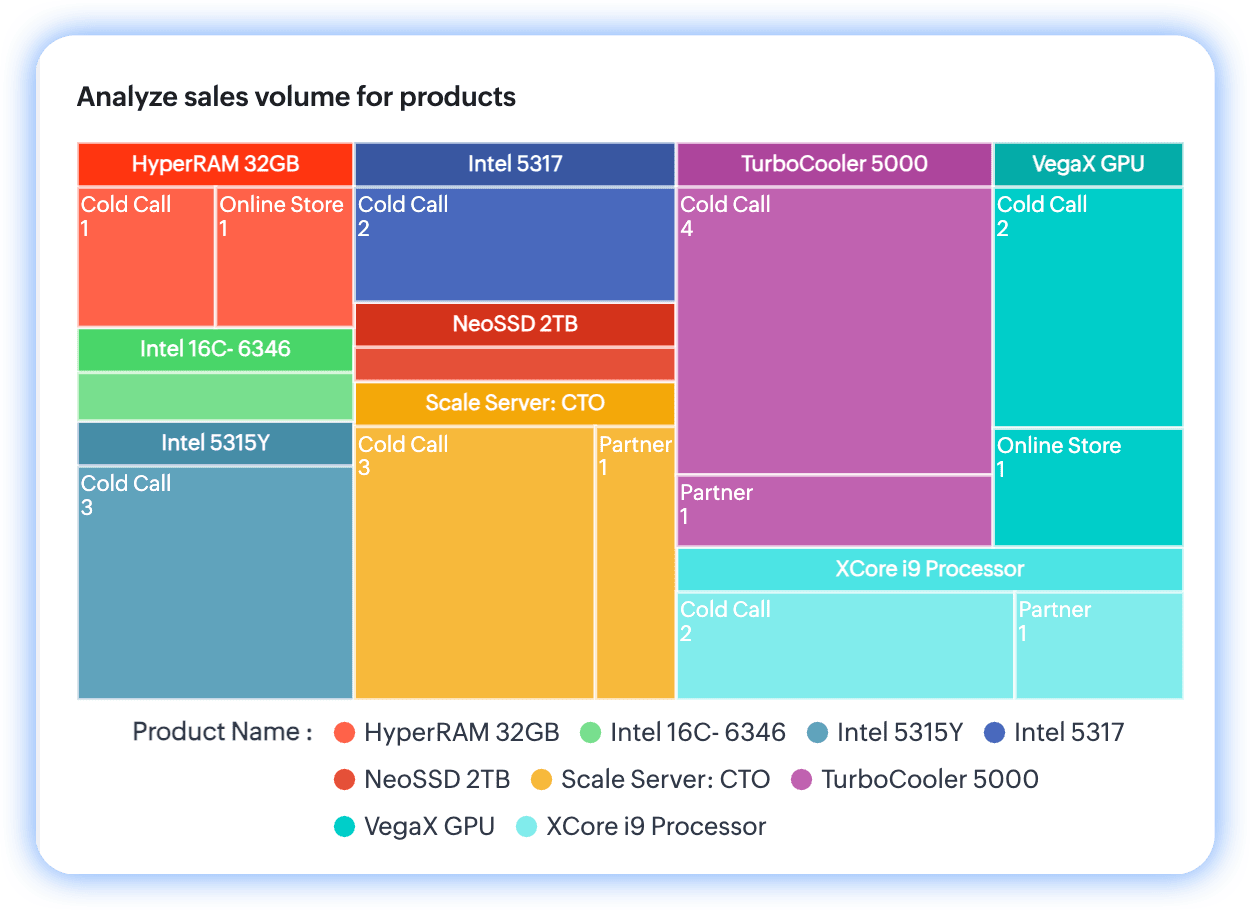
Selon le graphique, TurboCooler 5000 est en tête en termes de volume et les appels à froid semblent être son canal le plus rentable.
Pour configurer un graphique treemap
- Accédez au module Analytics dans Zoho CRM.
- Sélectionnez le tableau de bord dans lequel vous souhaitez créer le graphique treemap et cliquez sur Ajouter un composant en haut à droite.
- Dans la liste des composants de tableau de bord disponibles, sélectionnez Graphique.
- Dans l'écran Ajouter un graphique, sélectionnez Graphique rapide si vous souhaitez créer un graphique basé sur les données disponibles dans le module.
- Sur la page de configuration, effectuez les étapes suivantes :
- Fournissez un nom pour votre composant.
- Sélectionnez le module pour le calcul.
- Après la sélection du module, les types de graphiques disponibles s'affichent. À votre droite, au-dessus de l'aperçu du graphique, cliquez sur la liste déroulante.
- Le nom de graphique par défaut est toujours « colonne ». Cliquez sur la liste déroulante et sélectionnez Graphique treemap dans la liste.
- Sélectionnez Module associé.
- Spécifiez Mesure (axe Y). Dans le cas des graphiques treemap, la mesure représente la valeur proportionnelle.
- Sélectionnez vos préférences de groupage en fonction des dates ou des dimensions. Vous pouvez fournir jusqu'à deux groupages.
- Fournissez les critères de filtre pour des résultats plus précis.
- Sélectionnez l'option Regrouper les valeurs de groupage associées en catégories si vos paramètres de groupage possèdent des attributs similaires.
- Sous Plus d'options, si vous souhaitez avoir un filtre dans votre graphique, sélectionnez jusqu'à deux champs à afficher en tant que filtres de composant.
- Cliquez sur Enregistrer. Votre graphique sera créé après le calcul.
- Pour utiliser un rapport afin de créer un graphique de type treemap, cliquez sur Rapports dans l'écran Ajouter un graphique de l'étape 3.
- Fournissez un nom pour votre composant.
- Sélectionnez le rapport. En fonction de votre type de rapport et de la structure de relation qu'il présente, le type de graphique au-dessus de l'aperçu sera activé.
- Fournissez les autres valeurs de champs détaillées dans les instructions du graphique rapide.
- Cliquez sur Enregistrer.
Actions que vous pouvez effectuer sur les graphiques de type treemap
Comme tous les composants de graphique dans Analytics, vous pouvez cloner les composants vers le même tableau de bord ou un tableau de bord différent, ainsi que les modifier, les supprimer, les imprimer, les ajouter à votre page d'accueil, intégrer une URL, les déplacer vers un autre tableau de bord, les télécharger et les ajouter en tant que favoris. Accédez au graphique et cliquez sur le bouton des trois points verticaux pour afficher ces options.
Si vous avez activé les filtres de composant, ces filtres seront ajoutés au graphique près de son nom.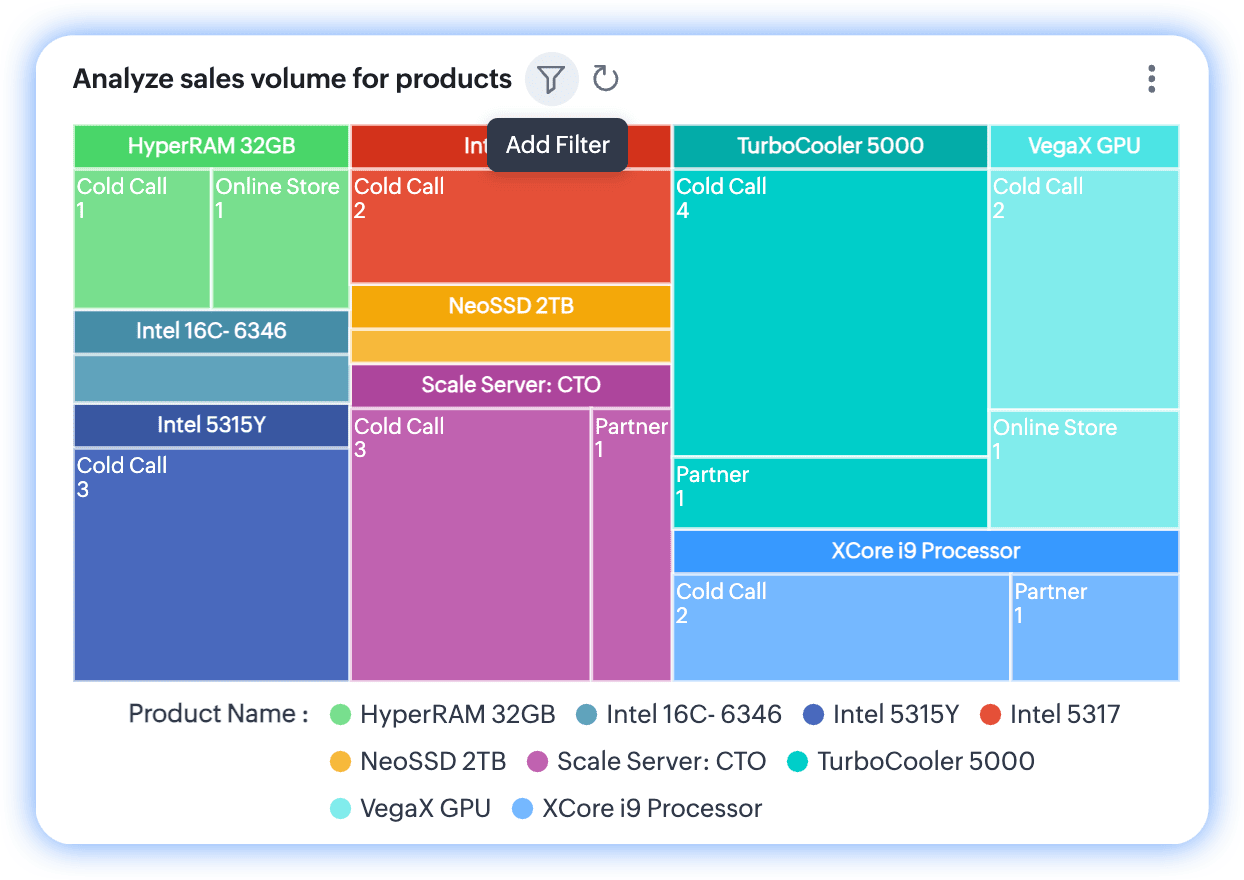
Remarque : Vous pouvez sélectionner jusqu'à deux paramètres de filtre dans la configuration. Si vous avez appliqué des paramètres, seules les données qualifiées s'afficheront dans le graphique, et le filtre indiquera son application en affichant un point de notification au-dessus de l'entonnoir.
 Voir aussi :