Configuration des notifications par e-mail
- Accédez à Configuration [
] > Automation > Actions > Notifications par e-mail.
- Sur la page Notifications par e-mail, cliquez sur Créer une notification par e-mail.
-
Sur la page Créer une notification par e-mail,, effectuez les actions suivantes :
- Entrez un Nom pour l'alerte.
- Sélectionnez le Module dans la liste déroulante.
- Choisissez les destinataires de l'e-mail. Les personnes associées à l'e-mail s'affichent. Lorsque vous choisissez Rôles/Groupes/Territoires/Subordonnés, l'e-mail sera envoyé aux utilisateurs qui font partie de la catégorie sélectionnée.
- Parcourez et associez un modèle d'e-mail existant à partir du dossier de modèles du module. Si vous ne disposez pas du modèle, vous pouvez Créer des modèles.
- Ensuite, vous devez entrer les adresses e-mail dans les champs De et Répondre à .
-
Vous pouvez choisir l'une de ces options dans la liste déroulante :
- votre adresse e-mail de compte
- adresse e-mail de l'organisation
- adresse e-mail du propriétaire de l'enregistrement
- adresse e-mail de l'utilisateur actuel
- adresse e-mail d'un autre utilisateur
- votre adresse e-mail de compte
- Entrez un Nom pour l'alerte.

- Lorsque l'e-mail doit être envoyé aux utilisateurs de l'organisation, il est envoyé comme une notification à partir de l'adresse e-mail notifications@zohocrm.com.
- Dans l'édition gratuite, vous pouvez uniquement envoyer des e-mails aux utilisateurs de l'organisation. Vous ne pouvez pas choisir le module Leads ou Contacts pour sélectionner les destinataires des e-mails.
Notifications par e-mail en tant qu'e-mail de masse

- Le champ De est obligatoire lorsque vous envoyez les notifications en tant qu'e-mail de masse unique.
- Les utilisateurs de CRM ne recevront pas cet e-mail de masse de la part de « notifications@zohocrm.com ». À la place, ils le recevront de la part du De adresse e-mail mentionnée lors de la configuration de la notification par e-mail.
- Lorsque vous choisissez d'envoyer les notifications en tant qu'e-mail de masse unique, vous ne pouvez pas choisir les rôles, groupes et territoires comme destinataires. Si vous souhaitez les inclure dans les notifications, vous devez soit les sélectionner comme utilisateurs individuels parmi les utilisateurs disponibles, soit entrer manuellement leurs adresses e-mail dans le champ de destinataire supplémentaire.
- Le nombre d'adresses e-mail de destinataires qui peuvent être sélectionnées dans le champ « À » est 100, « BCC » et « CC » sont 50 chacun.
- Un module peut contenir 1 champ de recherche utilisateur multi-sélection qui peut contenir un maximum de 10 utilisateurs. Si vous souhaitez envoyer des notifications e-mail à ces utilisateurs, l'ajout de ce champ consommera environ 10 limites de destinataires dans les champs « À », « CC » et « BCC » en conséquence. Par exemple, si vous ajoutez un champ utilisateur multi-sélection, vous pouvez ajouter uniquement les 90 utilisateurs restants dans le À champ.
- Aucun destinataire supplémentaire ne peut être ajouté dans le BCC champ.
- Les liens de consentement et d'enquête ne peuvent pas être utilisés dans les e-mails en masse. De plus, les utilisateurs ne seront pas autorisés à sélectionner les modèles d'e-mail qui contiennent l'un de ces liens.
- Dans la page Notifications e-mail, cliquez sur Créer une notification e-mail.
- Dans la page Créer une notification e-mail, procédez comme suit :
- Entrez un nom pour la notification.
- Sélectionnez un module dans la liste déroulante.
- Dans À, sélectionnez les utilisateurs à qui la notification sera envoyée.
- Dans Destinataires supplémentaires, entrez les adresses e-mail des utilisateurs non-CRM ou des organisations, etc.
- Cliquez sur Enregistrer.
- Cochez Envoyer cette notification en tant qu'e-mail en masse unique avec tous les destinataires affichés.
- Dans CC, sélectionnez les utilisateurs à qui la notification sera envoyée.
- Dans Destinataires supplémentaires, entrez les adresses e-mail des utilisateurs non-CRM ou des organisations, etc.
- Cliquez sur BCC et sélectionnez les utilisateurs à qui la notification doit être envoyée.
- Sélectionnez un modèle d'e-mail.
- Cliquez sur Enregistrer.
- Entrez les adresses e-mail dans les champs De et Répondre à.
Afficher le graphique d'utilisation
Les notifications e-mail sont utilisées dans Workflow Rules, Blueprint, Processus d'approbation, etc. Zoho CRM fournit des graphiques qui affichent les statistiques d'utilisation quotidiennes ou hebdomadaires des notifications dans diverses fonctionnalités. Vous pouvez afficher l'utilisation en accédant à Configuration[] > Automatisation > Actions > Notifications e-mail.
Le Plus d'informations fournit des informations détaillées sur les statistiques d'utilisation. Veuillez noter que le graphique couvrira les statistiques d'utilisation des 7 derniers jours.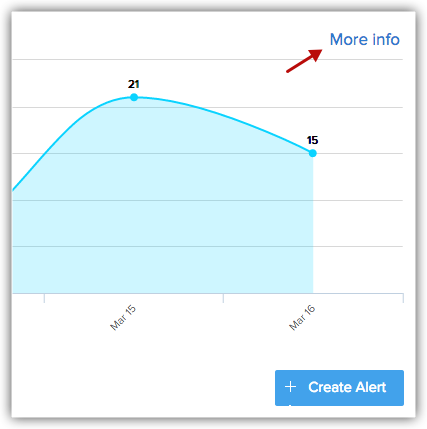
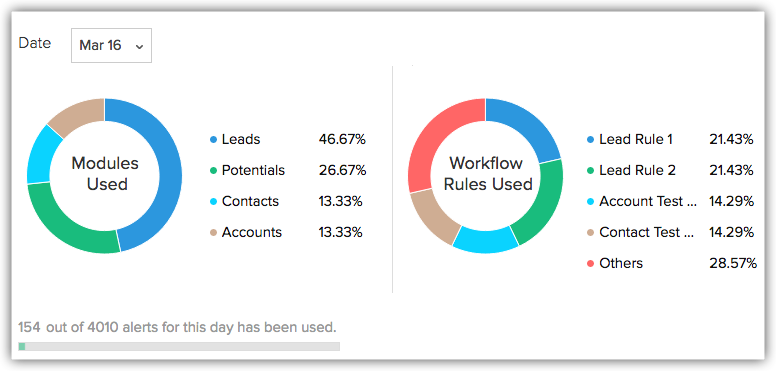
Les données sont affichées en fonction des modules et des Workflow Rules et sont catégorisées par date.
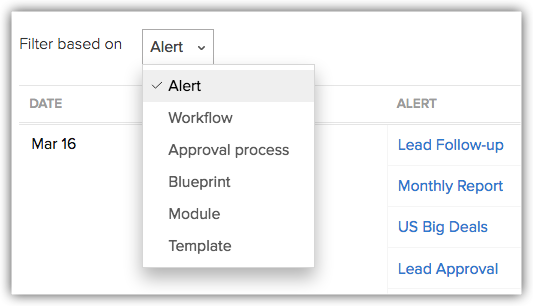
Les statistiques d'utilisation des notifications e-mail peuvent également être filtrées en fonction de leur utilisation dans Workflow, Processus d'approbation, Blueprint, Modules et Modèles.