Disponibilité
Autorisation requise
Les utilisateurs disposant de l'autorisation Gérer les Workflow Rules dans leur profil peuvent accéder à cette fonctionnalité.
Liste des champs dans un webhook
Nom du champ
|
Description
|
Limites et type de données |
Nom
|
Spécifiez le nom du webhook.
|
Alphanumérique (100)
|
Description
|
Ajoutez une description pour le webhook.
|
200 caractères
|
Méthode
|
Sélectionnez le type de méthode API - POST, GET, PUT et DELETE.
POST vous permet d'entrer les valeurs dans les champs de l'application associée. GET vous permet de récupérer les informations à mettre à jour dans les champs d'un enregistrement dans Zoho CRM PUT met à jour la valeur existante dans l'application associée. DELETE supprime la valeur existante dans l'application associée. Remarque : par défaut, le système sélectionnera la méthode POST. |
Liste de sélection |
|
URL à notifier
|
Spécifiez l'URL de l'API REST de l'application tierce. Vous pouvez éventuellement utiliser des champs de fusion comme ${Accounts.Account Name}.
Conseil : si vous n'êtes pas sûr du champ de fusion, allez à la section Corps, sélectionnez « Brut » dans la liste déroulante Type pour activer la zone de texte, puis tapez # pour insérer un champ de fusion. Vous pouvez le copier dans le champ URL à notifier. Vous pouvez également copier les champs de fusion utilisés ailleurs dans le CRM. Les champs de fusion doivent suivre ce format : ${Module.Field}.
|
300 caractères
|
|
Type d'autorisation
|
Sélectionnez le type d'autorisation souhaité - Général (inclut la clé API ou le jeton AUTH) et Connexion (OAuth, clé API, etc.)
|
Bouton radio
|
|
Connexion
|
Si Connexion est sélectionné, vous pouvez choisir la connexion appropriée dans la liste.
Remarque : l'option de connexion n'affichera que les connexions actives existantes. Choisissez une connexion existante ou créez-en une nouvelle. En savoir plus sur les connexions.
|
Bouton radio
|
Module
|
Choisissez l'un des modules Zoho CRM.
Modules pris en charge :
- Module CRM principal, comme les leads, les comptes, les contacts, les transactions, etc.
- Réunions et Task
Remarque : Vous ne pouvez pas configurer de webhooks pour les modules Journaux d'appels et Notes.
|
Liste de sélection |
| En-tête |
Remarque : paramètres d'URL - une URL est composée des informations sur le déclencheur entre Zoho CRM et d'autres applications. Le déclencheur d'information dans une URL de webhook est généralement classé comme En-tête et Corps. Les paramètres ajoutés à la section d'en-tête auront des données qui se synchroniseront avec l'en-tête d'une autre application. En plus des informations de déclenchement, l'en-tête peut généralement contenir des clés API / jetons d'authentification. Pour former les paramètres d'URL d'en-tête, choisissez Paramètres du module et/ou paramètres personnalisés.
|
Limite d'en-tête : un webhook peut contenir jusqu'à 10 paramètres d'URL d'en-tête. |
| Paramètres du module |
Spécifiez le nom du paramètre, le type de paramètre, et la valeur du paramètre correspondante. Ajoutez plusieurs paramètres pour créer la chaîne. Ce format est dynamique, et le CRM vous donne les options pour choisir les valeurs de champ dans la liste déroulante. Le type de paramètre inclut
|
–
|
|
Paramètres personnalisés
|
Spécifiez le nom du paramètre CRM et la valeur correspondante pour le webhook. Le nom et la valeur sont tels que configurés. Comme la valeur du paramètre personnalisé est statique, cette paire clé/valeur est principalement utilisée pour envoyer les jetons d'authentification, les jetons de sécurité, les clés API, etc.
|
|
|
Corps
|
La partie Corps de l'URL contient des informations dans la chaîne d'URL concernant le déclenchement vers une autre application. Vous pouvez choisir d'utiliser Données de formulaire ou Brut dans la liste déroulante, pour configurer la partie corps de l'URL. Données de formulaire : Cela vous permet de créer la partie corps de l'URL en assemblant simplement le nom du paramètre et le type de paramètre ou la valeur du paramètre. Vous pouvez créer les données de formulaire de 3 façons – Paramètres du module, paramètres personnalisés et paramètres définis par l'utilisateur. Paramètre défini par l'utilisateur : spécifiez le nom du paramètre et la valeur du paramètre. Ce format est également dynamique, avec la possibilité de choisir le type de valeur à partir de l'option insérer un champ de fusion en utilisant # Données brutes : en plus de former les paramètres, vous pouvez également écrire vos propres valeurs de données dans l'éditeur de texte si vous sélectionnez l'option Données brutes comme type de corps. Vous pouvez saisir les données dans l'un des formats suivants XML, JSON, HTML ou TEXT.Vous pouvez également utiliser la fonctionnalité de champ de fusion # pour désigner une valeur de champ dans le script.
|
Limite des données brutes : un webhook peut contenir jusqu'à 15 000 caractères dans l'éditeur de texte des données brutes.
|
URL d'aperçu
|
L'URL d'aperçu affiche l'URL complète du webhook avec les composants d'en-tête et de corps. Pour afficher un aperçu de l'URL configurée et des connexions mises à jour / ajoutées
Cliquez sur l'icône Actualiser en bas de l'éditeur de texte. Vous pouvez également copier l'URL.
|
Lecture seule
|
Remarques :
- Si la méthode de requête est sélectionnée en tant que POST ou PUT, les types de configuration – En-tête et Corps s'affichent.
- Si la méthode de requête est sélectionnée en tant que DELETE, l'en-tête et les données de formulaire de la configuration du corps s'affichent.
- Si la méthode de requête est sélectionnée en tant que GET, seul le corps du type de configuration au format données de formulaire s'affiche.
Configurer les webhooks
La configuration des webhooks comprend les trois étapes suivantes :
- Créer un webhook.
- Associer le webhook à une règle de workflow.
- Tester l'intégration du webhook.
Pour créer un webhook
- Allez à Configuration[
 ] > Automatisation > Actions > Webhooks.
- Dans la page Webhooks Configurer le webhook.
- Dans la Nouveau webhook page, spécifiez tous les paramètres nécessaires.
- Cliquez sur Enregistrer.
Reconnaître les valeurs de champ de fusion non supportées
Parfois, vous pouvez remarquer que les valeurs de champ de fusion que vous avez utilisées dans la Description de la valeur éditeur de votre webhook s'affichent désormais sous la forme ${Unsupported_Field}. Voici quelques raisons pour lesquelles cela se produit.
Champ personnalisé supprimé
Le champ de fusion dont vous avez inséré la valeur a été supprimé. Si votre webhook Description de la valeur continue de contenir la valeur du champ de fusion d'un champ supprimé, cette valeur s'affichera sous la forme ${Unsupported_Field}.
Champ de recherche personnalisé supprimé
Le champ de recherche personnalisé dont vous avez inséré la valeur a été supprimé. Si votre webhook Description de la valeur continue de contenir la valeur du champ de fusion d'un champ de recherche supprimé, cette valeur s'affichera sous la forme ${Unsupported_Field}.
Champ non répertorié dans la liste des champs de fusion disponibles
Si vous avez utilisé la valeur du champ de fusion d'un champ qui ne figure pas dans la liste des champs de fusion disponibles pour le module sélectionné, il s'affichera sous la forme ${Unsupported_Field}.
Par exemple, si vous insérez la valeur du champ de fusion ${Leads.Lead Id} dans Description de la valeur pour le module Deals, il s'affichera en tant que champ non pris en charge.
Intégrations/Fonctionnalités désactivées
Lorsqu'une fonctionnalité ou une intégration a été désactivée pour votre compte, les champs qui ont été créés dans le cadre de l'intégration ne seront également pas disponibles pour le compte après la désactivation. Si une valeur de champ de fusion d'un tel champ a été insérée dans Description de la valeur , il s'affichera sous la forme ${Unsupported_Field}. Ceci s'applique aux fonctionnalités/intégrations suivantes.
- Intégration Google Ads - Les champs Google Ads qui ne sont plus disponibles ne seront pas pris en charge.
- Suivi des visiteurs (Intégration Zoho SalesIQ) : Les champs de suivi des visiteurs qui ne sont plus disponibles ne seront pas pris en charge.
- Gestion des territoires - Les champs qui ne sont plus disponibles ne seront pas pris en charge.
- Multidevis - Les devises qui ont été désactivées ne seront pas prises en charge.
Pour associer un webhook à une Workflow Rules
- Accédez à Configuration[] > Automation > Workflow Rules
- Dans la page Workflow Rules , cliquez sur Créer une règle.
- Dans la page Créer une nouvelle règle page, spécifiez les paramètres de la règle de workflow.
- Sous Actions de workflow, sélectionnez les webhooks.
- Dans la fenêtre contextuelle Appeler un webhook, sélectionnez le webhook requis et cliquez sur Associer.
- Cliquez sur Enregistrer.
Pour tester l'intégration du webhook
- Ajoutez des données de test dans CRM selon les critères de votre règle de workflow.
- Dans votre application, vérifiez les données reçues de Zoho CRM via la notification du webhook.
- S'il y a une erreur ou une inadéquation des données, modifiez vos paramètres de webhook dans Zoho CRM.
- Poursuivez ce test jusqu'à l'obtention des données requises de Zoho CRM vers votre application.
Notes importantes
- Vous pouvez associer jusqu'à 6 webhooks (1 action instantanée et 5 actions basées sur le temps) par Workflow Rules.
- Vous pouvez transférer des données pour un maximum de 10 champs CRM de Zoho CRM vers des applications tierces à l'aide d'un webhook.
- Vous ne pouvez pas récupérer les données d'autres applications vers Zoho CRM à l'aide de webhooks.
- Vous devez mettre à jour régulièrement le ticket API conformément aux limites des applications tierces.
- Vous ne recevrez aucune notification par e-mail si l'intégration du webhook a cessé de fonctionner en raison d'un problème dans une API tierce.
- Dans les webhooks, nous autorisons un maximum de 10 000 caractères pour le format défini par l'utilisateur lors de l'utilisation de la méthode POST.
- En cas d'échec du processus, le webhook enverra d'abord une notification, le système Zoho CRM enverra une deuxième notification après 15 minutes. Après cela, le système n'enverra plus aucune notification webhook pour ce déclencheur de workflow particulier.
- Si vous dépassez le nombre maximal par jour, le système n'enverra pas les notifications webhook restantes aux applications tierces et notifiera l'administrateur de l'échec.
- Dans la page URL à notifier champ, si vous souhaitez spécifier un numéro de port, veuillez noter que seul 80 ou 443 numéros de port sont pris en charge.
- Zoho CRM vous permet de sélectionner les éléments requis : Date/Date Heure au format et Fuseau horaire lors de la configuration des paramètres Webhook.
- Limites des Webhooks :
- Édition Professional : 50 000 appels/jour ou 100 appels/utilisateur/jour (le plus faible des deux).
- Édition Enterprise : 500 000 appels/jour ou 500 appels/utilisateur/jour (le plus faible des deux).
- Édition Ultimate : 1 000 000 d'appels/jour ou 1 000 appels/utilisateur/jour (le plus faible des deux).
Scénario métier 1
Calculer les commissions de vente dans l'application Zoho Creator lors de la fermeture d'une opportunité dans Zoho CRM.
Objectif
Les responsables des ventes et l'équipe de paie peuvent utiliser l'application Sales Commission pour calculer la rémunération de vos commerciaux selon une formule prédéfinie définie par votre organisation (par exemple, un forfait de 2 % du contrat fermé ou du montant des ventes). Cette application vous aide à réduire les saisies manuelles, à minimiser les erreurs et à gagner du temps lors du calcul des commissions pour vos commerciaux. De plus, les commerciaux peuvent suivre leurs commissions mensuelles dans un emplacement centralisé.
Préalables
- Compte dans l'application Zoho Creator
- Autorisation d'accéder à l'API Zoho
- Familiarité avec Zoho Creator
Procédure
- Créer l'application Sales Commission dans Zoho Creator (reportez-vous à la documentation d'aide de Zoho Creator sur la création d'applications)
- Configurer le webhook dans Zoho CRM
- Configurer une règle Workflow
- Testez votre intégration webhook
Étape 1 : créer l'application Sales Commissions dans Zoho Creator
Dans Zoho Creator, créez l'application Sales Commission avec les champs suivants :
- Commercial
- Nom de l'opportunité
- Nom du client
- Montant de l'opportunité
- Type d'activité : Nouvelle activité ou Activité existante
- Date de fermeture
- Commission de vente
Pour créer une application dans Zoho Creator, consultez l'aide en ligne.
Sélectionnez les champs suivants du module Opportunité lors de la configuration des paramètres définis par l'utilisateur :
- Nom de l'opportunité
- Date de fermeture
- Type
- Propriétaire de l'enregistrement
- Montant
Dans le Webhook, précisez les détails suivants :
URL à notifier :
- https://creator.zoho.com/api/xml/write - POST méthode
Paramètres de type Corps brut (XML, Texte, JSON ou HTML)
- <ZohoCreator>
- <applicationlist>
- <application name='sales-commissions'>
- <formlist>
- <form name='Commissions'>
- <add>
- <field name='Name'>
- <value> ${Potentials.Potential Name} </value>
- </field>
- <field name='Closed_Amount'>
- <value> ${Potentials.Amount} </value>
- </field>
- <field name='Closing_Date'>
- <value> ${Potentials.Closing Date} </value>
- </field>
- <field name='Customer_Name'>
- <value> ${Accounts.Account Name} </value>
- </field>
- <field name='Type_of_Business'>
- <value> ${Potentials.Type} </value>
- </field>
- <field name='Sales_Rep'>
- <value> ${Potentials.Potential Owner} </value></field>
- </add>
- </form>
- </formlist>
- </application>
- </applicationlist>
- </ZohoCreator>
Remarque
- Pour récupérer les données d'autres applications vers Zoho Creator, vous devez spécifier le nom d'utilisateur et le type d'autorisation. Pour générer les informations de l'API Zoho, consultez la documentation en ligne.
Étape 3 : Configurer la Workflow Rule
Suivez ces étapes dans la page Workflow Rule :
-
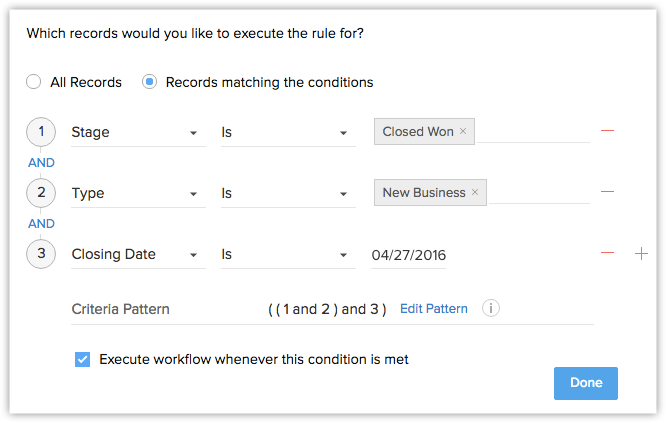
Configurez les critères du workflow de la manière suivante :
- Type est New Business
- Étape est Closed Won
- Cliquez sur Suivant.

- Sélectionnez le webhook comme action immédiate.
- Dans la fenêtre Call Webhook , sélectionnez le webhook requis dans la liste et cliquez sur Associer.
- Enregistrez la Workflow Rule.
Associer le webhook à la Workflow Rule
Étape 4 : Testez votre intégration
- Ajoutez une transaction de test dans CRM avec les champs Type et Étape respectivement définis sur New Business et Closed Won. Lors de la saisie des données de test, assurez-vous que Montant, Date de clôture, Propriétaire de l'enregistrement, Nom du compte et Nom de la transaction sont également remplis.
- Ouvrez votre application Sales Commission dans Zoho Creator et vérifiez les données de CRM.
Si vous n'avez reçu aucune donnée, modifiez la configuration du webhook et continuez les tests. Après un test réussi, supprimez les entrées de test et déployez cette intégration auprès de vos utilisateurs de CRM.
Scénario commercial 2
Envoyer des alertes SMS aux clients et aux représentants commerciaux.
Objectif
Un paiement d'un client est dû aujourd'hui. Vous pouvez envoyer un SMS contenant la date d'échéance du paiement, le nom du client et les détails du montant à votre représentant commercial en associant le webhook à une action basée sur le temps dans la Workflow Rule.
Condition préalable
- Compte dans le service de passerelle SMS
- Permission d'accès aux Workflow Rules
Procédure
- Créez un compte dans le service de passerelle SMS
- Configurer webhook dans Zoho CRM
- Configurer une règle de workflow
- Testez votre intégration webhook
Étape 1 : créez un compte dans le service de passerelle SMS
Dans votre service de passerelle SMS, créez un compte et récupérez ces détails pour configurer le webhook :
- Commercial
- Nom de l'affaire
- Nom du client
- Montant de l'opportunité
- Type de commerce : Nouveau commerce
- Étape : Remportée
- Date d'échéance du paiement (champ personnalisé)
Zoho a actuellement établi des partenariats avec les fournisseurs de passerelle SMS suivants :
Vous pouvez acheter des crédits SMS et les détails de l'API auprès des fournisseurs ci-dessus.
Sélectionnez les champs suivants du module Leads lors de la configuration des paramètres définis par l'utilisateur :
- Nom de domaine de la passerelle SMS
- Nom d'utilisateur
- Jeton d'authentification
Dans le webhook, spécifiez les détails suivants :
URL à notifier :
- http://<Domain Name>/smsgateway/post - Méthode POST
Paramètres définis par l'utilisateur (XML ou JSON)
- <?xml version="1.0"?>
- <m:Library xmlns:m="http://www.screen-magic.com/" xmlns="http://www.defns.com/">
- <username>xxxx@xxxxx.com</username>
- <senderid>SMS-Provider</senderid>
- <accountid>XXXXXXX</accountid>
- <authtoken>XXXXXXXXXXXXXXXXXXXXXXXXXXXXXXXXXXXXXX</authtoken>
- <message mobilenumber="${User.Mobile}">Bonjour ${User.Last Name}, le montant du paiement ${Potential.Amount} est dû aujourd'hui de la part de ${Account.Name}. Veuillez contacter ${Contact.Last Name} dans les plus brefs délais</message>
- </m:Library>