Configurer les règles d'escalade de dossiers
Avis important
À partir du 15 avril 2026, les règles d'escalade de dossiers ne seront plus disponibles pour les nouveaux comptes. Si vous vous êtes inscrit après cette date et ne trouvez pas cette fonctionnalité, c'est normal — elle a été supprimée pour les nouveaux utilisateurs.
Cela s'applique également aux utilisateurs existants qui n'ont pas encore configuré les règles d'escalade de dossiers. À partir du 15 avril 2026, l'option pour les configurer ne sera plus disponible.
Pour les utilisateurs existants qui ont déjà configuré les règles d'escalade de dossiers, elles arriveront en fin de vie le 31 décembre 2026. Jusqu'à cette date, elles continueront de fonctionner comme prévu. Nous mettrons à jour cette page avec plus de détails à mesure que la date de fin de vie approchera.

- Vous ne pouvez activer qu'une seule règle d'escalade à la fois.
- Si une règle nouvellement créée est définie comme active, la règle active existante sera désactivée.

Pour configurer la règle d'escalade de dossiers
- Activer le planificateur d'escalade
- Configurer la règle d'escalade de dossiers
- Créer une entrée de règle
- Définir l'action d'escalade pour l'entrée de règle
Partie 1 - Activer le planificateur d'escalade
Le planificateur d'escalade doit être activé avant de créer la règle d'escalade de dossiers.
- Accédez à Paramètres[
] > Automatisation > Règles d'escalade de dossiers.
- Dans la page Règles d'escalade de dossiers , cliquez sur Activer le planificateur d'escalade.
Pour désactiver le planificateur d'escalade de dossiers, cliquez sur Désactiver le planificateur d'escalade
Partie 2 - Créer une règle d'escalade de dossiers
- Accédez à Paramètres[
- Dans la page Nom de la règle d'escalade de dossiers , cliquez sur Nouvelle règle d'escalade de dossiers.
- Dans la page Créer un nom de règle d'escalade de dossiers page, saisissez le Nom de la règle d'escalade de dossiers.
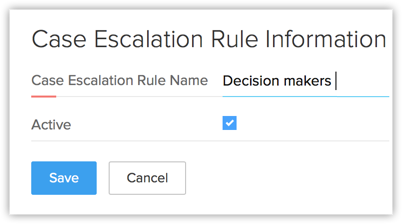
- Sélectionnez la case Active .
- Cliquez sur Enregistrer.
- L'activation de toute règle désactive automatiquement la règle active existante
- Après avoir créé la règle d'escalade de dossiers, vous devez créer l'entrée de règle.
Partie 3 - Créer une entrée de règle
- Accédez à Paramètres[
- Dans la page "
Nom de la règle d'escalade de dossiers page, sélectionnez le nom de la règle d'escalade de cas dans la liste.
- Cliquez sur Renommer ou Supprimer lien pour renommer ou supprimer la règle correspondante respectivement.
- Cliquez sur Créer une entrée de règle.
- Dans la page Entrée de règle page, spécifiez les critères de la règle.
- Sélectionnez les heures d'ouverture . Veuillez noter que vous devez avoir défini au préalable les heures d'ouverture. Voir aussi Heures d'ouverture
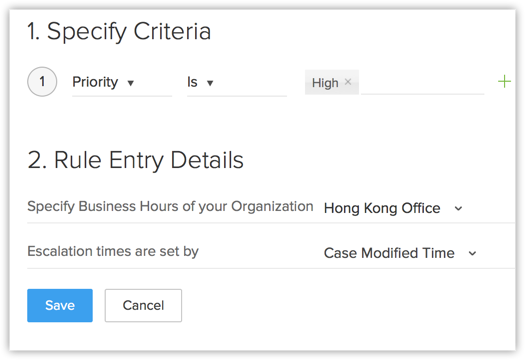
- Sélectionnez l'option dans la liste en fonction de laquelle l'heure d'escalade est définie.
- Cliquez sur Enregistrer.
- Une fois les entrées de règle créées, vous pouvez cliquer sur Réorganiser et spécifier l'ordre d'escalade des règles.
Partie 4 - Définir l'action d'escalade pour l'entrée de règle
- Accédez à Configuration[
- Cliquez sur le nom de la règle active.
- Dans la page Règle d'escalade de cas page, cliquez sur les critères des entrées de règle dans la liste.
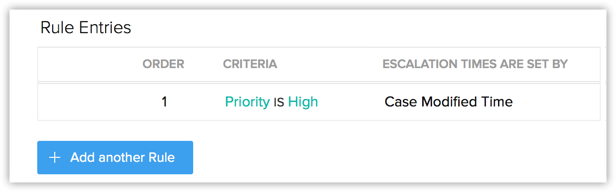
- Dans la page Entrée de règle page, les détails de l'entrée de règle s'affichent.
- Cliquez sur Nouvelle action d'escalade.
- Dans la page Nouvelle action d'escalade page, effectuez les opérations suivantes :
- Sélectionnez l'ancienneté des actions d'escalade dans la liste.
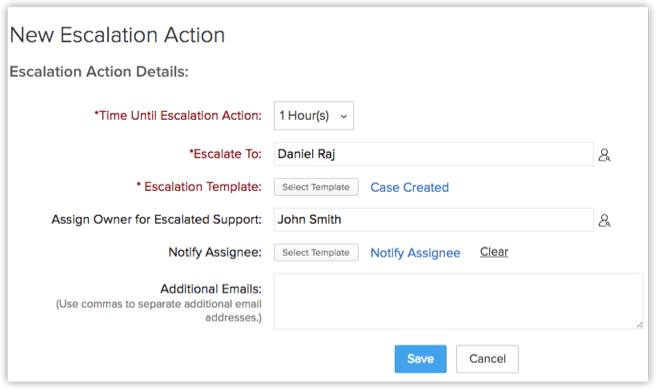
- Sélectionnez la personne à qui le cas doit être escaladé dans la liste Escalader vers déroulante.
- Sélectionnez Modèle d'escalade dans la liste.
- Sélectionnez le propriétaire du cas escaladé dans la liste déroulante.
- Sélectionnez le modèle d'e-mail dans la liste utilisé pour notifier le responsable.
- Entrez les e-mails supplémentaires, le cas échéant.
- Sélectionnez l'ancienneté des actions d'escalade dans la liste.
- Cliquez sur Enregistrer.