Collaboration via les Feeds de Zoho CRM

- Accédez au module dont vous souhaitez afficher les enregistrements inactifs/dormants. Par exemple, le module « Leads ».
- Dans le filtre avancé sur la gauche, choisissez entre les deux paramètres de filtre : enregistrements modifiés ou enregistrements non modifiés, parmi les filtres définis par le système.
- Définissez les critères de filtre et appliquez le filtre pour afficher les enregistrements modifiés ou non modifiés.
- Pour tous les nouveaux abonnements, les règles de suivi automatique ne seront pas disponibles.
- Pour les utilisateurs existants,
- Si vous avez configuré des règles de suivi automatique et que vous avez des enregistrements activement indexés selon les critères, alors les règles de suivi automatique seules (parmi les trois mentionnées ci-dessus) seront conservées dans votre organisation.
- Si vous n'avez configuré aucune règle de suivi automatique jusqu'à présent, la fonctionnalité sera supprimée de votre organisation.
- Si vous avez configuré des règles de suivi automatique et qu'il n'y a pas/n'y avait pas d'enregistrements créés correspondant aux critères, la fonctionnalité sera supprimée de votre organisation. Cependant, si vous souhaitez conserver la fonctionnalité, veuillez contacter notre équipe d'assistance (support@zohocrm.com) pour valider votre demande de rétention.
La fonctionnalité Feeds dans Zoho CRM fournit une telle plateforme où vous pouvez partager ouvertement vos points de vue et discuter de sujets avec les membres de l'équipe pour accélérer le processus de décision. De plus, Feeds vous tient également informé sur les enregistrements importants que vous suivez, comme qui a mis à jour un enregistrement, quelles modifications ont été apportées à un enregistrement, etc.
Avec Feeds dans votre compte Zoho CRM, vous pouvez :
- Poster des messages dans Feeds pour les partager avec tous les utilisateurs de votre organisation.
- Poster des messages dans un groupe pour les partager avec les membres du groupe.
- Mentionner un utilisateur, un rôle ou un groupe dans vos messages de statut.
- Envoyer des messages privés à vos collègues.
- Commenter les messages de statut et répondre aux messages privés.
- Suivre automatiquement les enregistrements en créant des règles de suivi automatique.
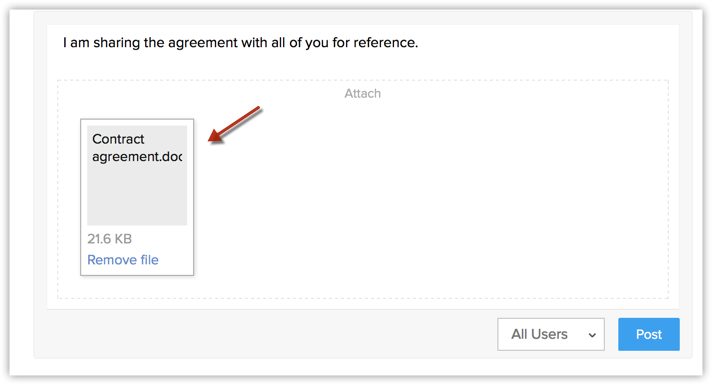
- Joindre des documents aux messages que vous publiez.
- Recevoir des notifications pour les mentions et les modifications apportées à vos enregistrements et à ceux que vous suivez.
Comprendre Feeds
Tous les messages de statut, les mentions, les commentaires, les messages privés, les modifications apportées aux enregistrements que vous possédez, l'ajout de notes à vos enregistrements, la suppression d'enregistrements, etc., seront listés.
Les Feeds peuvent être davantage filtrés selon les modules et les périodes.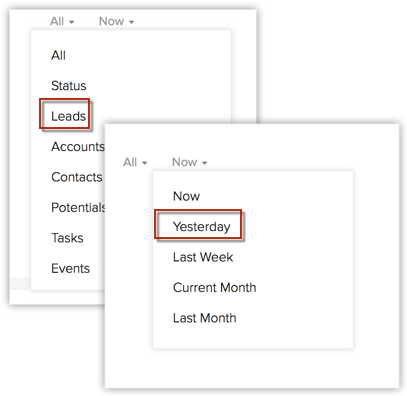
Mentionner d'autres utilisateurs, groupes ou rôles dans vos messages de statut. Les utilisateurs associés aux groupes ou rôles mentionnés pourront voir le message sur leur mur Feeds.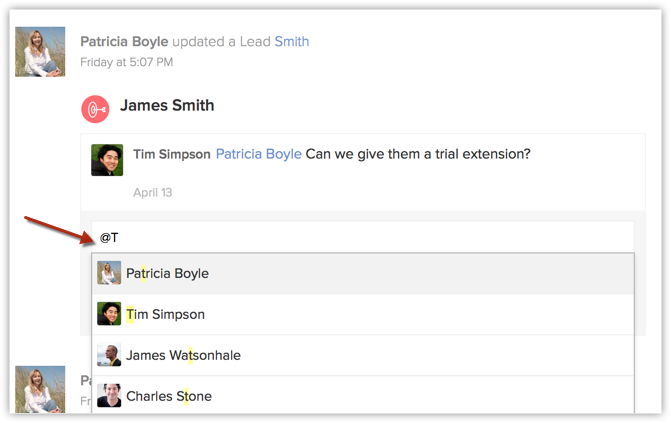
Suivre les enregistrements qui sont importants pour vous. Les enregistrements que vous possédez seront automatiquement suivis. Vous pouvez utiliser le Suivi pour suivre manuellement les enregistrements ou créer des règles de suivi automatique pour suivre les enregistrements d'autres utilisateurs.
- Vous mentionne dans un commentaire ou un message. Vous recevrez des notifications par e-mail uniquement pour les mentions.
- Apporte des modifications aux enregistrements que vous possédez.
- Apporte des modifications aux enregistrements que vous suivez.
Les commentaires ajoutés pour la mise à jour d'un enregistrement seront ajoutés comme une note pour l'enregistrement. De plus, les notes ajoutées à un enregistrement seront disponibles dans Feeds en tant que commentaire.
Vous pouvez jeter un coup d'œil rapide aux détails de la carte de visite pour les mises à jour d'enregistrements dans Feeds.

- Les enregistrements que vous possédez seront automatiquement suivis. Vous pouvez également utiliser le Suivi pour suivre manuellement les enregistrements ou créer des règles de suivi automatique pour suivre les enregistrements d'autres utilisateurs.
- Les flux ne sont disponibles que pour les 60 derniers jours.
- Le message de statut ne doit pas dépasser 32 000 caractères.
- Vous pouvez télécharger des fichiers à deux endroits :
- Lors de la publication d'un message de statut - Vous pouvez télécharger un maximum de 5 fichiers à la fois. La taille totale du ou des fichier(s) ne doit pas dépasser 20 Mo. Chaque fichier ne doit pas dépasser 4 Mo.
- Lors de la publication de votre commentaire sur un message de statut - Vous pouvez télécharger un maximum de 5 fichiers. La taille totale du ou des fichier(s) ne doit pas dépasser 20 Mo.
- Lors de la publication d'un message de statut - Vous pouvez télécharger un maximum de 5 fichiers à la fois. La taille totale du ou des fichier(s) ne doit pas dépasser 20 Mo. Chaque fichier ne doit pas dépasser 4 Mo.
- Vous pouvez supprimer vos propres messages dans les flux.
- Lorsqu'un utilisateur vous mentionne dans un message ou un commentaire, ou qu'il mentionne le groupe auquel vous appartenez, vous recevez un e-mail de notification et êtes également averti dans votre compte Zoho CRM.
Créer des groupes
Vous pouvez avoir un groupe marketing, différents groupes commerciaux, un groupe pour les chefs d'équipe et les responsables, ainsi que de nombreux autres groupes fermés. Communiquer au sein de ces cercles fermés pour collaborer facilement et partager des informations est un problème courant dans une organisation. Vous avez trouvé une solution en créant des groupes dans les flux. Toute discussion au sein d'un groupe, tous les fichiers partagés au sein d'un groupe, les messages de statut, etc., peuvent être consultés par les utilisateurs du groupe. Vous pouvez également mentionner votre groupe dans les messages ou envoyer des messages privés au groupe.
- Vous pouvez créer des groupes uniquement si vous disposez de la Gérer les groupes permission dans le profil.
Pour créer un groupe à partir de l'onglet Flux
- Dans l'onglet Flux, cliquez sur l'icône Créer un groupe.
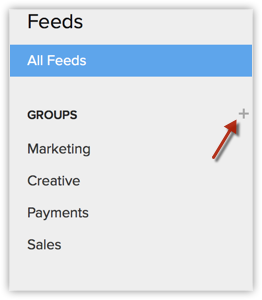
- Dans la page Nouveau groupe, procédez comme suit :
- Indiquez le Nom du groupe et la Description du groupe.
- Dans l'onglet Source du groupe, sélectionnez les membres du groupe. Vous pouvez sélectionner des utilisateurs, des rôles, des rôles et leurs subordonnés, des groupes, des territoires, des territoires et leurs sous-territoires, ainsi que d'autres groupes comme membres du nouveau groupe.
- Indiquez le Nom du groupe et la Description du groupe.
- Cliquez sur Enregistrer.
En cliquant sur un groupe, vous pouvez consulter les flux du groupe et également les membres associés à celui-ci.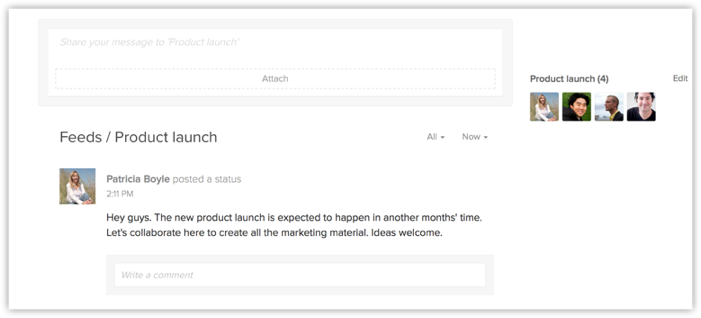
Modifier les préférences des flux
Les flux constituent un excellent moyen de suivre les enregistrements qui vous importent. Cependant, si vous trouvez que votre section Flux devient trop chargée avec toutes sortes de mises à jour, vous pouvez choisir les modules dont vous souhaitez recevoir des mises à jour. Par exemple, si vous souhaitez voir uniquement les mises à jour sur Transactions et la Comptes et non sur Leads, vous pouvez simplement décocher Leads dans les Préférences des flux. Cela bloquera tous les flux liés au module Leads.
Les paramètres des préférences des flux sont définis par l'administrateur et s'appliquent à tous les utilisateurs du compte organisationnel CRM.
Pour modifier les préférences des flux
- Dans l'onglet Flux, cliquez sur Préférences des flux.
- Choisissez les modules dont vous souhaitez recevoir les mises à jour.
- Cliquez sur Enregistrez.
Ajouter des règles de suivi automatique
Les règles de suivi automatique, comme leur nom l'indique, vous permettent de suivre automatiquement les enregistrements qui vous importent. Lorsqu'un enregistrement répond aux critères spécifiés dans la règle de suivi automatique, cet enregistrement est automatiquement suivi par vous. Les modifications apportées aux enregistrements que vous suivez sont listées dans l'onglet Flux de Zoho CRM. Cela vous aide à suivre les activités et les mises à jour de ces enregistrements importants.
Considérez ce scénario : vous dirigez le département commercial de votre entreprise et vous souhaitez recevoir des mises à jour sur toutes les transactions importantes ayant une opportunité de plus de 1 000 $. Au lieu de demander à votre équipe d'envoyer manuellement des mises à jour sur les enregistrements importants, vous pouvez suivre automatiquement les enregistrements à l'aide des règles de suivi automatique et recevoir les mises à jour dans l'onglet Flux. De cette façon, vous êtes bien informé chaque fois qu'une note est ajoutée, que certains détails sont ajoutés à l'enregistrement, ou que toute autre activité lui est associée.
Pour créer des règles de suivi automatique
- Dans l'onglet Flux, cliquez sur l'icône, cliquez sur le lien Créer.
- Dans la page Créer une nouvelle règle de suivi automatique, procédez comme suit :
- Entrez un Nompour la règle de suivi automatique.
- Choisissez un Moduledans la liste déroulante.
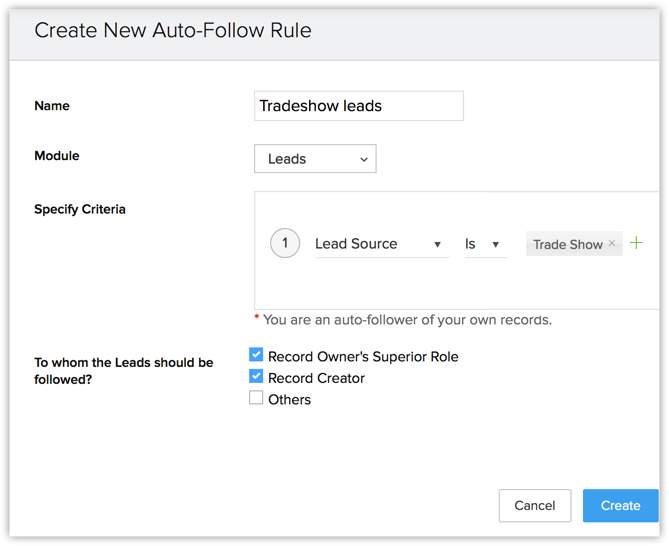
- Spécifiez les critères selon lesquels les enregistrements seront suivis.
-
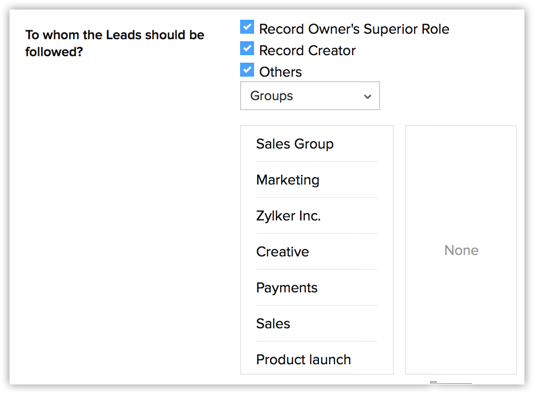
Sélectionnez une ou plusieurs des cases à cocher suivantes. Seuls les utilisateurs disposant du profil Administrateur auront accès à cette option.
-
Rôle supérieur au propriétaire de l'enregistrement - Les utilisateurs dont le rôle est supérieur à celui du propriétaire de l'enregistrement suivront automatiquement les enregistrements qui répondent aux critères.
-
Créateur de l'enregistrement - L'utilisateur qui crée l'enregistrement le suivra automatiquement.
-
Autres - Vous pouvez désigner des utilisateurs individuels qui suivront les enregistrements. Vous pouvez également spécifier des rôles, des groupes ou des territoires.
- Entrez un Nompour la règle de suivi automatique.
- Cliquez sur Créer.
Pour modifier ou supprimer les règles de suivi automatique
- Dans l'onglet Flux, cliquez sur le Gérer lien.
Toutes les règles de suivi automatique seront listées. Elles sont triées sous deux titres - Créé par moi et Partagé avec moi.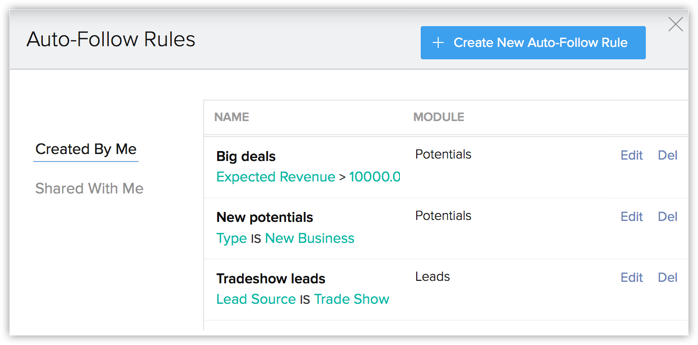
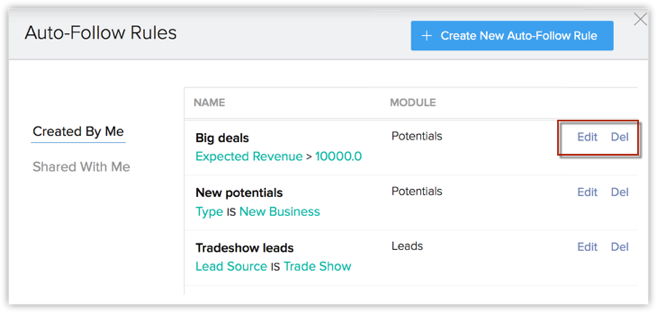
- Cliquez sur le Modifier lien pour modifier une règle ou sur le Suppr lien pour la supprimer.
- Les règles de suivi automatique peuvent être créées pour n'importe quel module, y compris les modules personnalisés.
- Vous pouvez créer un maximum de 5 règles de suivi automatique par module.
- Seules les règles de suivi automatique que vous créez seront disponibles pour vous.
- Les flux captureront certaines modifications apportées aux enregistrements que vous suivez. Ces actions incluent la création d'un enregistrement, la modification et la suppression d'enregistrements ainsi que l'ajout de remarques.