Connectez-vous avec les clients via LINE : Intégration avec Zoho CRM
Cette page a été traduite à l'aide d'outils d'IA et peut contenir des erreurs. Pour connaître les informations les plus précises et les plus à jour, consultez la version anglaise originale.
LINE est une plateforme de messagerie populaire utilisée par près de 178 millions d'utilisateurs mensuels dans le monde en janvier 2025. En intégrant l'application LINE for Business avec votre Zoho CRM, vous pouvez interagir avec les clients qui utilisent LINE comme application de messagerie principale et créer une expérience positive grâce à une approche personnalisée.
Intégration de LINE for Business avec Zoho CRM
Étapes préalables
- Récupérez l'ID de canal et le secret de canal de votre application LINE for Business.
- Pour cela :
- accédez à LINE for Business app > Paramètres > Messaging API.
- Copiez ChannelID et Channel secret sous Channel info.
- Les étapes suivantes doivent être effectuées dans l'application LINE pour envoyer et recevoir des messages via l'intégration LINE dans Zoho CRM.
- Dans votre application LINE Official Account Manager, accédez à Paramètres > Paramètres de réponse.
- Désactivez le chat, le message de bienvenue et la réponse automatique.
- Activez les Webhooks.
Pour intégrer LINE for Business avec Zoho CRM
- Accédez à Configuration > Canaux > Messagerie professionnelle > Fournisseurs > LINE for Business.
- Cliquez sur le bouton détails et intégrez LINE for Business.
- Fournissez un nom de canal et collez l'ID de canal et le secret de canal copiés de l'application LINE for Business.
- Cliquez sur Suivant.
- Dans la page Préférences de compte :
- Dans la page Attribuer les messages d'expéditeur inconnu à , sélectionnez entre Utilisateurs, rôles ou Groupes.
- Dans Choisir des utilisateurs , choisissez les utilisateurs, rôles ou groupes souhaités pour automatiser l'attribution des messages selon un modèle de rotation.
- Cliquez sur Enregistrer pour récupérer les détails de l'application de LINE for Business.
- Sur la page de confirmation, vérifiez que vous avez activé les webhooks et désactivé la réponse automatique, le chat et les messages de bienvenue dans l'application LINE Business, puis cliquez sur Terminer pour terminer l'intégration.

Préférences de compte :
LINE n'expose pas les numéros mobiles des clients ; les messages B2C sont transmis au moyen de l'ID LINE. Ainsi, une entreprise ne peut pas initier le premier message auprès d'un prospect ou d'un client.
Cependant, lorsqu'un prospect ou un client ouvre une conversation avec l'entreprise, il entre dans Zoho CRM en tant qu'expéditeur inconnu puisque le système ne peut pas encore le relier à un enregistrement existant. Pour identifier et recevoir les messages entrants, vous devez définir la préférence d'attribution du propriétaire du message. Le propriétaire du message peut alors évaluer s'il s'agit d'un client existant ou d'un nouveau prospect et associer ses messages aux enregistrements respectifs.
Cette attribution de propriétaire se fera selon un modèle de rotation entre les utilisateurs individuels, les utilisateurs aux rôles ou les groupes.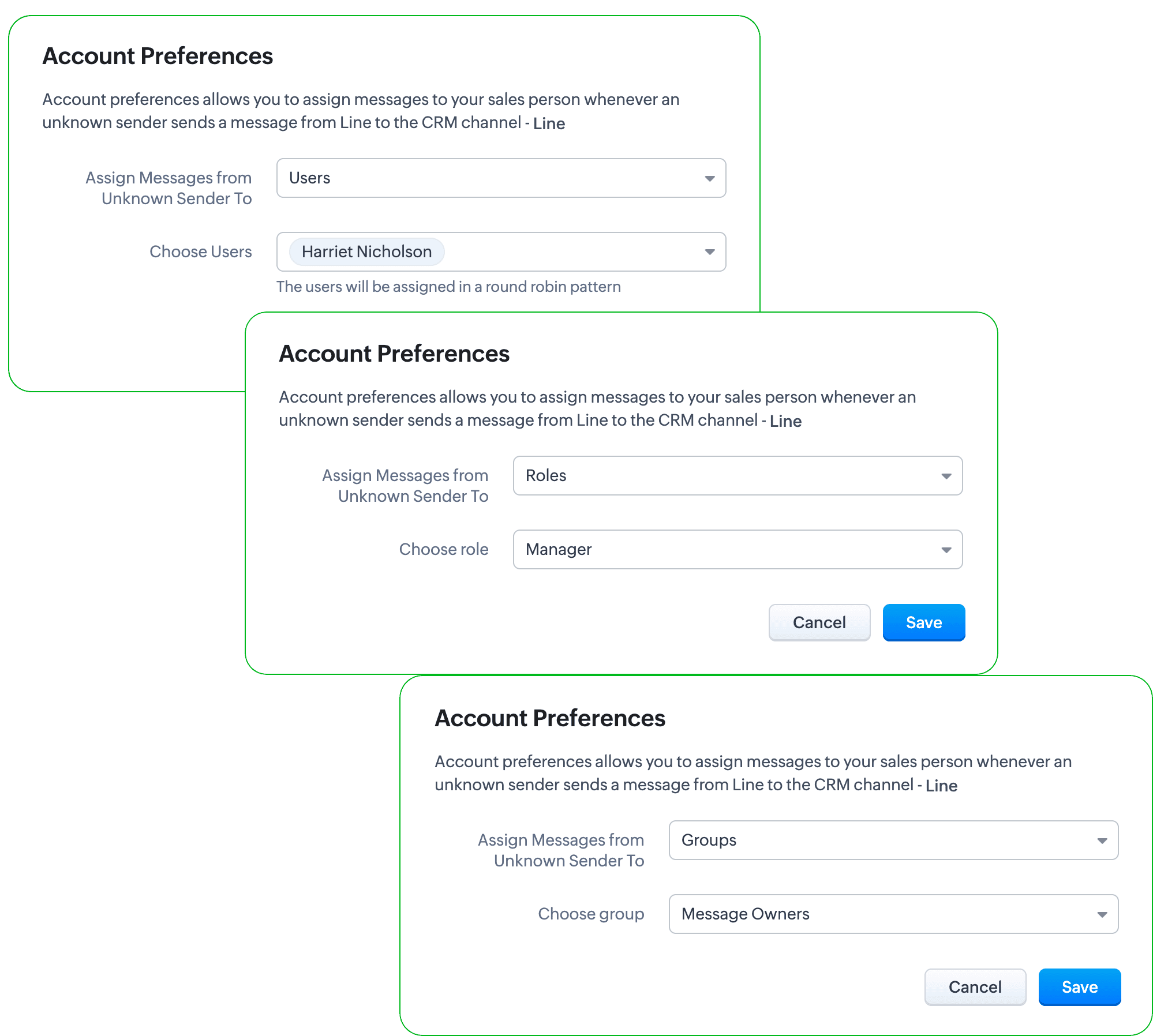
Remarque : Vous pouvez modifier ce modèle d'attribution à tout moment après l'intégration.
Réception et gestion des messages des utilisateurs LINE
En tant qu'entreprise, vous avez probablement intégré votre widget de chat en un clic dans plusieurs endroits tels que des sites Web, des applications, des publicités, des supports imprimés embossés de codes QR et des panneaux d'affichage pour que vos clients puissent vous contacter en un clic.
Comme LINE n'expose pas les numéros mobiles, leurs messages ne seront pas associés aux enregistrements respectifs.
Marqués d'un signe plus près de leur nom, les messages non associés peuvent être associés à un enregistrement existant en fonction des informations partagées par les utilisateurs, ou les propriétaires de messages peuvent créer un nouvel enregistrement dans le module des prospects ou des contacts s'il s'agit d'une nouvelle demande.
En revanche, le message associé affichera le libellé d'association à côté du nom pour une identification rapide.
Recevez des notifications de nouveaux messages
Chaque message que vous recevez s'affichera sur l'écran de Zoho CRM sous forme de notifications push. Vous pouvez répondre instantanément, reporter la notification ou l'ignorer pour répondre ultérieurement.
En fonction de vos préférences Signal, vos messages entrants seront listés comme faisant partie de la notification SalesSignal dans votre CRM.
Répondre aux utilisateurs LINE
Le propriétaire du message peut répondre à l'utilisateur LINE et envoyer un chat en tête à tête à tout moment après que les clients aient initié le premier fil de conversation. Vous pouvez :
- Envoyer des messages texte traditionnels
- Initier des messages texte prédéfinis. Les textes prédéfinis vous permettent de configurer des réponses personnalisées mais modélisées pour les comportements fréquents et courants tels que les messages de bienvenue, le suivi des envois, les formulaires de demande d'informations, et ainsi de suite. À l'aide des champs de #fusion, ce message prédéfini peut être construit pour offrir des expériences personnalisées.
- Joignez des fichiers à partir du système, de Google Drive, de Box Drive, de DropBox Drive, de OneDrive et d'EverNote Drive
Remarque : Les messages des clients seront ouverts pour réponse pendant sept jours. Si vous n'avez pas répondu à leurs messages dans les 7 jours, leur fenêtre expirera, ce qui vous empêchera de répondre ou d'initier un nouveau message.
Gestion des messages de LINE
Les messages des utilisateurs LINE auront également la même interface que les autres messages professionnels. En savoir plus sur les responsables dans le module Messages.
Cependant, vous pouvez filtrer les utilisateurs LINE inconnus par trois affichages standards dans le module :
- Tous les messages des expéditeurs inconnus
- Tous les messages auxquels les expéditeurs inconnus n'ont pas reçu de réponse
- Tous les messages des expéditeurs inconnus d'aujourd'hui
Si vous êtes propriétaire dédié des messages pour les utilisateurs LINE, les messages LINE seront également placés en file d'attente sous
- Mes messages
- Mes messages sans réponse
- Mes messages d'aujourd'hui
- Messages de mon enregistrement (pour les utilisateurs LINE associés)
- Messages de mon enregistrement sans réponse
- Messages de mon enregistrement d'aujourd'hui
Tarification et disponibilité
L'intégration LINE est disponible pour les clients disposant de Standard, Professional, Enterprise, et Ultimate. L'intégration LINE ne s'applique pas et n'est pas disponible pour les clients enregistrés dans le centre de données IN.
LINE autorise 500 messages gratuits par compte par mois. Pour obtenir des limites de messages supplémentaires, vous devez mettre à niveau votre forfait avec un compte LINE Business. En savoir plus sur leurs limites de messagerie.
Zoho CRM facilite uniquement l'intégration et n'a aucune visibilité ni capacité à mettre à niveau vos forfaits et limites.
Désactiver LINE pour l'intégration professionnelle avec Zoho CRM
Si vous n'avez plus besoin de LINE pour l'intégration professionnelle avec Zoho CRM, vous pouvez désactiver en suivant les étapes :
- Accédez à Setup > Channels > Business messaging > Integrated Apps > LINE for business.
- Développez la liste des applications et cliquez sur Désactiver.
Voir aussi :