Analyseur d'e-mails (Ancien) — Extraction de données à partir d'e-mails
Cette page a été traduite à l'aide d'outils d'IA et peut contenir des erreurs. Pour les informations les plus précises et à jour, veuillez consulter la version anglaise originale.
Qu'est-ce qu'un analyseur d'e-mails ?
Un analyseur d'e-mails analyse les e-mails entrants pour en extraire les données, lesquelles sont ensuite utilisées pour automatiser l'ajout d'enregistrements dans Zoho CRM. L'analyseur d'e-mails extrait les informations des leads et les charge directement dans vos enregistrements CRM.
Par exemple, imaginez que vous dirigez une agence immobilière et avez publié les détails de vos propriétés sur un site immobilier. Les acheteurs ou locataires potentiels saisissent leurs informations via le portail web, et vous recevez un e-mail contenant ces informations. Un analyseur d'e-mails peut extraire les données de cet e-mail et les ajouter en tant qu'enregistrement dans n'importe quel module de votre compte CRM, sans que vous ayez à saisir manuellement les informations.
En savoir plus
sur les analyseurs d'e-mails et la manière dont ils pourraient être utiles à votre entreprise.
Disponibilité
Autorisation requise
Les utilisateurs disposant du profil Administrateur peuvent créer un analyseur d'e-mails.
Comment configurer un analyseur d'e-mails dans Zoho CRM
Pour intégrer l'analyseur d'e-mails dans votre compte Zoho CRM, accédez à
Configuration > Canaux > E-mails > Analyseur d'e-mails.
Dans la fenêtre Analyseur d'e-mails, suivez ces cinq étapes pour créer un analyseur.
Étape 1 : créez votre analyseur d'e-mails, sélectionnez un nom et associez un module
Une fois que vous avez donné un nom au parseur et sélectionné le module auquel il doit être lié, une adresse e-mail pour le parseur est générée. Cette adresse e-mail du parseur est une adresse e-mail générée par le système, utilisée pour cette règle de parseur particulière. Les e-mails envoyés par le client sont reçus à cette adresse e-mail du parseur, et un nouvel enregistrement est créé à partir des données.

Remarques :
-
Vous pouvez créer un analyseur pour des modules tels que Leads, Contacts, Comptes, et tout module personnalisé.
-
Pour le module Deals, vous ne pouvez pas créer d'analyseur.
-
Dans Zoho CRM, vous pouvez créer jusqu'à 20 analyseurs d'e-mails, mais seulement 10 analyseurs peuvent être actifs à tout moment.
Étape 2 : configurez les détails de l'analyse
Vous pouvez créer un modèle pour un type spécifique de contenu d'e-mail. Le modèle que vous créez sera utilisé pour analyser les e-mails ultérieurs. Tout contenu d'e-mail qui ne correspond pas au modèle sera considéré comme invalide. Par conséquent, il est essentiel de créer un modèle standard capable de traiter plusieurs e-mails.
Il existe
deux méthodes
pour créer un modèle :
-
Envoyer un e-mail :
La sélection de cette option génère une adresse e-mail de pré-analyse. Un e-mail d'exemple est envoyé à l'adresse de pré-analyse, et le contenu de l'e-mail reçu est mappé aux champs de données du module. Les informations requises pour configurer un analyseur doivent être incluses dans le contenu de l'e-mail reçu.
-
Copier et coller le contenu d'un e-mail :
Dans ce cas, au lieu d'utiliser l'adresse de pré-analyse, vous copiez simplement et collez le contenu de l'e-mail. Assurez-vous que le contenu que vous copiez et collez contient des informations sur les champs de données du module.
En tout cas, une certaine structure doit être utilisée pour envoyer l'e-mail afin que Zoho CRM puisse comprendre les champs à analyser. La compréhension des délimiteurs est nécessaire pour le formater correctement.
Étape 3 : mettre à jour un champ
Lorsqu'un nouvel enregistrement est généré, vous pouvez utiliser l'option Mettre à jour le champ pour mettre à jour un champ. Les champs de texte, les listes de sélection, les sites web, les dates, les champs numériques, les champs de télécopie, les types de champs de devises doubles, les décimales de champs doubles, les longs entiers, les devises et les valeurs booléennes sont tous les types de champs pris en charge par l'option Mettre à jour le champ. N'importe lequel des champs ci-dessus peut être ajouté à la règle, et jusqu'à cinq champs peuvent être mis à jour simultanément. Les champs mentionnés dans l'option Mettre à jour le champ sont automatiquement mis à jour chaque fois qu'un nouvel enregistrement est créé à l'aide de cette règle d'analyseur.
Remarque :
Cette étape n'est pas obligatoire.
Étape 4 : assignez un propriétaire d'enregistrement
Pour chaque enregistrement que vous créez, vous devez désigner un propriétaire d'enregistrement. Lorsqu'un nouvel enregistrement est créé, l'analyseur d'e-mails vous permet d'assigner automatiquement un propriétaire d'enregistrement. Les propriétaires d'enregistrement peuvent être assignés selon l'utilisateur, le rôle ou la règle d'assignation.
Étape 5 : entrez l'adresse e-mail approuvée
Votre entreprise reçoit beaucoup d'e-mails, dont certains sont du spam. Pour empêcher que des données indésirables soient transmises au CRM, seuls les e-mails provenant d'adresses e-mail autorisées doivent être traités. Vous pouvez ajouter jusqu'à cinq e-mails approuvés autorisés.
Les étapes décrites ci-dessus sont les étapes fondamentales pour créer une règle d'analyseur. Voyons maintenant en détail certaines des fonctionnalités importantes.
Configurer les détails de l'analyseur
Comme mentionné précédemment, nous utilisons deux méthodes pour configurer un analyseur. Voyons une explication détaillée de ces méthodes.
Méthode 1 - Envoyer un e-mail à l'adresse de pré-analyse :
Vous pouvez envoyer n'importe quel e-mail à une adresse de pré-analyse pour l'utiliser comme modèle. Vous pouvez l'implémenter s'il y a des e-mails provenant de demandes antérieures qui sont déjà disponibles. Il est important que le contenu de l'e-mail inclue des informations correspondant aux données des champs du module. Dans le contenu de l'e-mail, les délimiteurs sont utilisés comme séparateur entre les paires clé-valeur, ce qui aide au mappage des données.
Remarques :
-
Vous pouvez également modifier le contenu de l'e-mail reçu en utilisant l'option Modifier le contenu située dans le coin inférieur droit.
-
Après avoir collé le contenu à analyser, cliquez sur Comment cela fonctionne pour en savoir plus sur l'analyse. Si vous avez utilisé le format de paire clé-valeur, Zoho CRM vous suggérera la liste des délimiteurs que vous pouvez utiliser.
-
Vous pouvez choisir d'ajouter les pièces jointes de l'e-mail à l'enregistrement CRM créé.
Méthode 2 - Copier et coller le contenu d'un e-mail :
Vous pouvez copier et coller n'importe quel contenu d'e-mail que vous souhaitez utiliser comme modèle. Assurez-vous que le contenu que vous collez contient les informations nécessaires pour les champs de données. Ici aussi,
délimiteurs
sont utilisés comme séparateurs entre les paires clé-valeur.
Vous pouvez également ajouter les pièces jointes qui accompagnent l'e-mail.
En utilisant l'une de ces méthodes, vous pouvez configurer la règle d'analyse selon vos besoins.
Examinons à présent les délimiteurs en détail.
Comprendre les délimiteurs
Avec les délimiteurs, vous pouvez utiliser l'approche des paires clé-valeur pour récupérer les données. Il existe trois types de délimiteurs :
-
Deux-points (:)
-
Trait d'union (-)
-
Égal (=)
Vous pouvez utiliser n'importe quel délimiteur comme séparateur entre la paire clé-valeur. Il n'y a aucune différence dans leurs spécifications ; tous les délimiteurs exécutent les mêmes fonctions. Vous pouvez choisir n'importe quel délimiteur.
S'il y a plusieurs délimiteurs mentionnés dans le contenu de l'e-mail, le délimiteur mentionné en premier est utilisé comme délimiteur pour la configuration. Remarquez l'exemple suivant :
Comme vous pouvez le voir dans la capture d'écran ci-dessus, les délimiteurs deux-points et trait d'union sont tous deux mentionnés, mais seul le premier délimiteur mentionné est pris en compte pour la configuration. Dans cette situation, le deux-points est considéré comme le délimiteur.
Les captures d'écran ci-dessous fournissent des exemples supplémentaires montrant comment seul le premier délimiteur est pris en compte :
Délimiteur :
- Trait d'union (-) : Après avoir attribué des traits d'union comme délimiteur dans la règle de configuration, tout e-mail reçu à l'adresse e-mail de l'analyseur n'est analysé que si le délimiteur trait d'union est utilisé comme séparateur. Le contenu de l'e-mail n'est pas analysé par Zoho CRM si l'e-mail reçu contient un autre délimiteur. Ces e-mails sont considérés comme invalides. Aucun nouvel enregistrement n'est créé car les données des e-mails invalides ne sont pas générées.
- Deux-points (:) : Après avoir attribué des deux-points comme délimiteur dans la règle de configuration, les e-mails reçus avec d'autres délimiteurs sont considérés comme invalides.
- Égal (=) : Après avoir attribué des signes égal comme délimiteur dans la règle de configuration, les e-mails contenant d'autres délimiteurs ne sont pas analysés et sont considérés comme invalides.
Outre les délimiteurs, vous pouvez également utiliser le format paragraphe pour l'analyse. Il n'y a aucun délimiteur ou séparateur entre les paires clé-valeur dans ce format. Chaque phrase et chaque paragraphe que vous tapez dans les champs de données est considéré comme une donnée. Ce format doit être utilisé uniquement lorsque les données sont présentes au lieu de paires clé-valeur. L'intégralité du texte de l'e-mail est traitée comme donnée de description et mappée au champ de données approprié. Voici quelques-uns des champs qui relèvent de ces types de formats :
- Champs de description
- Champ adresse - adresse du client/de l'entreprise
- Champ de description de la raison de la perte - champ affiché lorsque l'étape de la transaction est perdue
- Champ d'exigences des clients - exigences de base des clients
- Champ de description du voyage - dans le cas d'une agence de voyages
- Description détaillée du design - dans le cas d'une entreprise de design
- Détail de la maladie / Détails du médicament - dans le cas d'une organisation de soins de santé
- Champ de commentaires - commentaires collectés auprès du client
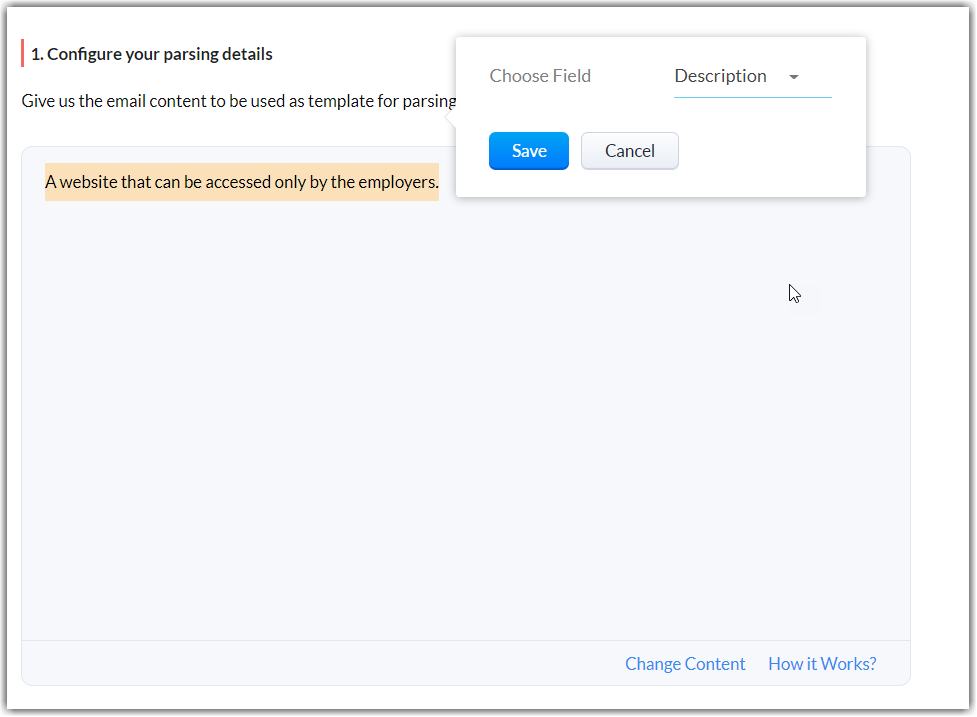
Bonnes pratiques pour créer un modèle
Lors du développement d'un modèle, vous devez connaître quelques pratiques typiques. La pratique idéale consiste à utiliser une combinaison clé-valeur car elle facilite grandement la récupération des données. Par exemple :
Prénom : David
Nom : Miller
La clé est le prénom et le nom, et les valeurs sont David et Miller. Ces paires clé-valeur sont ensuite mappées dans les champs de données correspondants du module sélectionné. Bien que certaines clés évidentes puissent être mappées automatiquement, d'autres doivent être mappées manuellement. Elles sont ajoutées en tant que nouvel enregistrement une fois le mappage terminé, et les valeurs respectives sont remplies en fonction du mappage. Lors du mappage, n'oubliez pas que seules les valeurs de champs dynamiques telles que texte sur une seule ligne, texte multiligne, téléphone, décimal, e-mail, nombre entier et devise sont acceptées. Les champs contenant des valeurs prédéfinies, tels qu'un champ liste de sélection ou un bouton radio, ne peuvent pas être mappés.
Scénarios
En plus des délimiteurs et du format paragraphe, Zoho CRM peut également importer des données à partir d'autres sources. HTML est le format le plus couramment utilisé. Les tableaux HTML sont utilisés pour afficher les données de formulaire sur les sites Web. L'opération de récupération est considérablement plus facile lorsque le format du tableau est le même.
Supposons qu'une entreprise qui reçoit une demande d'un client stocke les données sous forme de tableau. Comme elle conserve ses données sous forme de tableau, la correspondance qu'elle reçoit est également sous format de tableau HTML.
Par exemple, le tableau ci-dessous présente le contenu d'e-mail le plus couramment reçu :
| Prénom : | David |
| Nom : | Smith |
| Adresse e-mail : | david.smith@gmail.com |
| Numéro de téléphone mobile : | 0843599525 |
| Rue : | 124 west hiller street |
| État : | Ney York |
| Ville : | Brooklyn |
| Pays : | USA |
| Code postal : | 765386 |
Ce tableau peut être envoyé par e-mail à l'analyseur préalable pour configurer les détails d'analyse, ou il peut être copié et collé.
Les données reçues du contenu de l'e-mail peuvent être analysées une fois que les données ont été associées au champ de données correct.
Même si les données sont récupérées via un tableau HTML, le même délimiteur doit être utilisé. Le délimiteur spécifié dans la règle de configuration de l'analyseur doit correspondre à l'e-mail reçu. Si le contenu de l'e-mail comporte plusieurs délimiteurs, l'analyseur d'e-mail n'analyse que les données relatives au délimiteur fourni et ignore les données relatives aux autres délimiteurs.
Scénario 1 :
Supposons que vous créiez une règle de configuration d'analyseur qui utilise des deux-points comme délimiteur. D'autres délimiteurs, tels que les signes égal et les traits d'union, sont également inclus dans l'e-mail reçu.
|
Prénom :
|
David
|
|
Nom de famille -
|
Smith
|
|
Adresse e-mail -
|
|
| Téléphone - | 0843599525 |
| Rue : | 2467 willer street |
| Code postal = | 34343 |
Les données ayant un délimiteur deux-points sont traitées selon la règle de configuration de l'analyseur, mais le reste des données ne l'est pas. L'e-mail n'est pas considéré comme invalide dans ce cas, mais les données avec des délimiteurs non appariés sont exclues du processus d'analyse.
Comme vous pouvez le voir dans la capture d'écran ci-dessus, les données du champ approprié (deux-points) sont analysées et remplies automatiquement, tandis que les données des autres champs (signe égal et trait d'union) ne sont pas analysées, laissant le champ vide.
Scénario 2 :
Considérez un autre cas où le délimiteur mentionné dans la règle ne correspond pas au contenu de l'e-mail reçu.
Par exemple, le délimiteur de la règle de contenu d'e-mail que vous avez créée est le deux-points. Si l'e-mail de l'analyseur pour cette règle reçoit un e-mail avec un délimiteur différent et aucun délimiteur correspondant, l'e-mail est considéré comme invalide.
| Prénom - | David |
| Nom de famille - | Smith |
| Adresse e-mail - | david.smith@gmail.com |
| Numéro de portable - | 0843599525 |
| Rue - | 124 west hiller street |
| État - | Ney York |
| Ville - | Brooklyn |
| Pays - | USA |
| Code postal - | 765386 |
Même si une partie des données correspond à la règle de délimiteur, Zoho CRM analysera les données du contenu de l'e-mail ; cependant, si aucune donnée ne correspond, le contenu de l'e-mail reçu est considéré comme invalide. Un e-mail invalide ne crée pas de données dans Zoho CRM.
Comme vous pouvez le voir, un e-mail sans délimiteur correspondant est invalide. Par conséquent, l'e-mail ne génère pas de nouvel enregistrement. Vous pouvez également consulter un extrait de l'e-mail invalide avec les informations de l'expéditeur.

Conseils de dépannage
Consultez nos
conseils de dépannage sur Email Parser
VOIR AUSSI