Configuration des paramètres de composition d'e-mail
Cette page a été traduite à l'aide d'outils d'IA et peut contenir des erreurs. Pour les détails les plus précis et à jour, veuillez consulter la version anglaise originale.
La communication par e-mail est un élément fondamental des opérations commerciales efficaces, servant de multiples objectifs, de la planification de réunions à l'engagement des clients potentiels. Bien que de nombreuses organisations utilisent un modèle d'e-mail standard pour la cohérence, il existe des situations où une approche personnalisée est nécessaire pour respecter des normes professionnelles spécifiques.
Dans Zoho CRM, les paramètres de composition d'e-mail permettent aux utilisateurs de personnaliser les e-mails envoyés aux leads, contacts, deals et bien d'autres, directement depuis les modules respectifs. Par défaut, les e-mails de ces modules adoptent un style défini par le système, notamment la police et la couleur, qui ne disposent pas d'options de personnalisation. Cependant, avec les paramètres de composition, les utilisateurs peuvent personnaliser ces aspects pour les aligner avec l'identité de leur entreprise. Cela comprend la définition des polices préférées, des couleurs et même de l'adresse « d'expédition » par défaut, garantissant que chaque e-mail non seulement répond aux besoins commerciaux spécifiques, mais maintient également la cohérence et le professionnalisme dans toutes les communications.
Remarque : Il s'agit d'une fonctionnalité intégrée de Zoho CRM disponible dans toutes les éditions.
Configuration des paramètres de composition
Les paramètres de composition permettent aux utilisateurs de CRM de personnaliser l'interface d'e-mail par défaut selon leurs préférences. Ces paramètres sont accessibles à tous les utilisateurs de CRM, permettant une personnalisation individuelle.
Dans les paramètres de composition, vous pouvez personnaliser :
- Type de police
- Taille de police
- Adresse d'expédition par défaut
- Adresse de réponse par défaut
- Signatures d'e-mail
- Type de police : Les utilisateurs peuvent soit sélectionner une police par défaut dans la liste des types de police fournie, soit choisir d'ajouter des polices personnalisées pour tous les e-mails envoyés depuis CRM. Ils peuvent ajouter jusqu'à cinq types de polices personnalisées pour correspondre aux besoins uniques de leur entreprise.
 Remarque : Les polices personnalisées ajoutées à CRM sont spécifiques à l'appareil. Si la police n'est pas disponible sur l'appareil de l'utilisateur, une erreur s'affichera lorsque le type de police est choisi dans la page des paramètres. Cela se produit généralement lorsqu'un utilisateur ajoute un type de police personnalisé en accédant à CRM sur un appareil, puis essaie de sélectionner la police personnalisée ajoutée en accédant à CRM sur un autre appareil.
- Taille de police : Les utilisateurs peuvent soit sélectionner une taille de police par défaut dans la liste des tailles de police fournie, soit choisir d'ajouter des tailles de police personnalisées pour tous les e-mails envoyés depuis CRM via l'option Envoyer un e-mail. Ils peuvent définir jusqu'à cinq tailles de police personnalisées à choisir comme taille par défaut.Remarque : Toute valeur comprise entre 9 et 99 avec jusqu'à deux décimales peut être définie comme taille de police par défaut.
- Adresse d'expédition par défaut : Les adresses e-mail ajoutées sous les e-mails organisationnels ou configurées via l'intégration IMAP ou POP3 apparaîtront dans la liste des adresses d'expédition par défaut. Les utilisateurs peuvent sélectionner l'une de ces adresses comme adresse d'expédition par défaut. Cette adresse s'affichera alors automatiquement lors de la composition d'e-mails à vos clients. En savoir plus sur E-mails organisationnels.Remarque : Lors de la configuration des paramètres de composition, les utilisateurs ne peuvent voir que les adresses e-mail d'organisation qui leur ont été partagées. Par exemple, si sales@zylkertest.com n'est pas partagée avec le profil des administrateurs marketing, alors cette adresse e-mail ne s'affichera pas pour les utilisateurs ayant ce rôle lors de la configuration de l'adresse par défaut.
- Adresse de réponse par défaut : Les utilisateurs peuvent maintenant spécifier l'adresse de réponse par défaut dans les paramètres de composition d'e-mail. Ils peuvent choisir de définir leur adresse de réponse comme l'une des adresses d'expédition configurées ou des adresses e-mail organisationnelles disponibles.
Ceci est utile lorsque l'e-mail est envoyé à partir d'une adresse e-mail organisationnelle qui n'est pas intégrée à CRM, ou à partir d'une adresse e-mail « pas de réponse ». Avoir une adresse de réponse par défaut garantirait que les réponses peuvent être suivies dans Zoho CRM si la boîte aux lettres de réponse est connectée à Zoho CRM. - Signatures d'e-mail : Les adresses e-mail des e-mails organisationnels, l'e-mail personnel de l'utilisateur et celles configurées via l'intégration IMAP ou POP3 seront présentées comme options pour la configuration de signatures d'e-mail. Les utilisateurs peuvent créer jusqu'à cinq signatures d'e-mail, et chaque signature peut être appliquée à plusieurs adresses e-mail.Par exemple, sales@zylker-eu.com et sales@zylker.com peuvent toutes deux avoir une signature d'e-mail commune :Meilleures salutations de la famille Zylker,Nous contacter au : +71888999900P.S. : Vous recevez cet e-mail parce que votre adresse e-mail est enregistrée chez nous. Pour arrêter cette correspondance, veuillez nous envoyer un e-mail à : noemails@zylkerservices.comLors de la composition de l'e-mail, la signature associée sera remplie automatiquement.Remarque : Le contenu de la signature ne doit pas dépasser 32 000 caractères.
Pour configurer les paramètres de composition :
- Accédez à Configuration > Canaux > E-mail > Configuration de l'e-mail.
- Cliquez sur l'onglet Composer.
- Dans Paramètres de composition, sélectionnez le type de police dans la liste déroulante. Vous pouvez également ajouter des polices personnalisées en cliquant sur Ajouter une police personnalisée.Remarque : Vous pouvez ajouter jusqu'à cinq types de polices personnalisés.
- Sélectionnez la taille de police dans la liste déroulante. Vous pouvez également ajouter des tailles de police personnalisées en cliquant sur Ajouter une taille de police personnalisée. Vérifiez l'aperçu avant de finaliser le type et la taille de police.
Remarque : Vous pouvez ajouter jusqu'à cinq tailles de police personnalisées. Toute valeur comprise entre 9 et 99 avec jusqu'à deux décimales peut être définie comme taille de police par défaut. - Dans Adresse d'expédition par défaut, sélectionnez les adresses que vous souhaitez utiliser dans la liste déroulante.
- Ajouter une adresse de réponse. Vous pouvez définir l'une des adresses d'expédition configurées ou des adresses e-mail organisationnelles disponibles comme votre adresse de réponse.
- Dans Signature de messagerie, cliquez sur Ajouter une nouvelle signature et entrez le Nom de la signature.
- Choisissez les adresses e-mail pour lesquelles vous souhaitez définir une signature à partir du menu déroulant dans la section Sélectionner une adresse e-mail.
- Entrez votre signature souhaitée dans l'espace désigné. Vous pouvez améliorer votre signature en ajoutant des images ou un logo d'entreprise aux formats PNG, JPG, JPEG ou GIF. En outre, vous pouvez personnaliser votre signature en utilisant diverses polices et tailles, et appliquer des options de mise en forme telles que gras, italique, couleur de police, etc., en utilisant les outils disponibles.
- Cliquez sur Enregistrer.
Fonctionnalités dans la barre d'outils de messagerie :
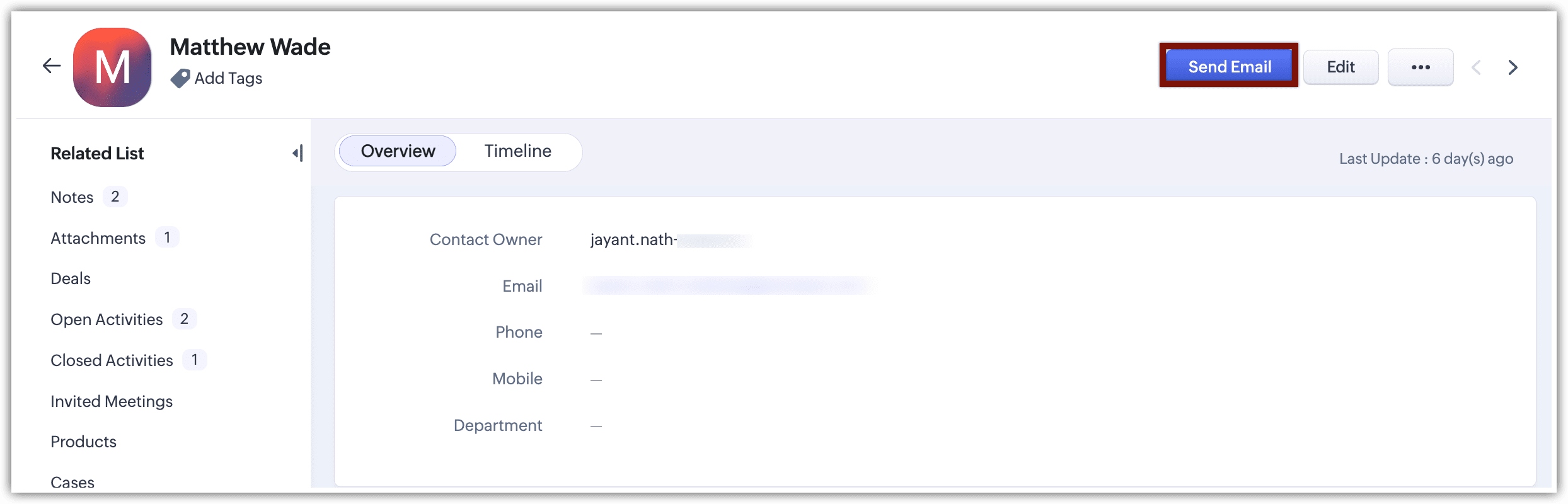
Pour envoyer un e-mail, accédez à un enregistrement dans un module quelconque, tel que Leads, Contacts, Transactions ou Comptes. Sur la page de détails de l'enregistrement, cliquez sur Envoyer un e-mail.
La barre d'outils de la fenêtre de composition de l'e-mail offre une suite d'options pour formater et personnaliser le contenu de l'e-mail. Certaines options clés sont mises en évidence ci-dessous, ainsi que des outils de formatage supplémentaires disponibles.
La barre d'outils de la fenêtre de composition de l'e-mail offre une suite d'options pour formater et personnaliser le contenu de l'e-mail. Certaines options clés sont mises en évidence ci-dessous, ainsi que des outils de formatage supplémentaires disponibles.
Vous disposez de nombreuses options dans la barre d'outils, dont certaines sont mises en évidence ci-dessous. De plus, diverses options de mise en forme sont disponibles pour personnaliser le contenu de l'e-mail.
- Insérer un tableau : Vous pouvez insérer un tableau et personnaliser ses lignes, colonnes, taille de bordure, type d'en-tête, ainsi que sa largeur, hauteur et alignement.
- Insérer une image : Vous pouvez charger une image au format PNG, JPEG, JPG ou GIF, ou insérer une image à partir d'une URL Web.
- Vérification orthographique et correction automatique sont disponibles pour le contenu des e-mails dans plusieurs langues.
- Suggestion automatique : Cette fonctionnalité suggère des phrases appropriées au fur et à mesure de votre saisie. Appuyez sur la barre d'espace pour accepter une phrase suggérée automatiquement.Notez que la suggestion automatique n'est disponible que si Zia est activé dans votre compte CRM.
En plus de la suggestion automatique lors de la composition d'e-mails, Zia fournit une analyse intelligente des e-mails entrants lorsque l'intégration IMAP est activée. Cela inclut l'analyse des sentiments pour identifier le ton de l'e-mail, la détection d'intention pour classifier le but de l'e-mail, et l'analyse des émotions pour obtenir des informations clients plus approfondies. Ces fonctionnalités vous aident à déterminer les priorités parmi les e-mails nécessitant une attention immédiate. Pour en savoir plus, consultez Zia for Emails. - Palette de couleurs est disponible pour sélectionner les couleurs d'arrière-plan et de texte.
- Ajouter un modèle, Lien d'enquête, ou Zoho Lien SalesIQ.
Composer un e-mail :
Vous pouvez composer des e-mails pour les leads, contacts, transactions et modules personnalisés directement depuis votre compte CRM. Vous pouvez également utiliser Zia pour vous aider à composer un e-mail. Zia peut vous aider avec des suggestions de phrases par autocomplétion, générer des lignes d'objet en fonction du contenu de votre e-mail, et vous aider à rédiger ou affiner le contenu à l'aide de Smart Prompt. Ces fonctionnalités aident à réduire le temps consacré à la composition d'e-mails.
Veuillez consulter Zia for Emails pour en savoir plus.
Lorsque vous réduisez la fenêtre de composition, une icône Messagerie apparaît dans le panneau inférieur du compte CRM. Cliquez sur cette icône pour rouvrir la fenêtre.
Lors de la composition d'un e-mail, vous pouvez :
- Redimensionner la fenêtre de composition et faire glisser le volet pour rechercher facilement des informations d'enregistrement.
- Réduire la fenêtre de composition pour accéder à d'autres modules. Un brouillon de votre e-mail sera enregistré automatiquement sous la section E-mails de la liste associée de l'enregistrement, où vous pouvez y accéder ultérieurement. Vous pouvez avoir jusqu'à cinq fenêtres de composition d'e-mail ouvertes à tout moment.
Dans la liste associée des e-mails, vous pouvez sélectionner Brouillons pour afficher tous les brouillons d'e-mail enregistrés.
Remarques :
- Pour le propriétaire du brouillon, le brouillon d'e-mail s'ouvre directement dans la fenêtre de composition, ce qui lui permet de continuer à modifier et envoyer l'e-mail.
- Pour les autres utilisateurs, le brouillon d'e-mail s'ouvre en mode affichage. Si l'utilisateur dispose des autorisations nécessaires pour modifier le brouillon, un bouton « Modifier » sera disponible. Cliquer sur ce bouton ouvre le brouillon dans la fenêtre de composition d'e-mail et lui permet d'apporter des modifications.
En savoir plus sur les autorisations de partage de données pour les e-mails.
Planifier l'e-mail à l'heure suivante :
- Meilleur moment pour envoyer un e-mail
- Une heure après sa composition
- Le lendemain soir à 20 h (selon le fuseau horaire de l'organisation)
- Date et heure personnalisées ainsi qu'un fuseau horaire spécifique.
Remarques :
- Le meilleur moment pour envoyer un e-mail ne sera disponible que si les prédictions d'e-mail Zia sont activées et si Zia dispose de certaines données à comparer.
- La possibilité de modifier ou de supprimer un e-mail planifié avant son envoi est déterminée selon les paramètres de partage de données pour les e-mails au sein de l'organisation. En savoir plus.
Envoyez des pièces jointes par e-mail (fichiers, images, documents) depuis les emplacements suivants :
- Bureau
- Google Drive
- Zoho Docs
- Documents
- Workdrive
- Enregistrement - Toutes les pièces jointes présentes dans la liste associée de l'enregistrement seront énumérées.
- Autres lecteurs cloud