Envoi d'e-mails en masse
Cette page a été traduite à l'aide d'outils d'IA et peut contenir des erreurs. Pour les informations les plus précises et à jour, veuillez consulter la version anglaise originale.
Construire des relations solides avec les clients est essentiel en entreprise, et l'une des façons les plus efficaces d'y parvenir est une communication par e-mail maîtrisée. Zoho CRM fournit une gamme d'outils de communication par e-mail en masse conçus exclusivement à des fins commerciales. Ces outils permettent aux utilisateurs de communiquer avec de nombreux clients, de déployer des réponses automatiques, de planifier des distributions d'e-mails en masse et de créer des modèles d'e-mail facilement accessibles.
Les avantages de l'utilisation d'e-mails en masse dans un contexte commercial sont nombreux :
- Efficacité temporelle : Le processus rationalisé d'atteindre l'ensemble de votre base clients économise un temps précieux dans vos efforts de communication.
- Envois planifiés : Les utilisateurs peuvent planifier les e-mails précisément en fonction des fuseaux horaires individuels ou régionaux pour optimiser la portée et ajouter de la commodité.
- Mécanismes d'acceptation/refus : Les clients ont la possibilité d'accepter ou de refuser les e-mails, assurant la conformité aux réglementations telles que le RGPD et respectant les préférences de confidentialité des destinataires.
Les fonctionnalités d'e-mail en masse de Zoho CRM se concentrent sur une engagement par e-mail efficace, personnalisé et minutieux. Pour vous fournir une meilleure compréhension de ces offres, il est important de reconnaître les différents types d'e-mails commerciaux que vous pouvez utiliser pour les rédiger :
- E-mails commerciaux promotionnels : Augmentez les ventes en mettant en avant les offres spéciales ou les promotions.
- E-mails de vente croisée ou complémentaire : Recommandez des produits supplémentaires ou des améliorations pour enrichir les achats des clients.
- E-mails de bienvenue ou d'intégration : Présentez le produit ou le service aux nouveaux clients et guidez-les à travers les étapes initiales.
- Invitations à des événements : Invitez les clients à participer à des événements, des webinaires ou des réunions spéciales.
- Annonces ou mises à jour de produits : Tenez les clients informés des nouveaux produits, fonctionnalités ou mises à jour.
- E-mails de réengagement : Encouragez les clients inactifs à se réengager avec la marque.
- Enquêtes et commentaires : Collectez des informations précieuses auprès des clients pour améliorer les produits ou les services.
- E-mails de suivi : Assurez un suivi auprès des clients après une vente ou une interaction pour garantir leur satisfaction.
- E-mails de renouvellement/abonnement : Rappelez aux clients de renouveler les abonnements ou les adhésions.
En explorant ces différents types d'e-mails commerciaux, les utilisateurs peuvent utiliser stratégiquement les fonctionnalités d'e-mail en masse de Zoho CRM à des fins commerciales spécifiques, améliorant ainsi leurs stratégies globales de communication et d'engagement.

Remarque :
- La fonctionnalité E-mail en masse au sein de Zoho CRM s'étend aux modules Leads, Contacts, Deals et modules personnalisés, offrant une approche polyvalente pour engager les clients en ligne avec les exigences métier spécifiques. Cette fonctionnalité permet aux utilisateurs d'envoyer des mises à jour adaptées ou des e-mails de suivi personnalisés à un large public à différents stades des interactions client.
- Il est essentiel de noter que, bien que les e-mails en masse au sein de Zoho CRM servent de facilitateur, ils ne remplacent pas les fonctionnalités plus spécialisées que les outils logiciels de campagne par e-mail dédiés fournissent ; leur utilité principale dans l'écosystème CRM est de rationaliser et d'améliorer vos processus métier.
- Il existe des considérations essentielles à garder à l'esprit avant de déployer des e-mails en masse, telles que la validité des adresses e-mail dans vos enregistrements, qui sont nécessaires pour assurer une communication réussie.
- L'exécution des distributions d'e-mails en masse dépend de la limite d'e-mails spécifique à votre édition de Zoho CRM. Seuls jusqu'à 10 e-mails en masse peuvent être planifiés à un moment donné. Consultez les Limites d'e-mails pour plus de détails ici.
- Il est impératif de créer des modèles d'e-mail avant d'utiliser la fonctionnalité d'e-mail en masse afin d'assurer une communication par e-mail fluide et efficace. La section Modèles d'e-mail fournit des informations précieuses et des conseils pour utiliser cette fonctionnalité de manière optimale.
Envoyer et planifier des e-mails en masse
Zoho CRM vous permet d'envoyer efficacement plusieurs e-mails à la fois, avec la flexibilité de les envoyer immédiatement ou de les planifier pour un moment spécifique. Supposons que vous ayez besoin d'envoyer un e-mail à certains clients à 10 h PST, mais vous serez occupé dans une réunion à ce moment-là. Pas de souci, vous pouvez planifier les e-mails pour ce moment exact.
Pour toute période donnée, vous pouvez configurer jusqu'à 10 processus d'e-mail en masse par module. Et quand il s'agit de choisir les destinataires, vous avez trois options :
- Sélectionnez les contacts à partir de la vue liste d'un module.
- Sélectionnez les contacts à l'aide d'une vue personnalisée.
- Sélectionnez les contacts en fonction de critères spécifiques.
Envoi d'e-mails en masse à partir de la vue liste d'un module :
- Sélectionnez n'importe quel module (Leads, Contacts, Deals, etc.)
- Choisissez records (un ou plusieurs) dans la liste des enregistrements du module et cliquez sur Envoyer un e-mail.
- Dans la Envoyer un e-mail fenêtre contextuelle, sélectionnez un modèle d'e-mail.
- Sinon, vous pouvez cliquer sur le Créer un modèle lien pour créer un nouveau modèle.
Voir aussi : Création de modèles d'e-mail - Sous De et Ajouter une réponse aux champs, procédez comme suit :
- Choisissez l'une de ces options dans la liste déroulante (en notant que, par défaut, votre adresse e-mail s'affichera dans les deux champs) :
- Adresse e-mail du propriétaire de l'enregistrement
- Adresse e-mail de l'organisation, si déjà configurée.
Voir aussi >> E-mails de l'organisation - Sous Options d'envoi, procédez comme suit :
- Cliquez sur Envoyer immédiatement pour envoyer l'e-mail immédiatement.
- Cliquez sur Planifier ultérieurement pour envoyer l'e-mail ultérieurement. Entrez la date et l'heure auxquelles vous souhaitez planifier l'envoi des e-mails.
- Vous pouvez définir une action de suivi :
- Cliquez sur + Déclencher une action
- Vous pouvez choisir votre déclencheur en fonction des événements d'e-mail suivants : à l'ouverture de l'e-mail, au clic sur l'e-mail, ou au rebond de l'e-mail.
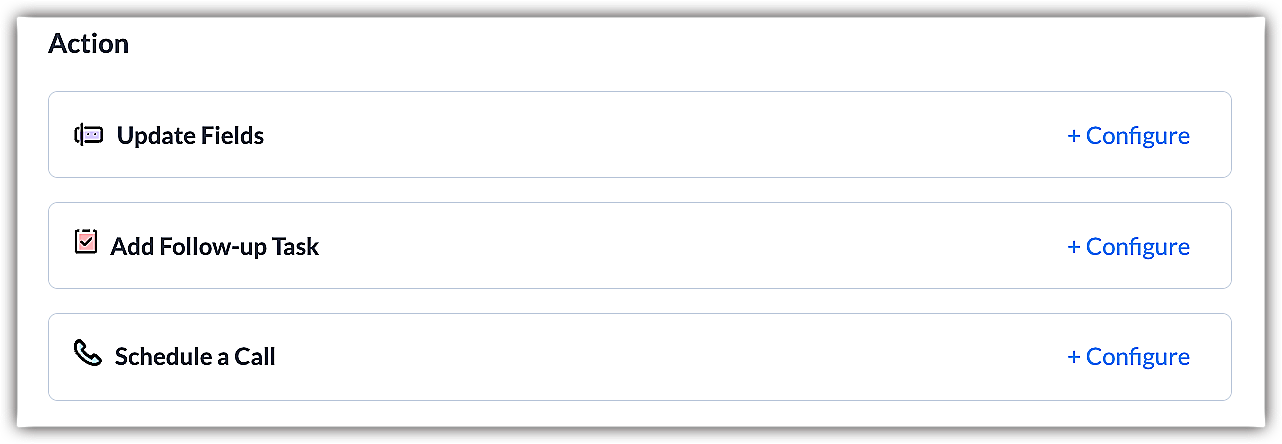
- Une fois le déclencheur sélectionné, vous pouvez configurer une ou plusieurs des options suivantes : Mettre à jour les champs, Ajouter une Task de suivi, ou Planifier un appel.
- Cliquez sur Terminé.
- Cliquez sur Envoyer ou Planifier.
Envoi d'e-mails en masse à partir d'une liste de vue personnalisée :
- Sur la page Vue de liste du module, cliquez sur le bouton Actions.
- Sélectionnez E-mail en masse dans la liste des options.
- Sur la page Résumé de l'e-mail en masse, cliquez sur Créer un e-mail en masse.
- Sélectionnez les destinataires à partir de la vue personnalisée dans la liste déroulante.
- Sélectionnez un Modèle d'e-mail et répétez les étapes détaillées dans la section précédente pour envoyer ou planifier des e-mails en masse.
Envoi d'e-mail en masse en fonction de critères :
- Sur la page Vue de liste du module, cliquez sur le bouton Bouton Actions.
- Sélectionnez E-mail en masse dans la liste des options.
- Sur la page Résumé de l'e-mail en masse, cliquez sur Créer un e-mail en masse.
- Sous À, cliquez sur En fonction des critères dans la liste déroulante.
- Dans Spécifier les critères, entrez les détails appropriés.
- Cliquez sur Enregistrer.
- Sélectionnez un Modèle d'e-mail et répétez les étapes décrites dans la section précédente pour envoyer ou programmer des emails en masse.
Définir des actions de déclenchement dans les emails en masse
Vous pouvez automatiser certaines actions en fonction de la performance de vos emails en masse, notamment mettre à jour un champ, programmer une tâche de suivi ou planifier un appel, tous déclenchés selon que l'email est ouvert, cliqué ou rejeté.
Par exemple, après qu'un contact ouvre ou clique sur votre email, vous pouvez automatiquement programmer une tâche de suivi, comme leur envoyer plus de détails sur vos produits. À l'inverse, si un email est rejeté, vous pouvez configurer une mise à jour de champ automatique.
Voici quelques scénarios où vous pouvez appliquer des actions de déclenchement :
Ouverture ou clic sur l'email : Lorsqu'un destinataire ouvre ou clique sur un email en masse, vous pouvez automatiser certaines actions, comme mettre à jour un champ, programmer une tâche de suivi ou planifier un appel.
Rejection d'email : Si un email en masse est rejeté (la livraison échoue), vous pouvez déclencher automatiquement une mise à jour de champ.
Pour définir une action de déclenchement :
- Dans la fenêtre contextuelle Email en masse, cliquez sur Déclencher une action.
- Sélectionnez l'un des déclencheurs suivants dans la liste déroulante :
- L'email est ouvert
- L'email est cliqué
- L'email est rejeté
- Choisissez une action, cliquez sur Configurer, et procédez comme suit :
- Mettre à jour les champs - Choisissez un champ qui doit être mis à jour lorsque l'email est ouvert, cliqué, ou rejeté.
- Dans la fenêtre contextuelle Mettre à jour les champs, sélectionnez un champ dans la liste déroulante et entrez une valeur.
- Cliquez sur Enregistrer.
- Ajouter une tâche de suivi - Choisissez cette option pour ajouter une tâche de suivi aux enregistrements pour les emails qui sont ouverts ou cliqués.
- Dans la fenêtre contextuelle Ajouter une tâche de suivi, entrez les détails comme objet, date d'échéance, statut, priorité, et responsable.
- Cliquez sur Terminé.
- Programmer un appel - Sélectionnez cette option pour programmer un appel si l'email est ouvert ou cliqué.
- Dans la fenêtre contextuelle Programmer un appel, entrez un objet.
- Choisissez une propriétaire dans la liste déroulante.
- Sélectionnez la «Heure de début de l'appel.
- Cliquez sur Terminé.
- Cliquez sur Terminé.
Remarque :
- Pour les e-mails non remis, vous pouvez uniquement mettre à jour un champ ; vous ne pouvez pas ajouter de tâches de suivi ou programmer d'appels.
- Pour chaque action déclenchée, vous pouvez ajouter jusqu'à trois mises à jour de champs, trois tâches de suivi et trois appels programmés.
Ajouter des e-mails de suivi aux campagnes d'e-mails
Lors de l'envoi de campagnes d'e-mails, Zoho CRM vous permet de planifier à l'avance en programmant des e-mails de suivi. Supposons que vous envoyez un e-mail de bienvenue aux clients le Jour 1. Vous pouvez ensuite configurer un e-mail de suivi destiné à ceux qui ont reçu ou ouvert le message de bienvenue, qui sera livré à une date spécifique ou après un nombre spécifique de jours.
De plus, vous pouvez personnaliser votre suivi en excluant certains clients. Par exemple, vous pouvez choisir de ne pas envoyer de suivi à ceux qui ont déjà effectué un achat. Et si vous souhaitez ajouter des actions supplémentaires à votre suivi, comme déclencher un événement spécifique, Zoho CRM le rend possible également.
Remarque
- Si vous choisissez d'envoyer un e-mail de suivi aux clients qui ont ouvert le premier e-mail, vous ne pourrez pas sélectionner une date particulière pour l'e-mail de suivi et devrez plutôt configurer l'e-mail de suivi pour qu'il soit envoyé après un nombre spécifique de jours.
- Vous pouvez ajouter jusqu'à trois e-mails de suivi à une campagne d'e-mails.
Ajouter un e-mail de suivi :
- Sur la page Résumé de la campagne d'e-mails, cliquez sur Créer une campagne d'e-mails.
- Accédez à E-mails de suivi et cliquez sur Ajouter un suivi.
- Dans la fenêtre contextuelle de suivi, sélectionnez une valeur pour Qui devrait recevoir l'e-mail de suivi ?
- Cliquez sur Définissez des critères à ignorer si vous souhaitez empêcher certains destinataires de recevoir un e-mail.
- Sélectionnez un modèle d'e-mail.
- Entrez le nombre de jours ou sélectionnez une date dans le calendrier dans Quand l'e-mail de suivi doit-il être envoyé ?
- Cliquez sur Ajouter.
- Dans la section Action de suivi, cliquez sur Déclencher une action et sélectionnez un déclencheur dans la liste déroulante.
Modifier, arrêter ou supprimer des e-mails :
Sur la page Résumé de la campagne d'e-mails de Zoho CRM, vous pouvez obtenir un aperçu clair de vos activités de messagerie, notamment quels e-mails ont été programmés, envoyés ou arrêtés. Détaillons davantage ce que vous pouvez faire :
- E-mails programmés : Cette section liste les campagnes d'e-mails et les e-mails de suivi programmés pour une livraison ultérieure. Vous pouvez les modifier, les arrêter ou les supprimer. Remarque importante : si vous modifiez un e-mail programmé dans les 15 minutes précédant son heure de livraison, il passe à la liste des arrêtés. La suppression d'une campagne d'e-mails supprime également les e-mails de suivi associés.
- E-mails envoyés : Ici, vous pouvez voir les e-mails qui ont déjà été envoyés. Si nécessaire, vous pouvez les supprimer. Si une campagne d'e-mails a été envoyée mais que le suivi est en attente, vous pouvez modifier le suivi depuis la section des e-mails envoyés. De plus, vous pouvez obtenir des statistiques détaillées concernant les e-mails envoyés, notamment le nombre d'e-mails envoyés, non remis, livrés, ouverts, non ouverts, cliqués et non cliqués.
- E-mails arrêtés : Les e-mails qui n'ont jamais été envoyés se trouvent ici. Vous pouvez les modifier, les lancer ou les supprimer. La suppression d'un e-mail arrêté supprime également tous les e-mails de suivi associés.
Remarque
- Seul l'utilisateur qui a créé une campagne d'e-mails peut la modifier, l'arrêter ou la lancer. Les autres utilisateurs ne peuvent que la consulter ou la supprimer.
- Vous pouvez également essayer l'intégration Zoho Campaigns pour utiliser vos Leads et Contacts de Zoho CRM afin de mener des campagnes d'e-mails. De plus, vous pouvez suivre les clics, les taux de non-remise et bien plus encore, ainsi que utiliser les modèles d'e-mail standard de Zoho Campaigns.
Afficher les statistiques d'e-mail
Comprendre comment vos e-mails envoyés se comportent est crucial, et dans Zoho CRM, vous pouvez facilement consulter ces statistiques sur la page Résumé d'e-mail. Ces statistiques vous donnent un aperçu du nombre d'e-mails qui ont été envoyés, ouverts, cliqués, non remis, livrés, non ouverts et non cliqués. De plus, vous pouvez consulter la liste des destinataires pour chaque catégorie.
Voici comment afficher vos statistiques d'e-mail :
- Accédez à la page Résumé de la campagne d'e-mails.
- Cliquez sur E-mails envoyés et sélectionnez un e-mail spécifique.
- Affichage des statistiques d'e-mail disponibles.
- Pour une liste détaillée des destinataires, cliquez sur des catégories comme Ouverts ou Non remis

Conseils de dépannage
Consultez nos conseils de dépannage sur les e-mails en masse.